
iPhoneで「ファイル/フォルダを圧縮する」または「圧縮ファイルを展開する」には、プリインストールされた【ファイル】アプリを用います。
ちなみに、圧縮は「1つまたは複数のファイルを、1つのファイルにまとめて小さくする」と言う処理を指し、展開は「圧縮ファイルを、元のファイルに戻す」と言う処理を指します。
また、圧縮した際にファイルの種類によってはファイルサイズは大きく変わらないことがありますが、それでも「1つのファイルにまとめる」と言う点がメリットです。
一時期は「展開」を「解凍」と呼ぶことも多かったですが、現在では「展開」が主流のようです。ちなみに、どちらも意味は同じです。
ファイルアプリで“圧縮”する手順
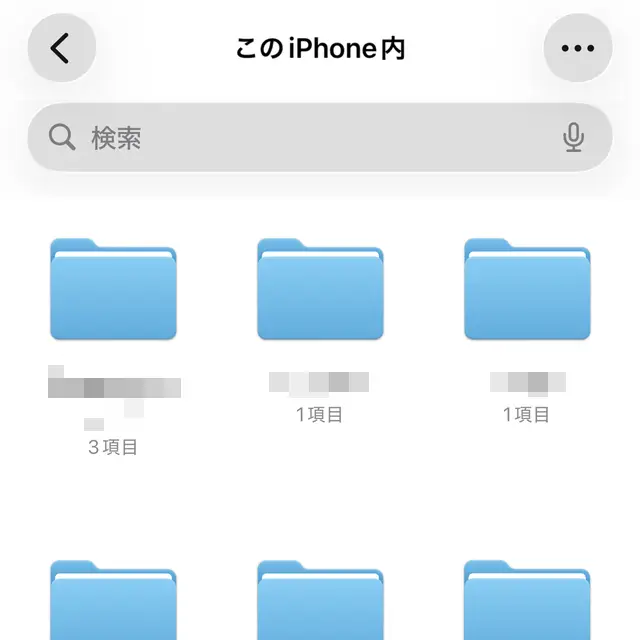
アプリより対象のファイルがあるフォルダに移動し、…をタップしてメニューを表示します。
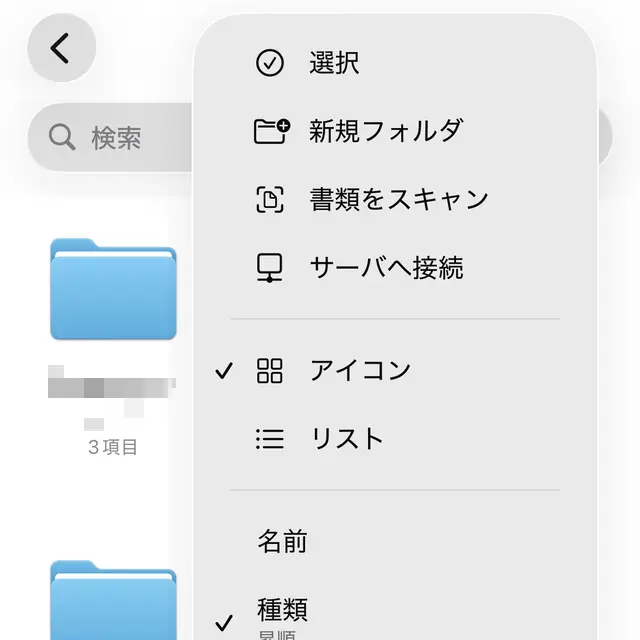
メニューより選択をタップし、対象のファイルを選択します。
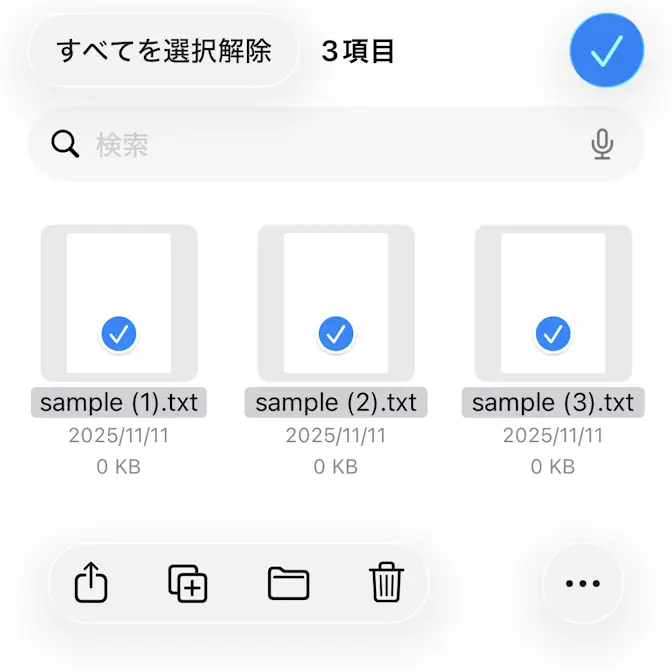
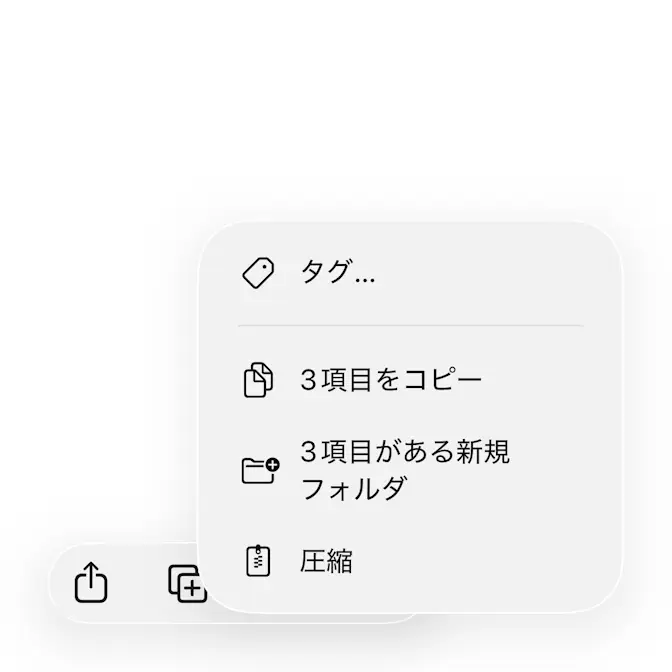
画面の下にある…>圧縮をタップすると、ファイルが圧縮され〇〇.zipが保存されます。
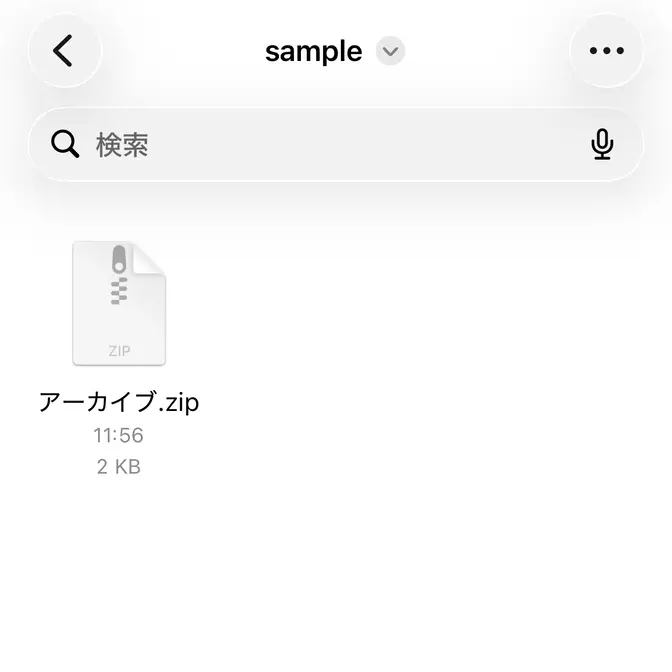
ファイルアプリで“圧縮”するやり方は以上です。
圧縮ファイルを“展開”する手順
アプリより対象の圧縮ファイルを長押ししメニューを表示します。
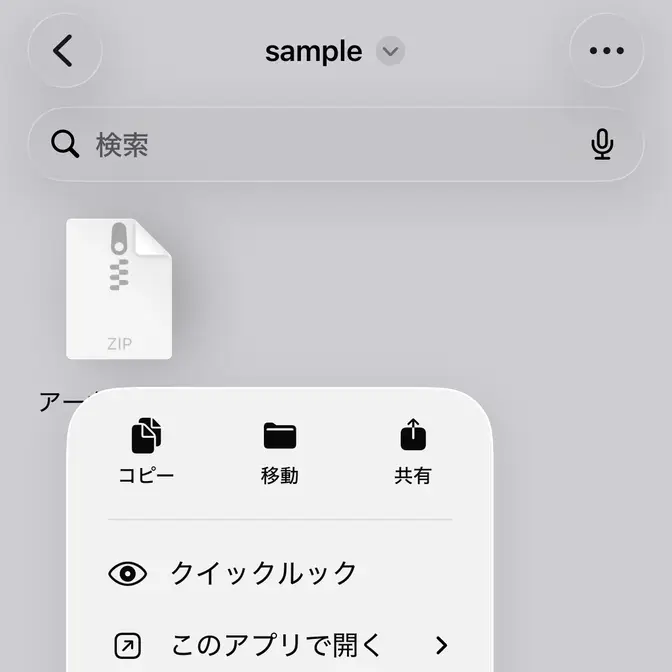
メニューより展開をタップすると、展開されたファイルが圧縮ファイルの同名のフォルダに保存されます。
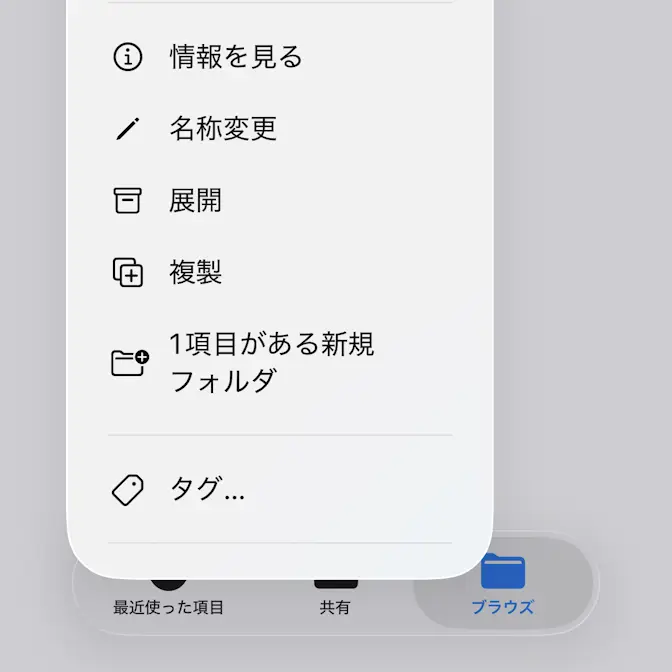
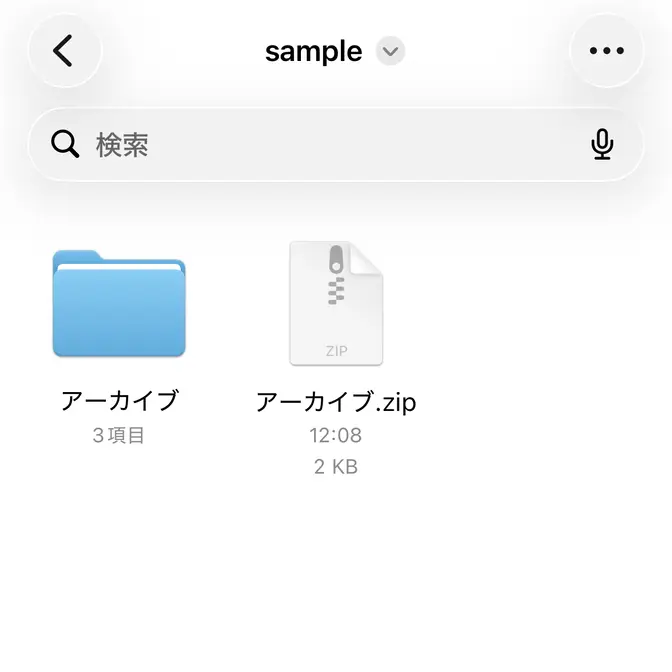
圧縮ファイルを“展開”するやり方は以上です。