
iPhoneの【ドライブモード】は、ガラケーに搭載されていた機能とは同様とは言えないもの、[集中モード]の機能の1つとして【“運転”集中モード】が搭載されています。
似たような機能
運転中に「運転中のため電話に出られません」などとガイダンスを流す機能をドライブモードと呼びます。ガラケーでは機種に機能が搭載されておりダイヤルキーを操作(長押しなど)することで切り替えることができました。
iPhoneには同様の機能は搭載されていませんが、集中モードに“運転”集中モードがあり、ガイダンスは流れないものの「メッセージを自動返信する」なども可能です。
このため、これを使うことで似たような使いかたをすることができます。
“運転”集中モードの使いかた
設定する
設定の集中モードより運転をタップします。
一覧になければ+>運転>集中モードをカスタマイズをタップします。
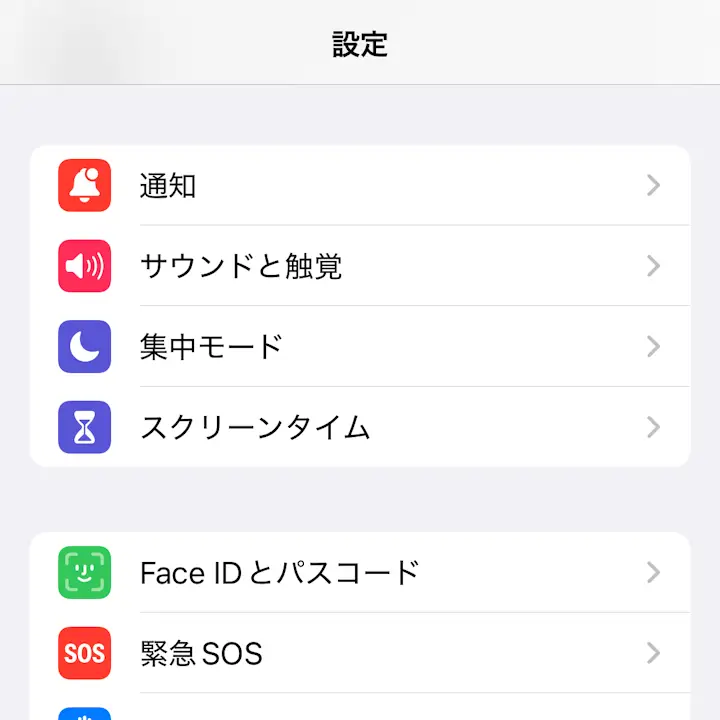
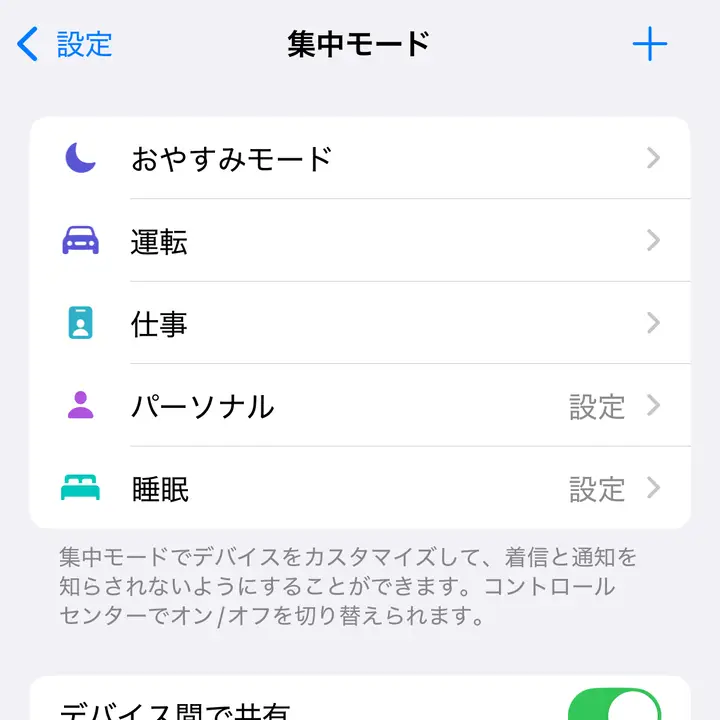
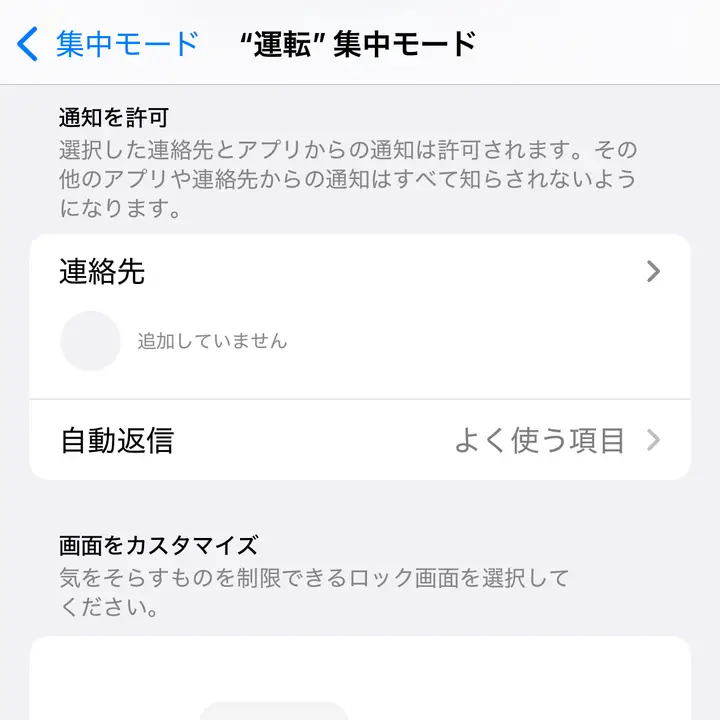
“運転”集中モードより通知を許可/画面をカスタマイズ/自動でオンにするを変更します。
削除する場合は集中モードを削除をタップします。
設定するやり方は以上です。
切り替える
コントロールセンターより集中モードをタップまたは長押しし運転をタップしてオンに切り替えます。
タップするごとにオン/オフが切り替わります。
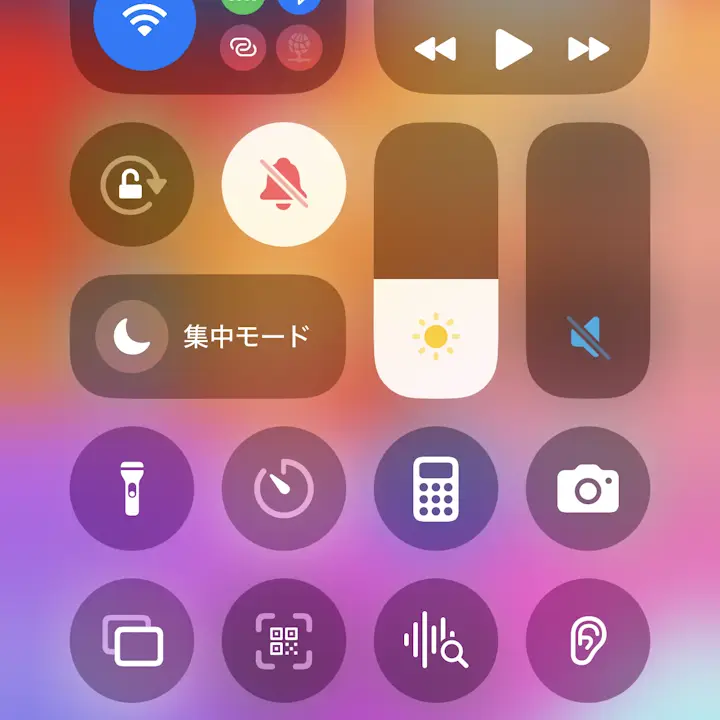
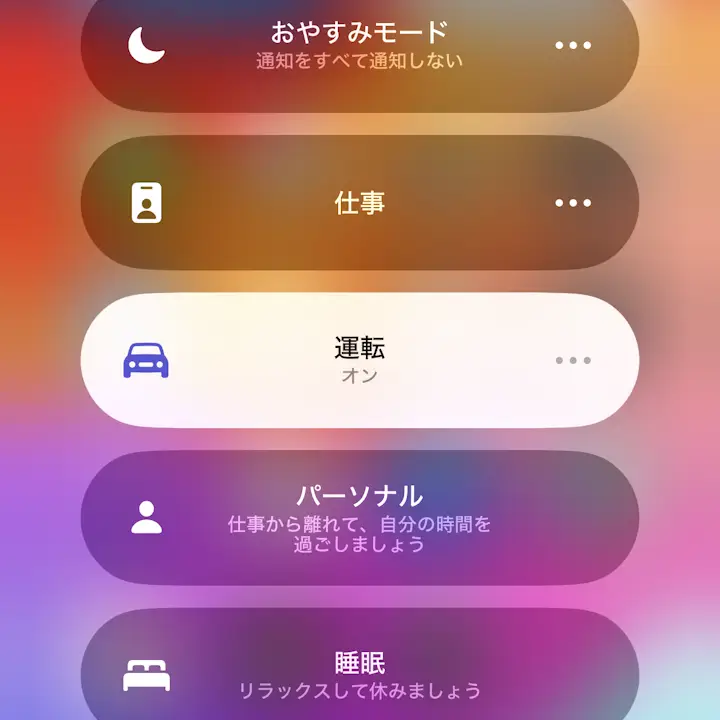
ロック画面の下に運転と表示されます。
切り替えるやり方は以上です。