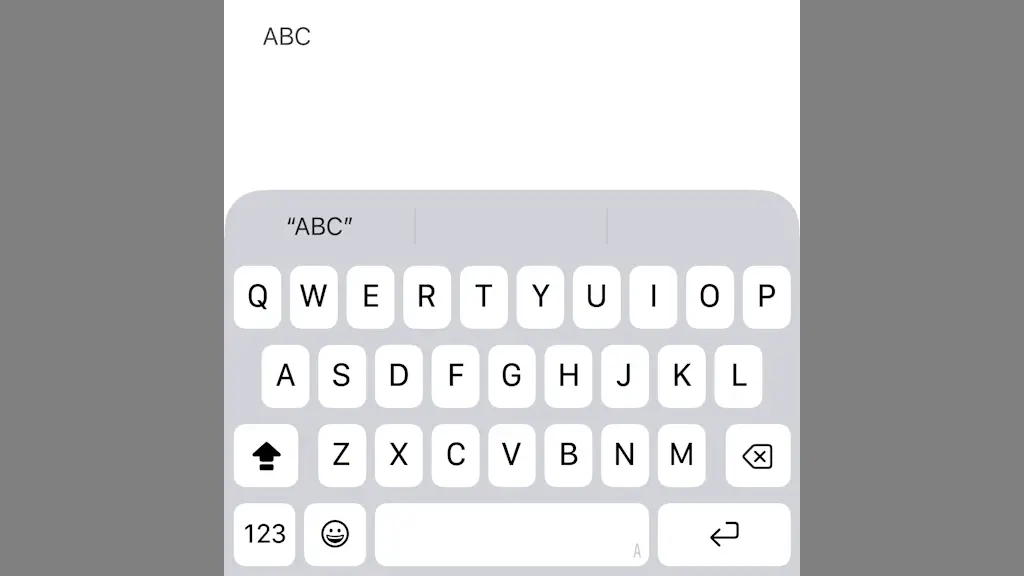
iPhoneの英語キーボードでアルファベットを入力する際、【Caps Lock】を使うと「すべて大文字で入力する」と言うことができます。固有名詞やパスワードなどを入力するときに使うと便利です。
すべて大文字で入力したい
Caps LockのCapsはCapital lettersの略で大文字を意味し、それをLockするので「入力文字を大文字に固定する」と言うことができます。
パソコンを使用したことのある人であれば、キーボードにCaps Lockと印字されたキーを目にしたことがあるかもしれませんが、それと同じ役割をiPhoneのキーボードでもできます。
ただ、設定より“Caps Lockの使用”をオンにすることで使えるようになり、加えて英語キーボードでのみ使えます(フリック入力など日本語キーボードでは使えません)。
Caps Lockの使いかた
オンにする
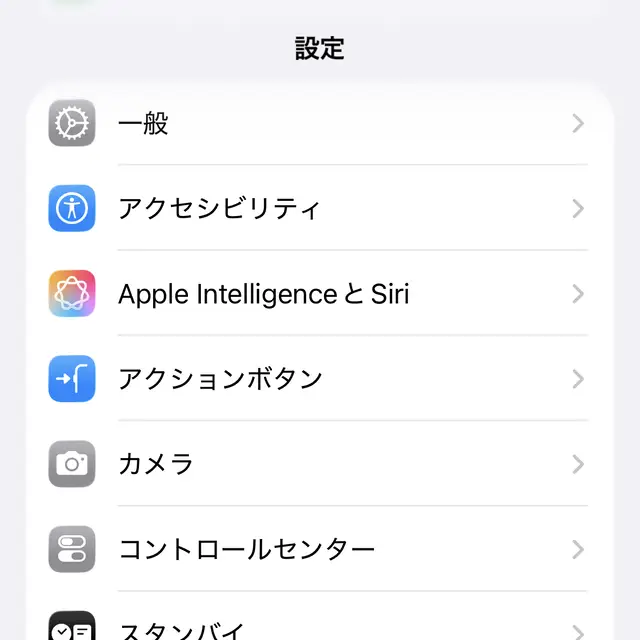
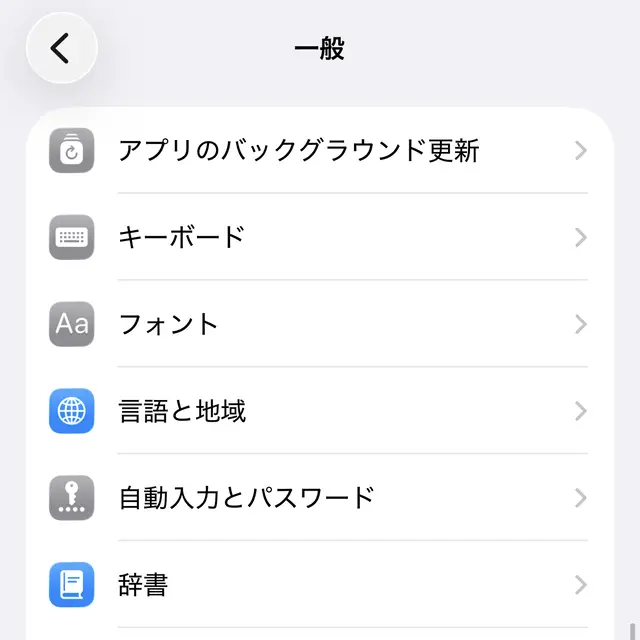
設定の一般よりキーボードをタップします。
キーボードよりCaps Lockの使用をオンに切り替えます(画像はオンの状態)。
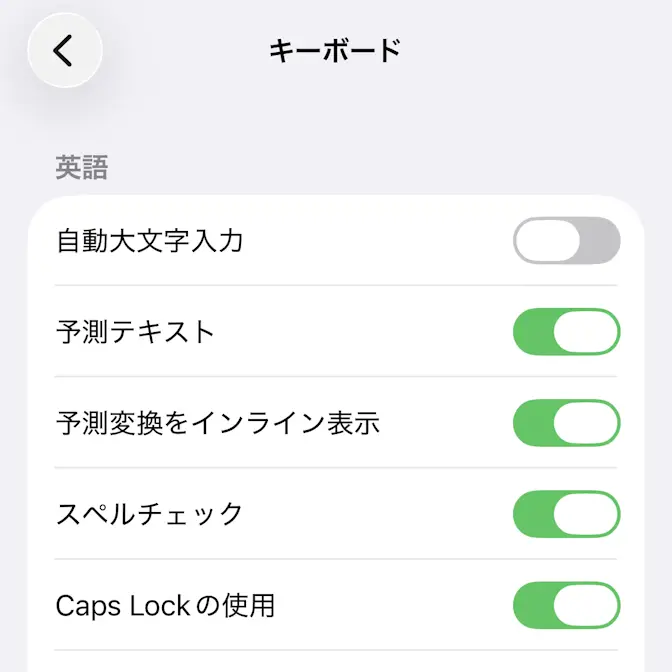
オンにするやり方は以上です。
入力する
キーボードのをタップするか長押ししてEnglish(Japan)を選択します。
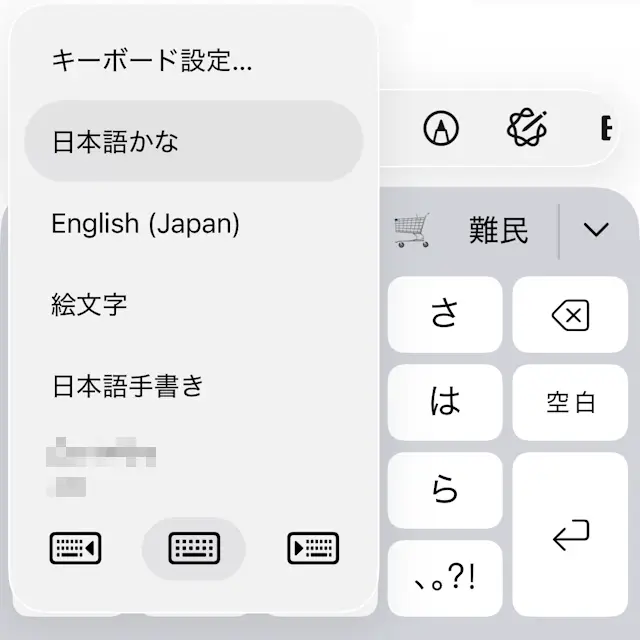

English(Japan)キーボードよりを素早く2回タップするとCaps Lockがオンになり、すべて大文字で入力することができます。
元に戻す場合は、1回だけタップします。

Caps Lockの使いかたは以上です。