
iPadでは設定の[一般]>[日付と時刻]より【ステータスバーに日付を表示】を切り替えることでステータスバーに日付を表示させることができますが、iPhoneには同様の項目は無いです。
ただ、ノッチやDynamic Islandが採用されているので、ステータスバーが狭く仮に表示しても視認性は低いでしょう。
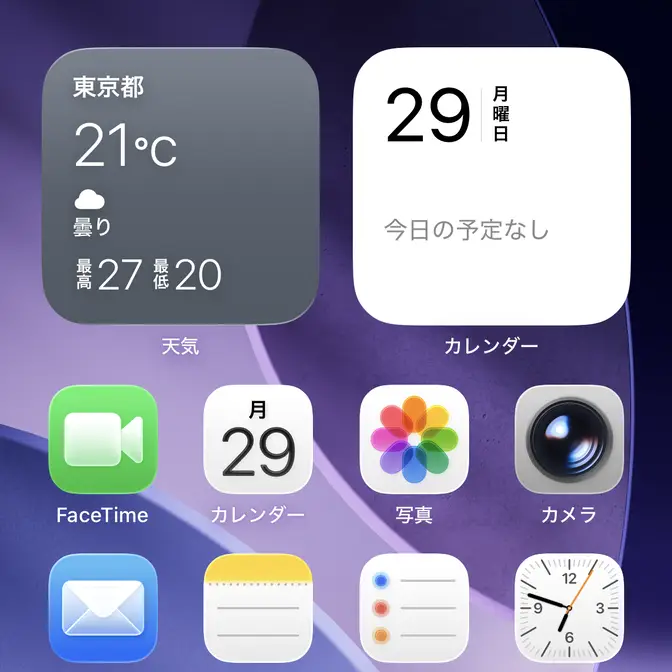
ホーム画面であれば、古くからカレンダーアイコンの表示が「日めくりカレンダー」のように変わることが有名でしたが、昨今ではカレンダーウィジェットを配置する方法もあります。
いちいちホーム画面を表示するのが面倒であれば、他のアプリ起動中でも確認が可能な通知センターを使う方が便利かもしれません。
通知センター/ロック画面
画面上部のステータスバーを左上から下へスワイプすると表示される通知センターに、通知とともに日付(月日)が表示されています。
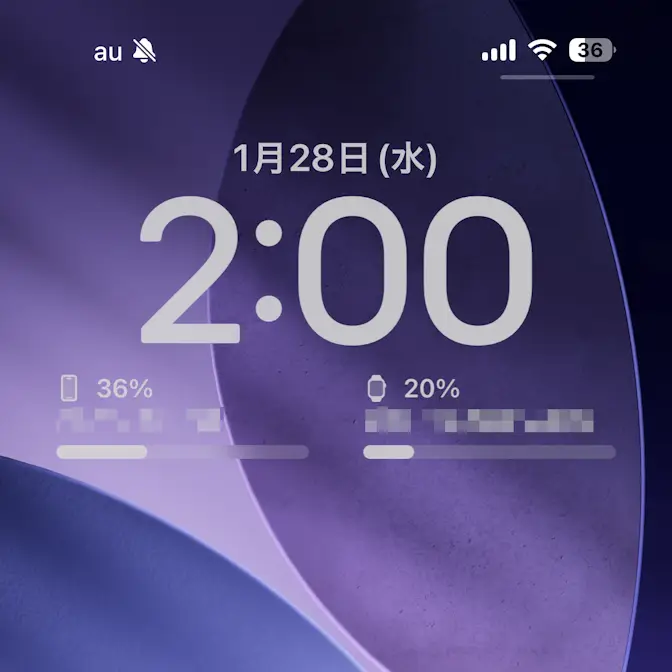
これは、ロック画面も同様です。
ウィジェット
ウィジェットスタックにデフォルトでカレンダーが表示されていることがあります。状況に応じて切り替わることがありますが、スマートローテーションをオフにすれば切り替わらないようにできます。また、別のカレンダーウィジェットを配置しても良いでしょう。
カレンダーアイコン
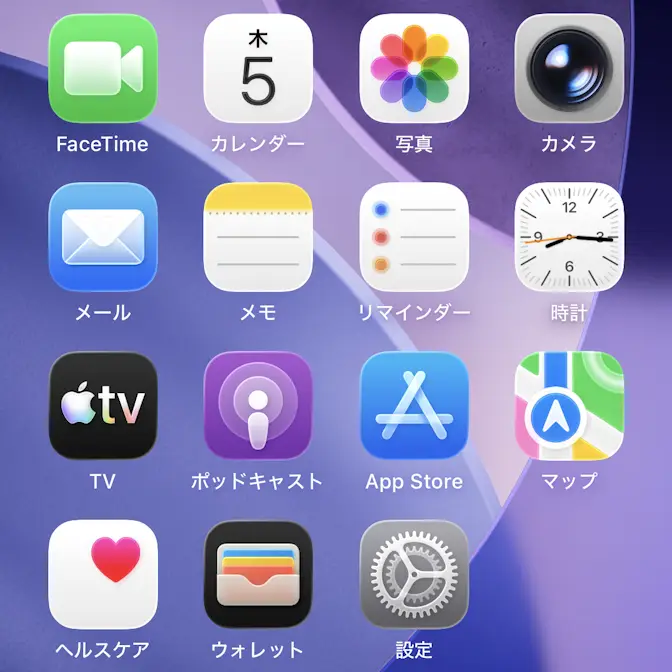
iPhoneなどにプリインストールされているカレンダーアプリのアイコンは、日めくりカレンダーのように日付と曜日が表示されます。
日付を確認するやり方は以上です。