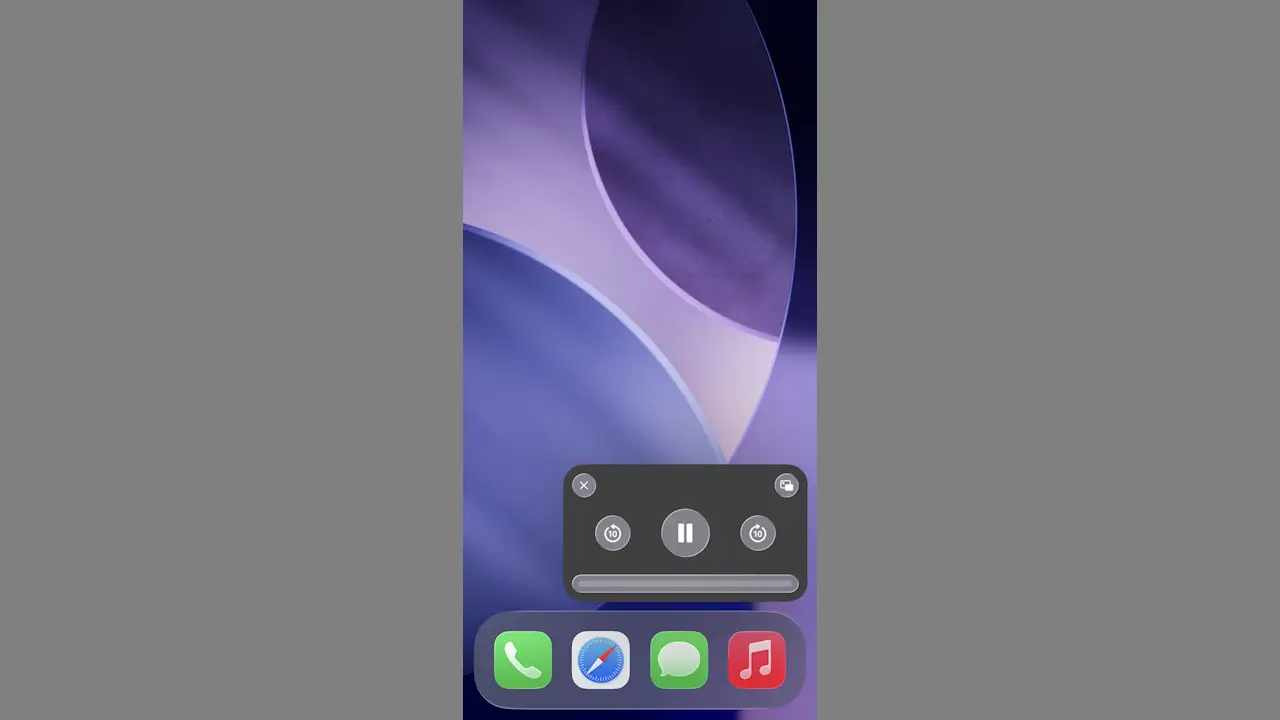
iPhoneでYouTubeなど動画を再生しているときにホーム画面に戻ると、再生中の動画が小窓に表示される[ピクチャインピクチャ(PIP)]が自動的に起動するようになりましたが、これは設定よりオン/オフを切り替えることができます。
iPhoneでピクチャインピクチャを使うには?
iPhoneを始めとしたスマートフォンでは、1画面に1アプリを全画面表示(フルスクリーン)するのが一般的です。
しかし、YouTubeなど一部のアプリでは小窓を表示することによって、他のアプリを同時に動作させることができるようになっており、これをピクチャインピクチャと呼びます。
ただ、「終了しようと思ったのに終了しない」と言ったことが起こったり、「iPhone SEのようにサイズが小さな本体」では小さく表示されるので、無理に再生させずにオフにしておく方が良いかもしれません。
オン/オフする手順
設定の一般よりピクチャインピクチャをタップします。
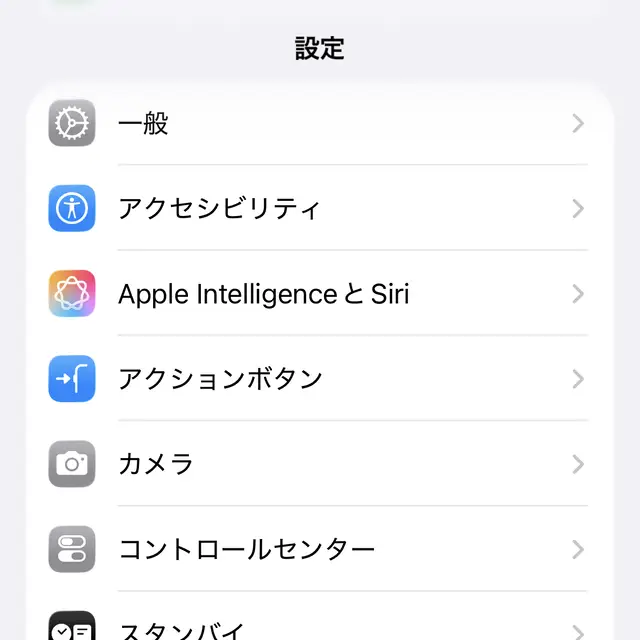
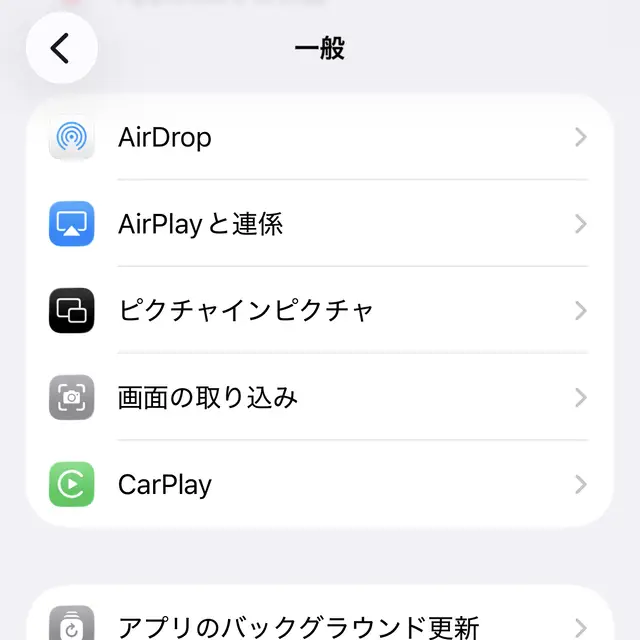
ピクチャインピクチャよりピクチャインピクチャを自動的に開始のオン/オフを切り替えます(画像はオンの状態)。
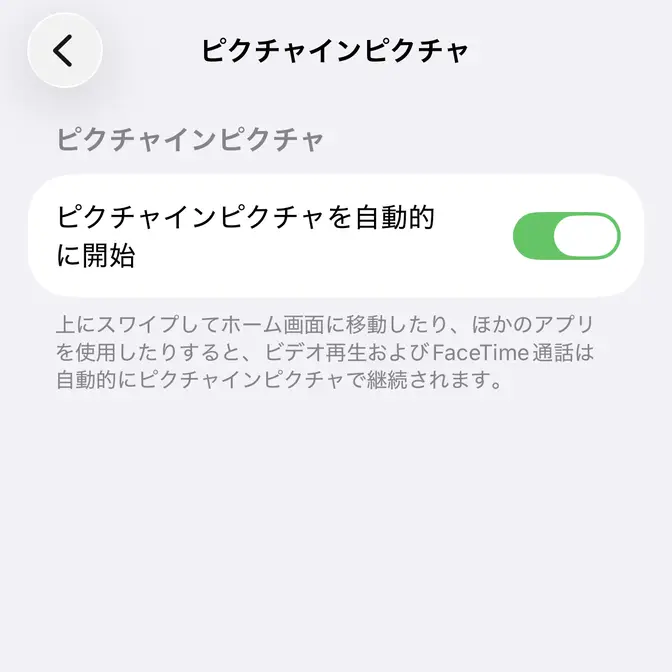
オン/オフするやり方は以上です。
使いかた
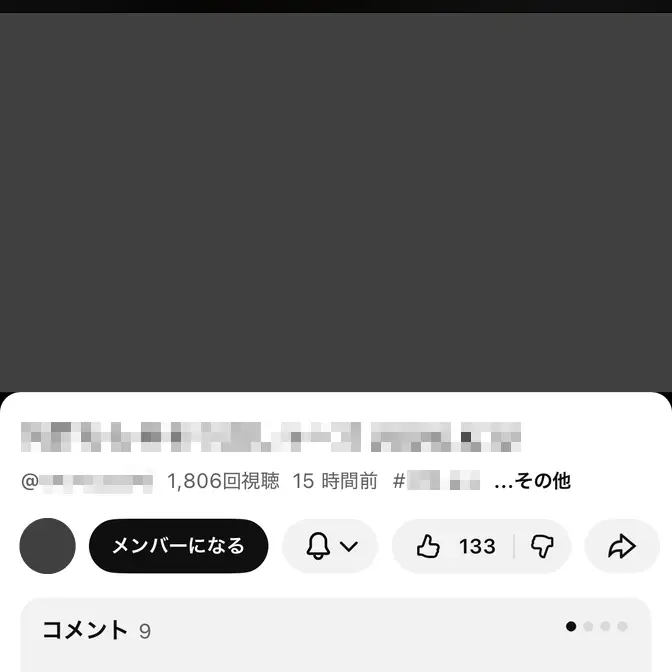
例としてYouTubeアプリで再生中の動画をピクチャインピクチャで表示します。
YouTubeアプリで動画を再生し、画面下のバーを上にスワイプすると小窓で表示されます。
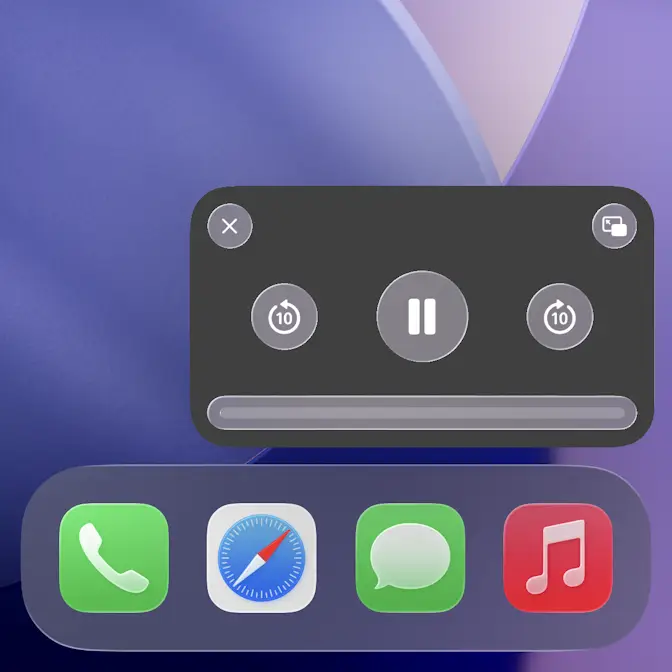
終了するには左上の、元に戻すには右上のをタップします。
使いかたは以上です。