iPhoneでスクリーンショットの保存先を変更する方法

iPhoneでスクリーンショットの保存先を変更する方法

2024年12月22日

iPhoneでスクリーンショットを撮ると、デフォルトでは[写真アプリ]に保存されます。ただ、これだとカメラで撮影した写真と混ざってしまうため扱いにくければ、ショートカットアプリを使って【内部ストレージ】に保存することもできます。また、この場合は写真アプリではなく[ファイルアプリ]を使って参照します。

ショートカットを作成する手順

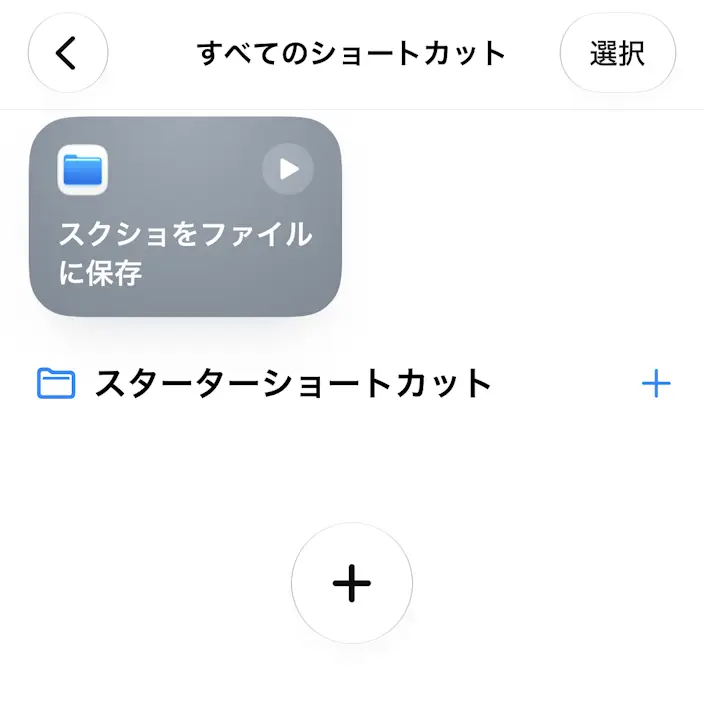
ショートカットアプリのすべてのショートカットよりをタップします。

iPhoneアプリ→ショートカット→ライブラリiPhoneアプリ→ショートカット→ライブラリ→すべてのショートカット

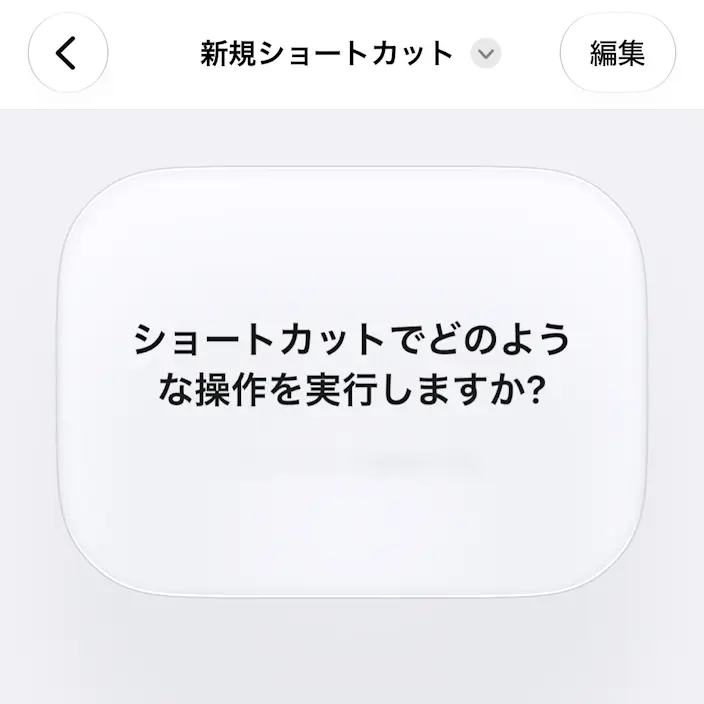
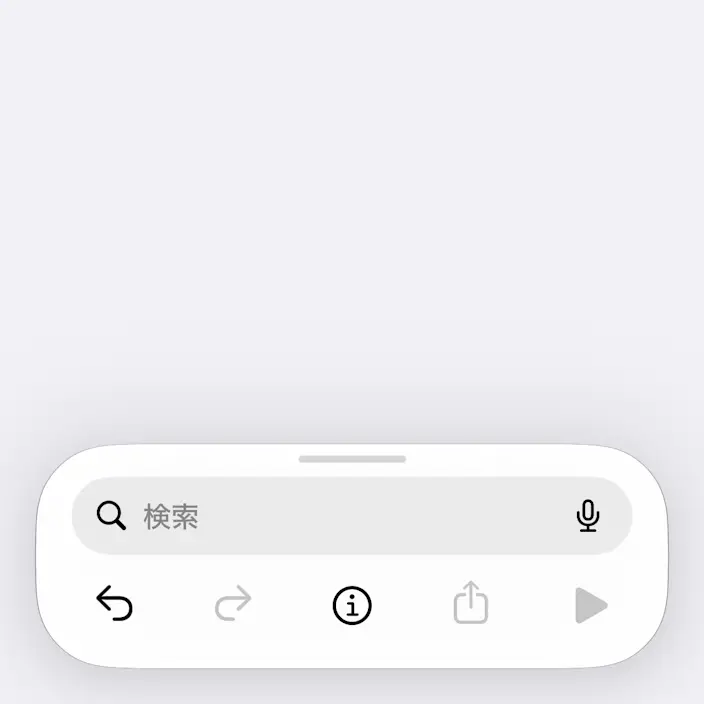
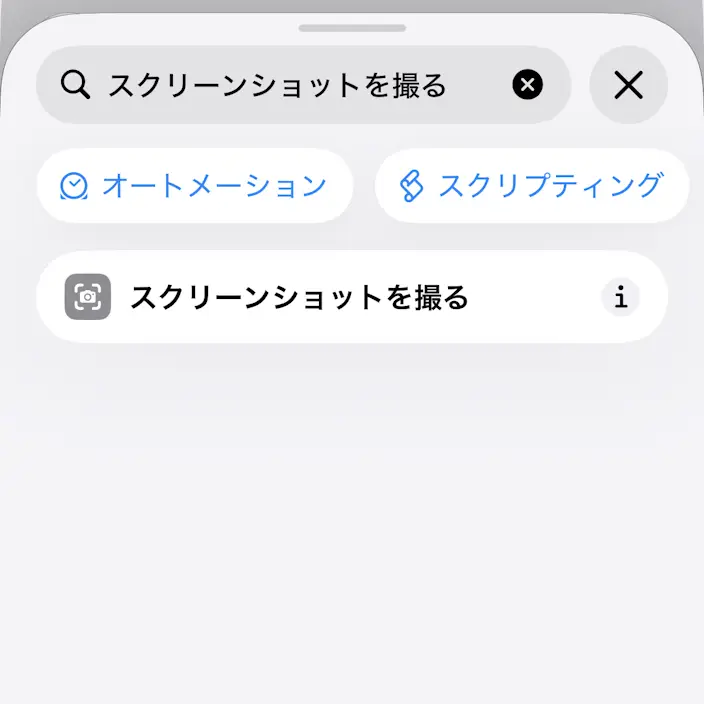
新規ショートカットのアクションを検索よりスクリーンショットを撮るをタップします。

iPhoneアプリ→アクションを検索iPhoneアプリ→アクションを検索→スクリーンショットを撮る

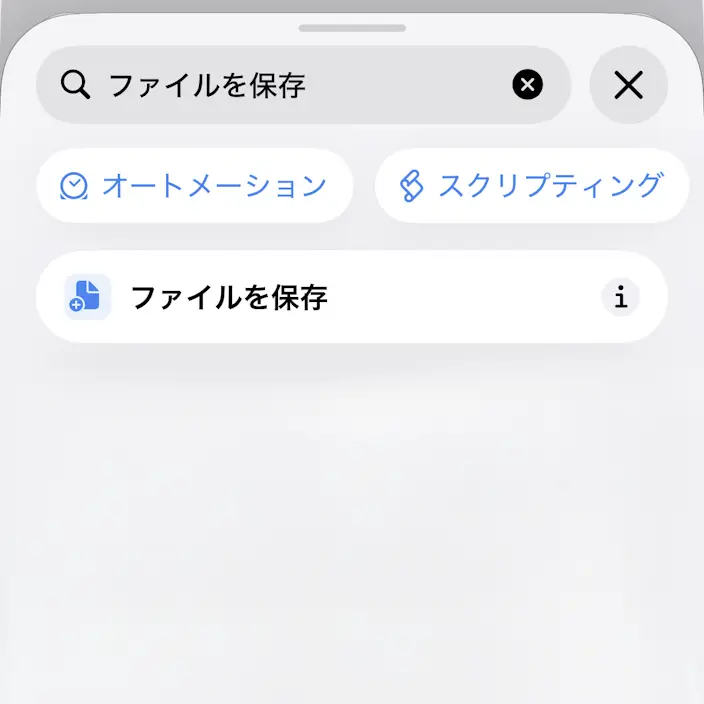
続けてアクションを検索よりファイルを保存をタップします。

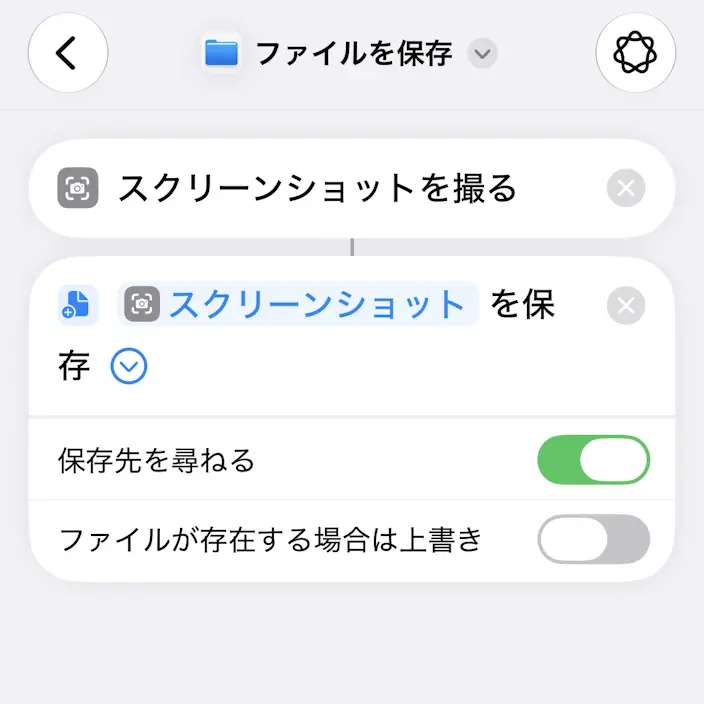
iPhoneアプリ→ショートカット→アクションを検索→スクリーンショットを撮るiPhoneアプリ→ショートカット→スクリーンショットを撮る→ファイルを保存

ファイルを保存の > より保存先を訪ねるのオン/オフを切り替えます。

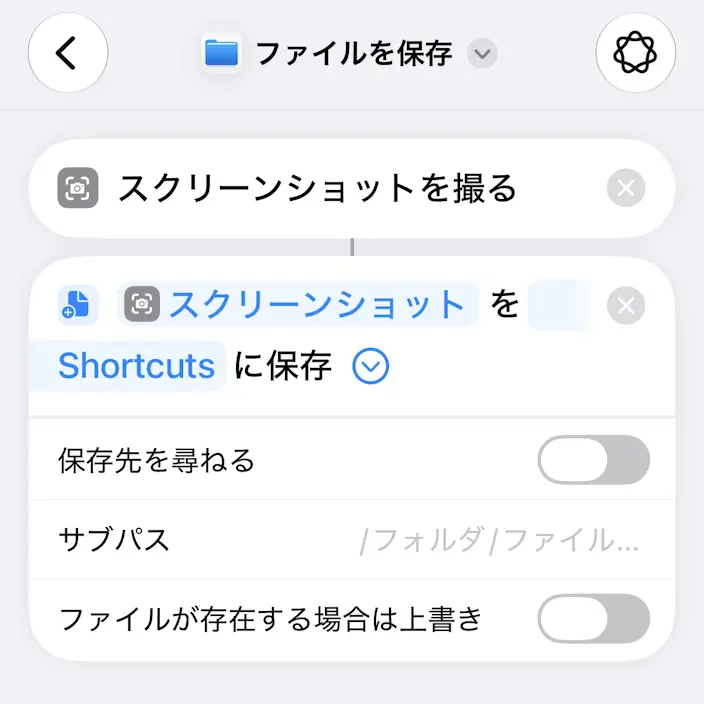
オフの場合はShortcutsをタップして保存先のフォルダを選択します。
iPhoneアプリ→ショートカット→スクリーンショットを撮る→ファイルを保存iPhoneアプリ→ショートカット→スクリーンショットを撮る→ファイルを保存→保存先を訪ねる→オフ

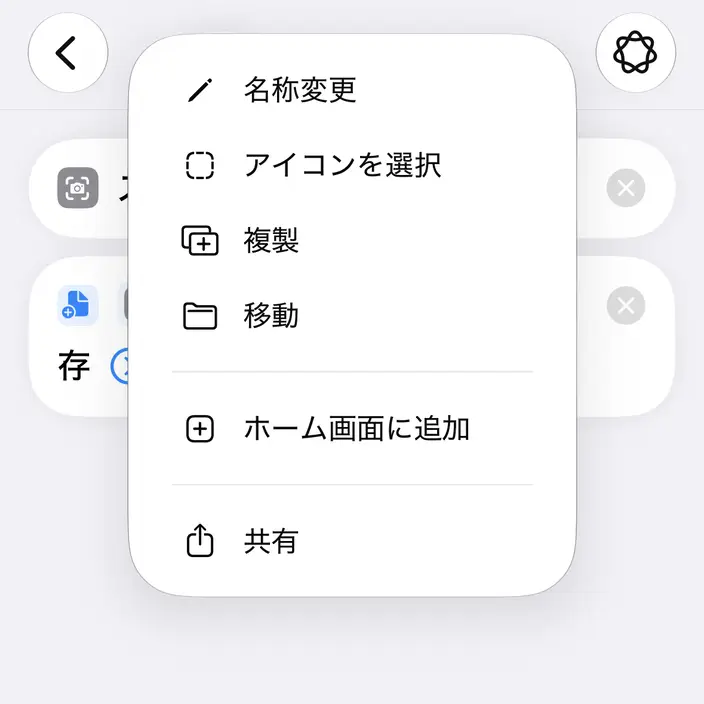
任意で画面上の>名称変更より「ショートカットの名前」を変更して完了です。

iPhoneアプリ→ショートカット→ライブラリ→すべてのショートカット→新規ショートカット→メニューiPhoneアプリ→ショートカット→ライブラリ→すべてのショートカット→新規ショートカット→名称変更

ショートカットを作成するやり方は以上です。

作成したショートカットはAssistiveTouchアクションボタンに割り当てると良いでしょう。

ショートカットを割り当てる手順

AssistiveTouch

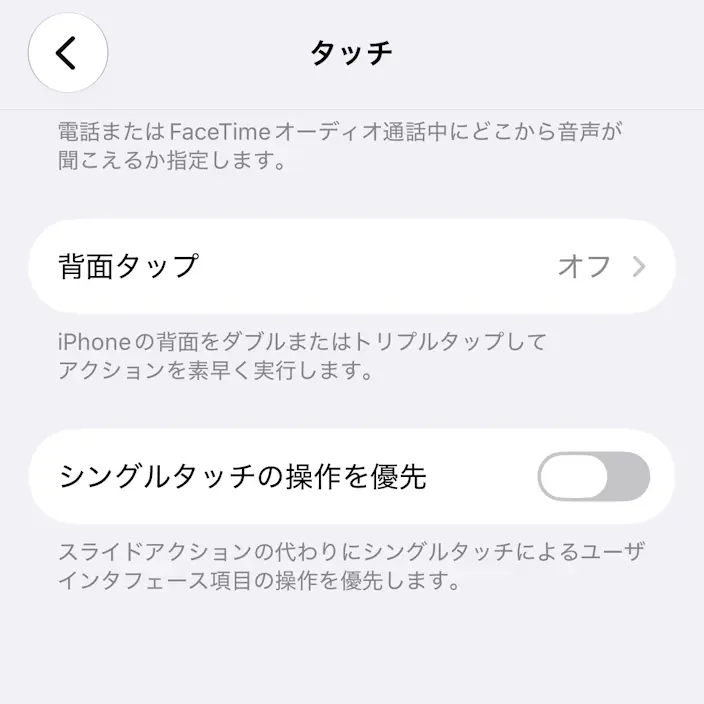
設定のアクセシビリティ>タッチ>AssistiveTouchより最上位メニューをカスタマイズカスタムアクションなどから選択します。

iPhone→設定→accessibility→タッチ→AssistiveTouch→最上位メニューをカスタマイズ
最上位メニューをカスタマイズ
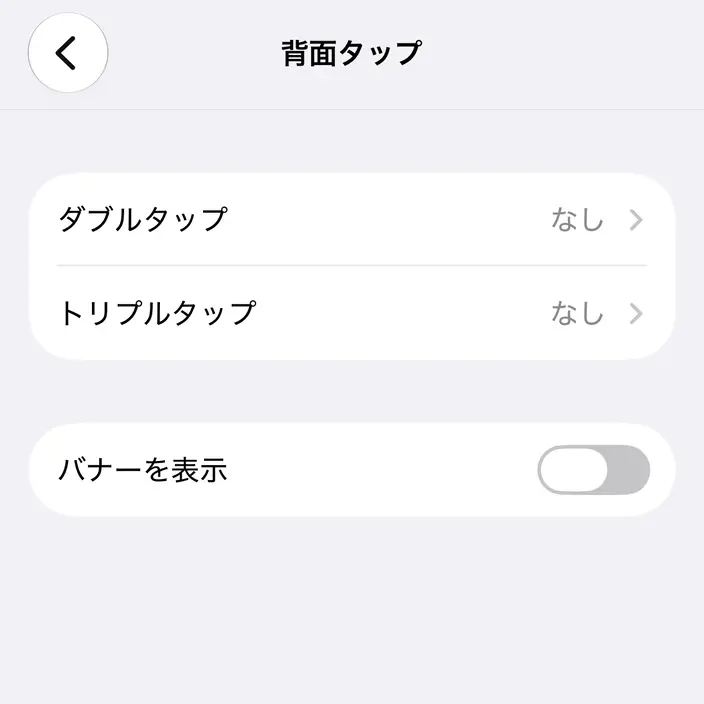
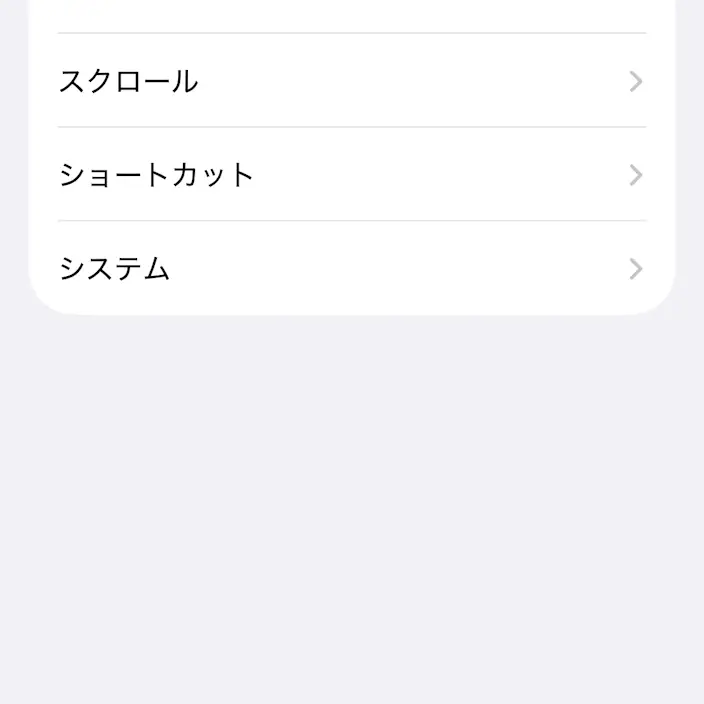
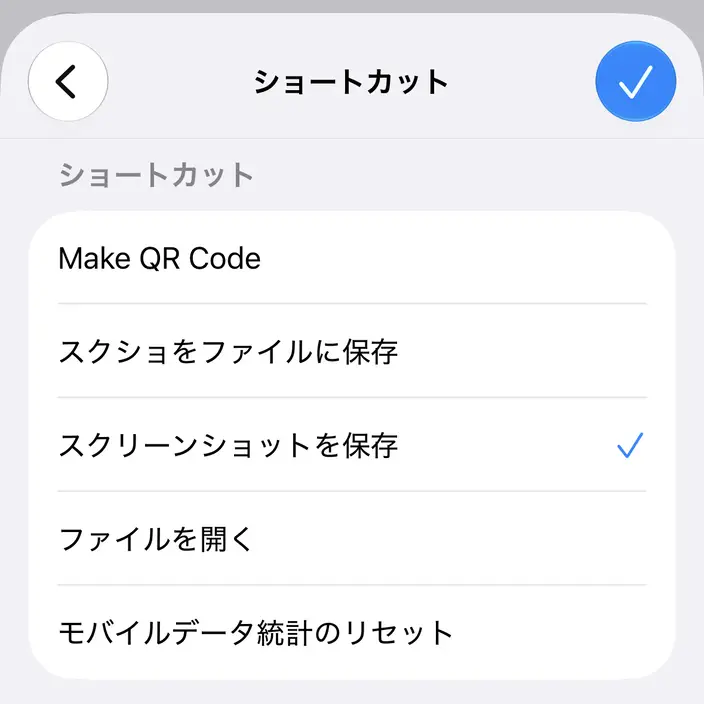
iPhone→設定→アクセシビリティ→タッチ→AssistiveTouch→カスタムアクション
カスタムアクション

アクションボタン

設定のアクションボタンよりショートカット>ショートカットを選択…から選択します。

iPhone→設定iPhone→設定→アクションボタン→ショートカット

ショートカットを割り当てるやり方は以上です。

Google 検索で当サイトの記事を優先表示させる

Google で優先するソースとして追加

カテゴリー