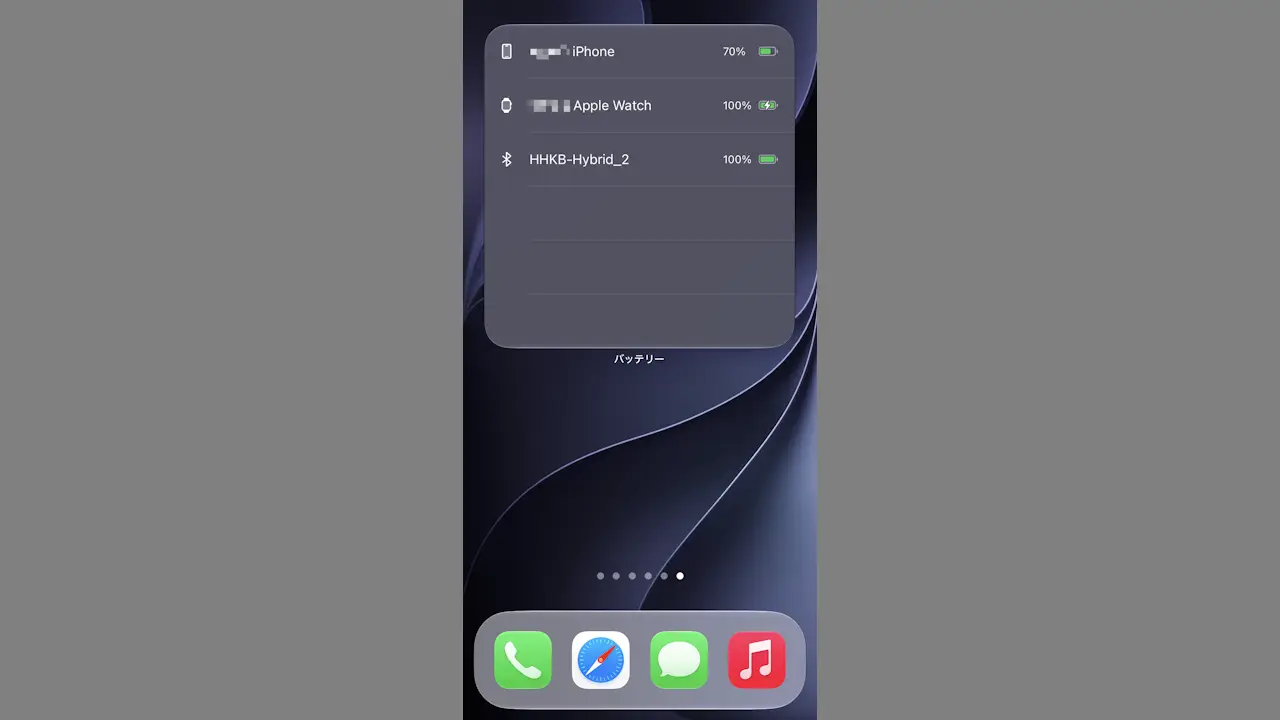
Apple Watchのバッテリー残量は文字盤に表示することもできますが、デザインやサイズの関係で表示しにくい場合はiPhoneに表示して確認すると良いです。
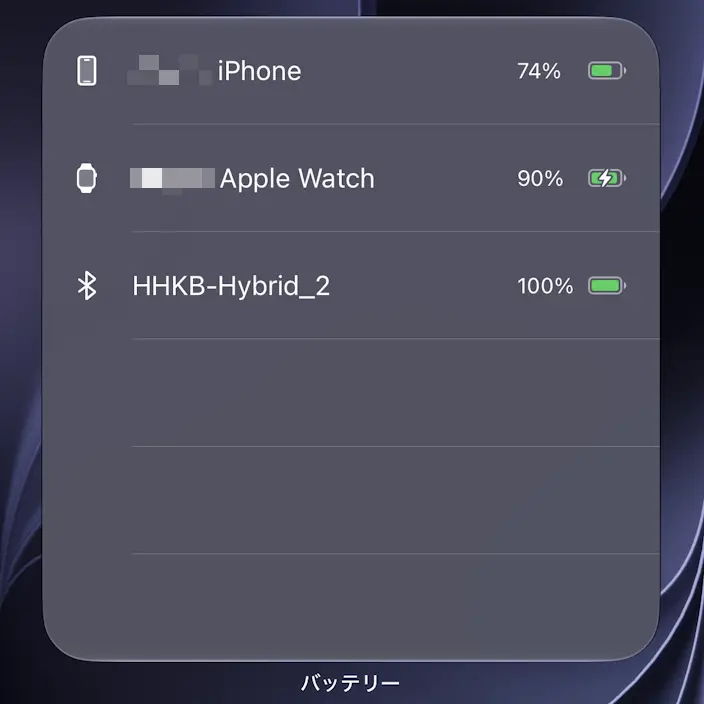
iPhoneのバッテリーウィジェットは、iPhoneだけでなくApple Watchも選択できるので、【ホーム画面】や【ロック画面】に表示できます。
“ホーム画面”に表示する手順
ホーム画面の空いているスペースを長押しし編集をタップします。

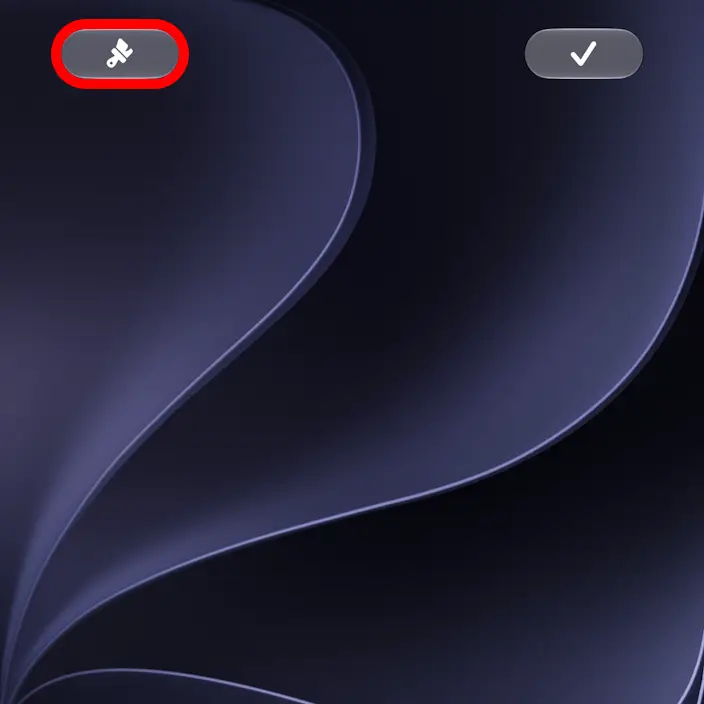
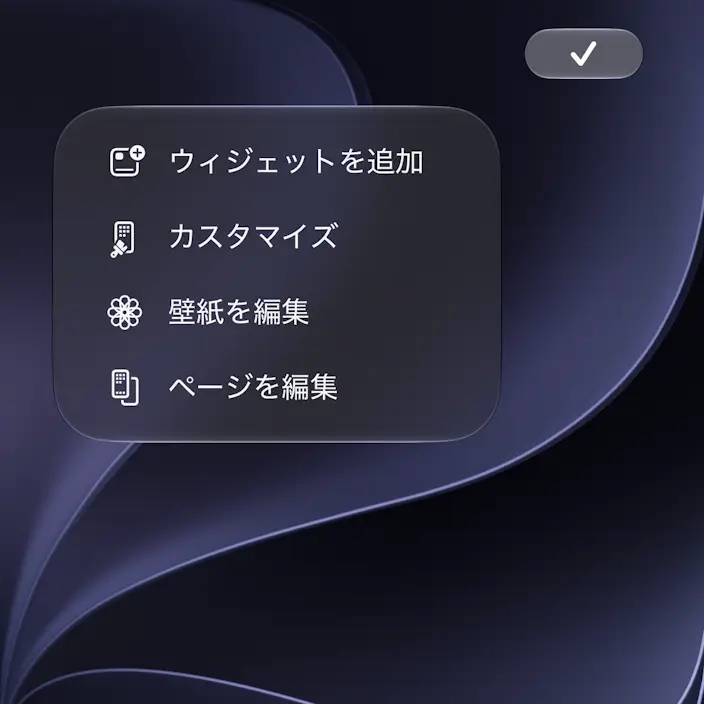
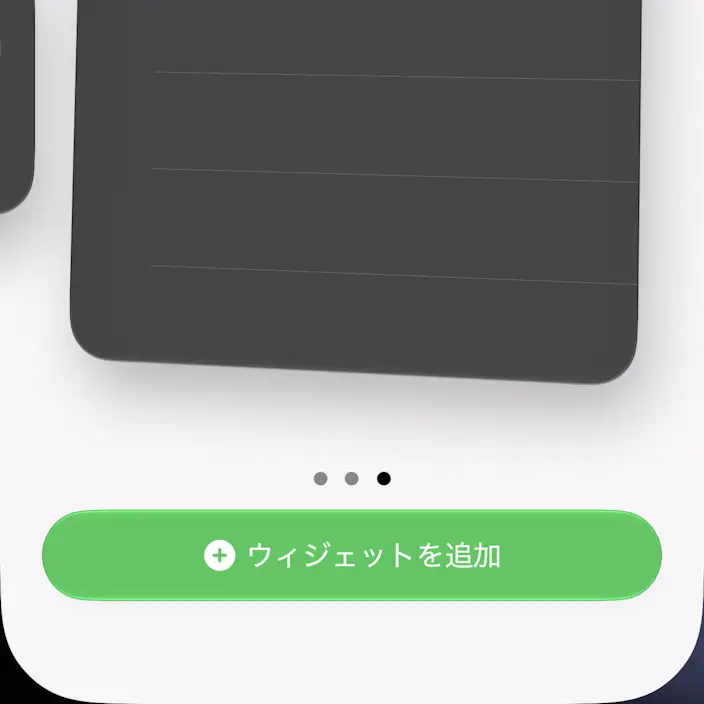
メニューのウィジェットを追加よりバッテリーをタップします。
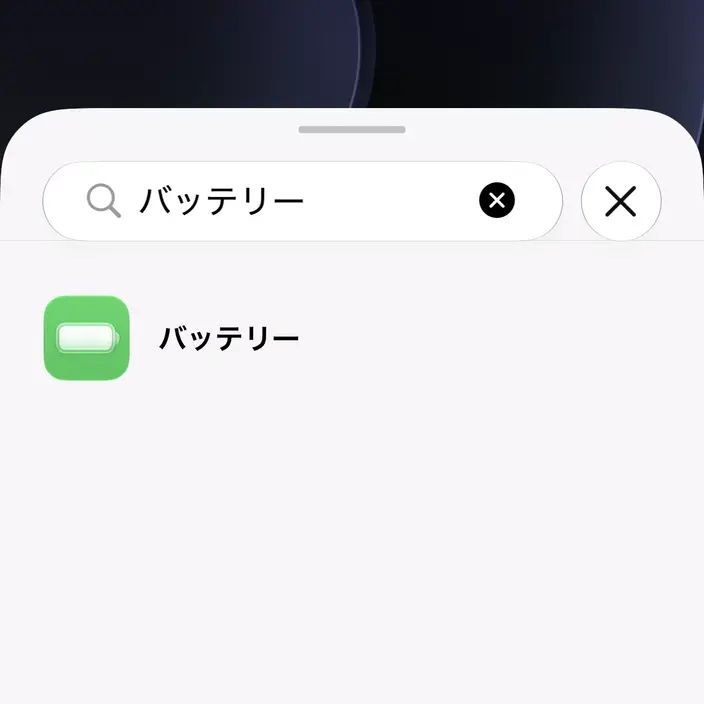
バッテリーより左右にスワイプして選択しウィジェットを追加をタップすると表示されます。
“ホーム画面”に表示するやり方は以上です。
“ロック画面”に表示する手順
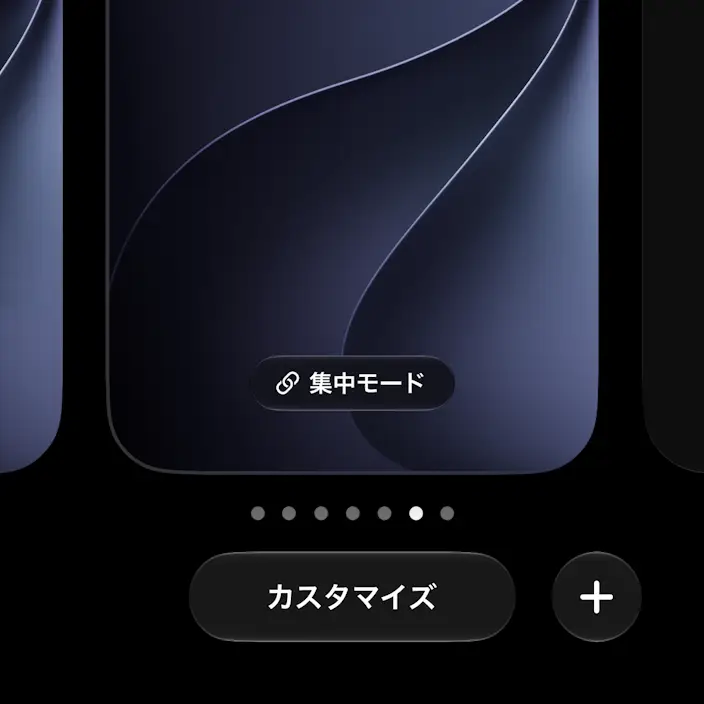
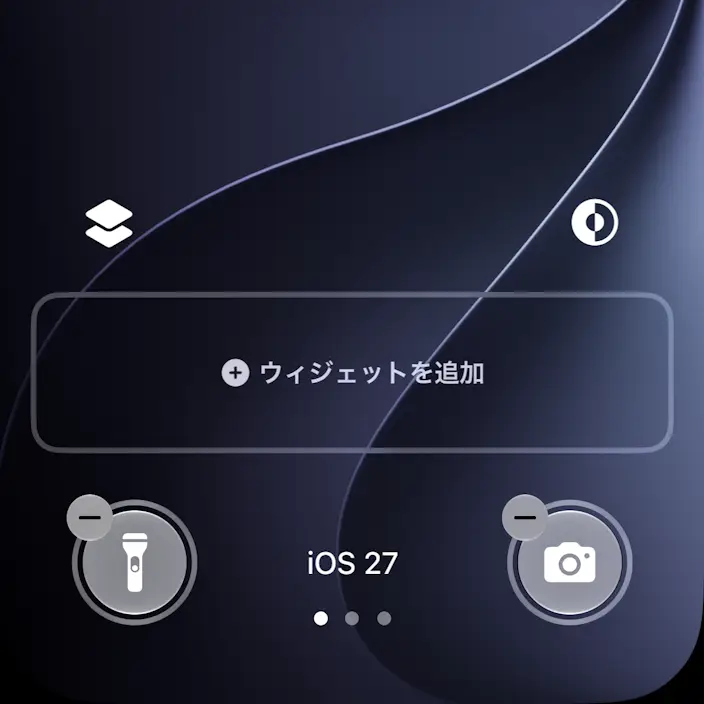
ロック画面を長押しカスタマイズをタップします。
ホームボタンのある機種(iPhone SEなど)ではホーム画面の上部から中ほどまでスワイプ>通知センターを長押しの方が操作しやすいです。
カスタマイズのウィジェットを追加よりバッテリーをタップし追加します。
表示されているデバイスは後で変更するので、“Apple Watch”でなくても良いです。
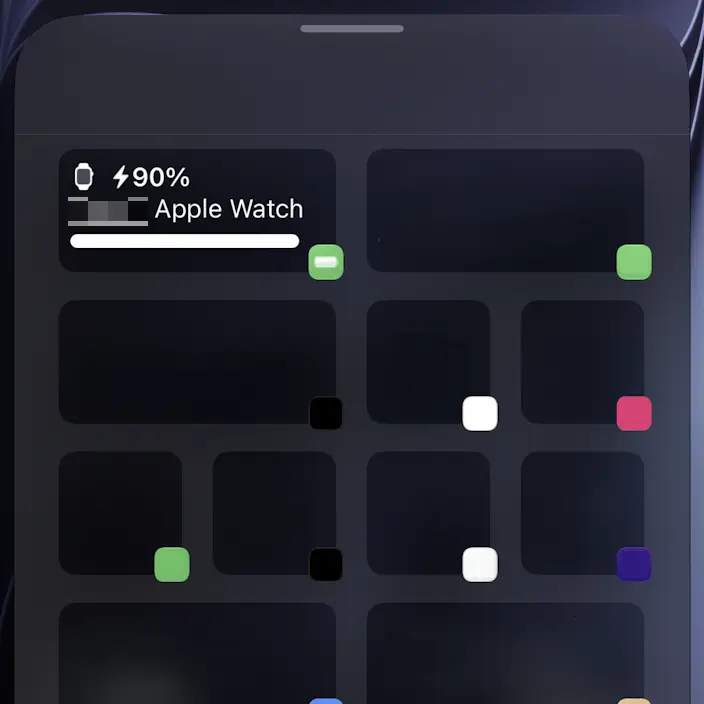
追加されたバッテリーウィジェットをタップしバッテリーの状況>自動をオフに切り替えます。
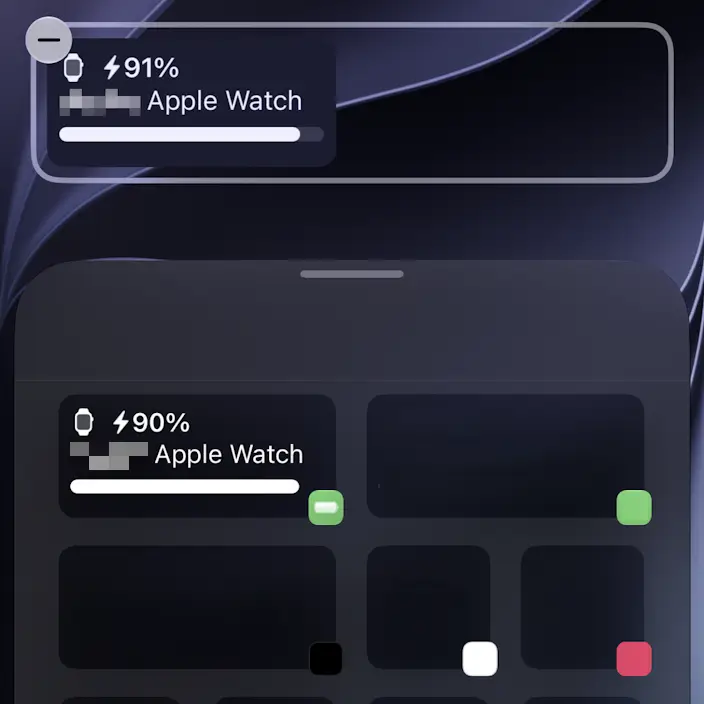
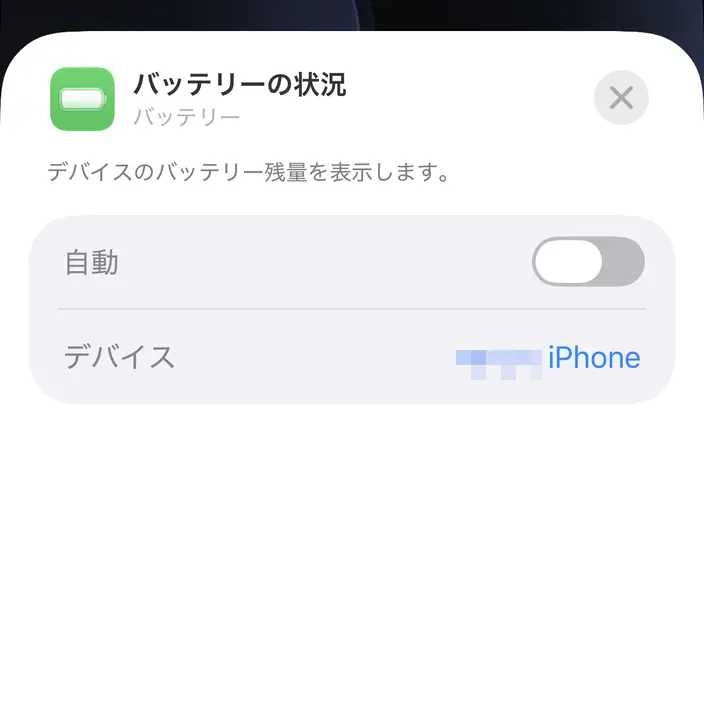
続けてバッテリーの状況>デバイスよりApple Watchをタップして選択します。
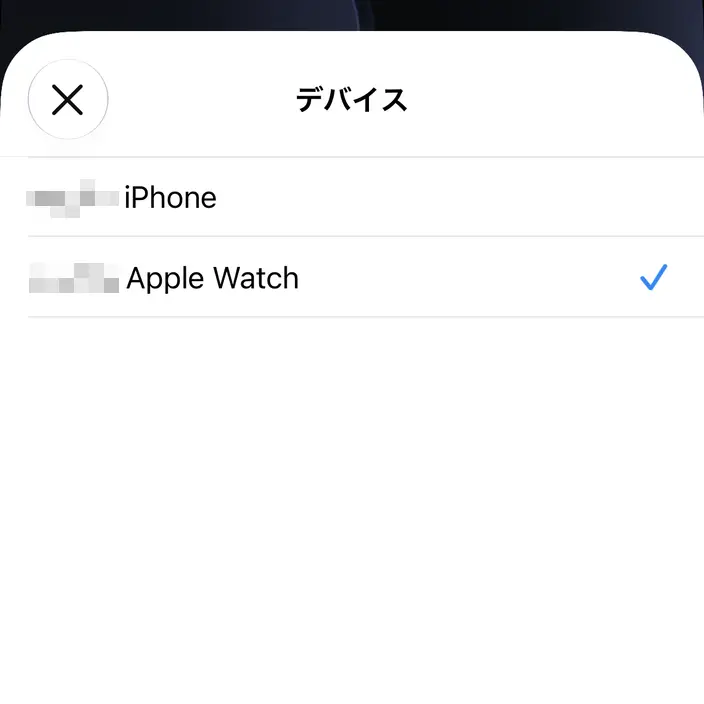
最後に × をタップします。
カスタマイズのウィジェットを追加>-を下げ完了をタップして終了です。
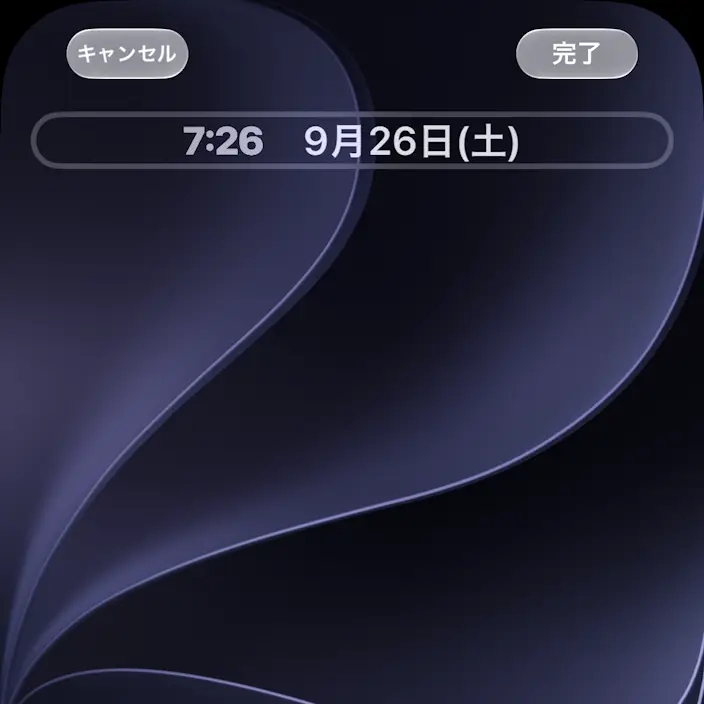
“ロック画面”に表示するやり方は以上です。