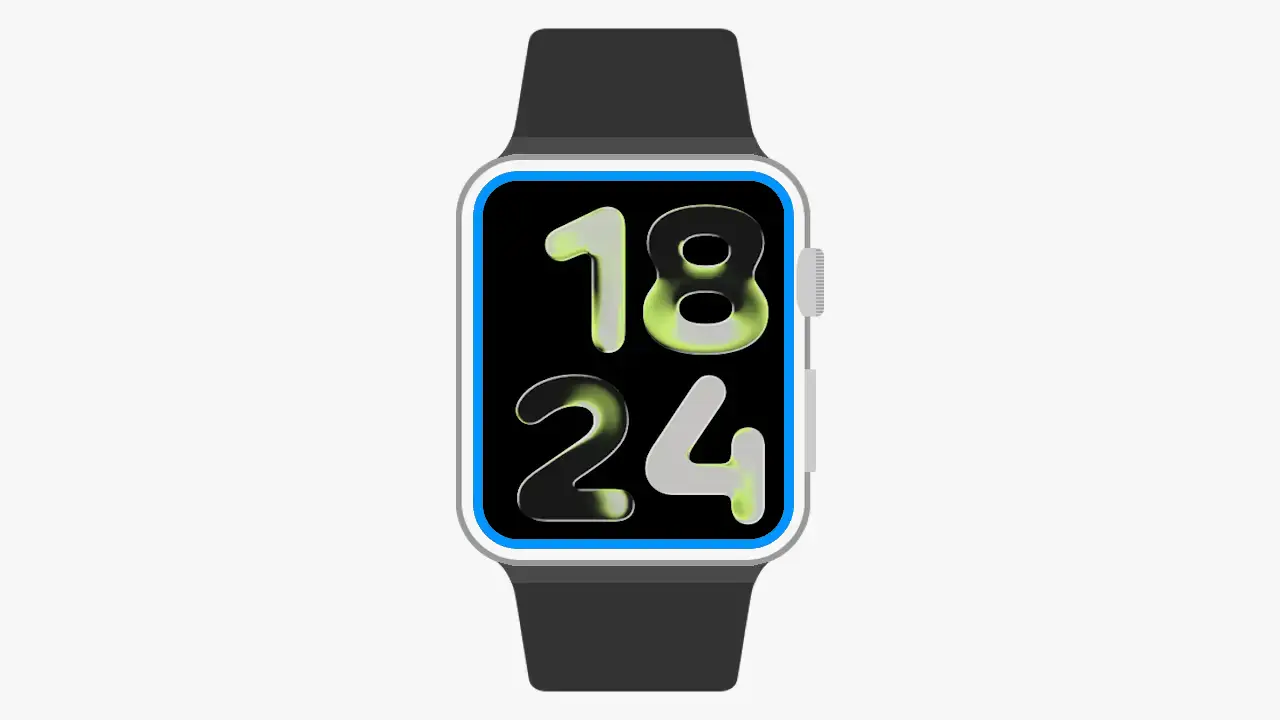
Apple Watchを使っていると、画面が点灯したときに[青い枠]が表示されることがありますが、これは[AssistiveTouch]がオンであることを表しています。
青い枠は【ビジュアル信号】と呼ばれ数秒で消えますが、いちいち表示されるのが邪魔であれば、設定よりオフにすることで非表示にすることができます。
この操作は、Apple Watchの“設定”とiPhoneの“Watch”アプリの両方で操作でき、どちらを操作しても同じです。
Apple Watchの“設定”の場合
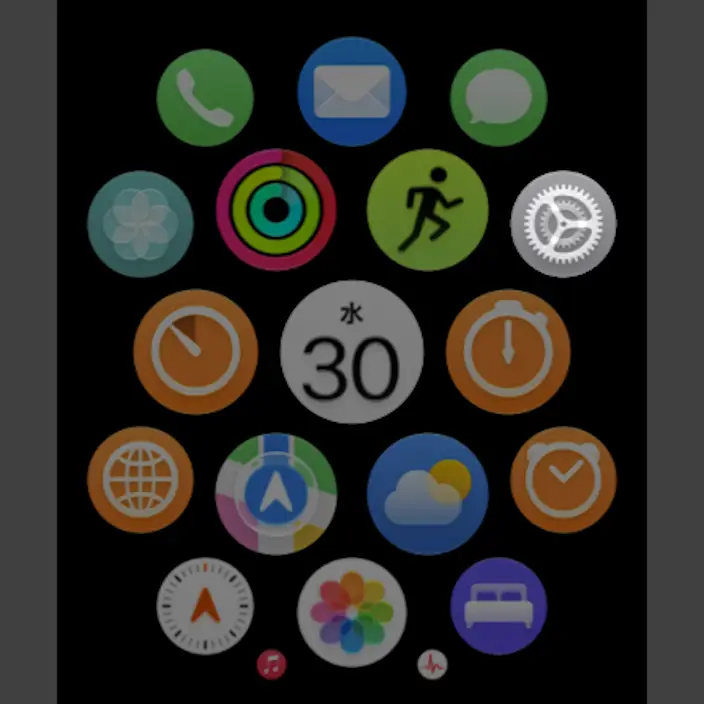
すべてのアプリの設定よりアクセシビリティをタップします。
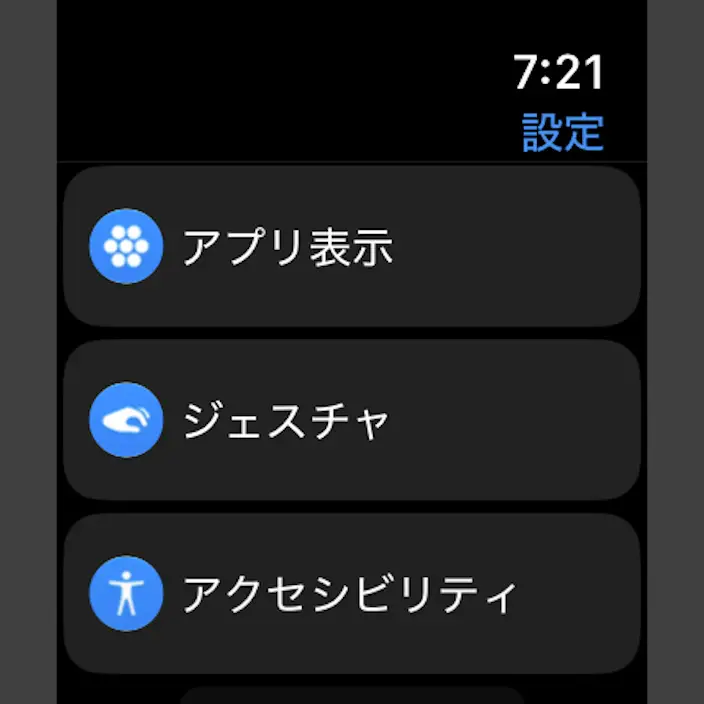
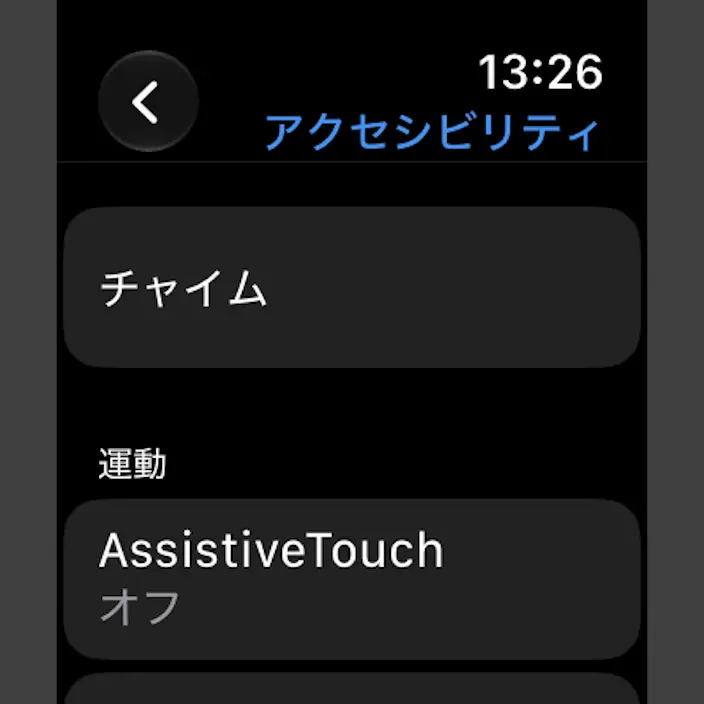
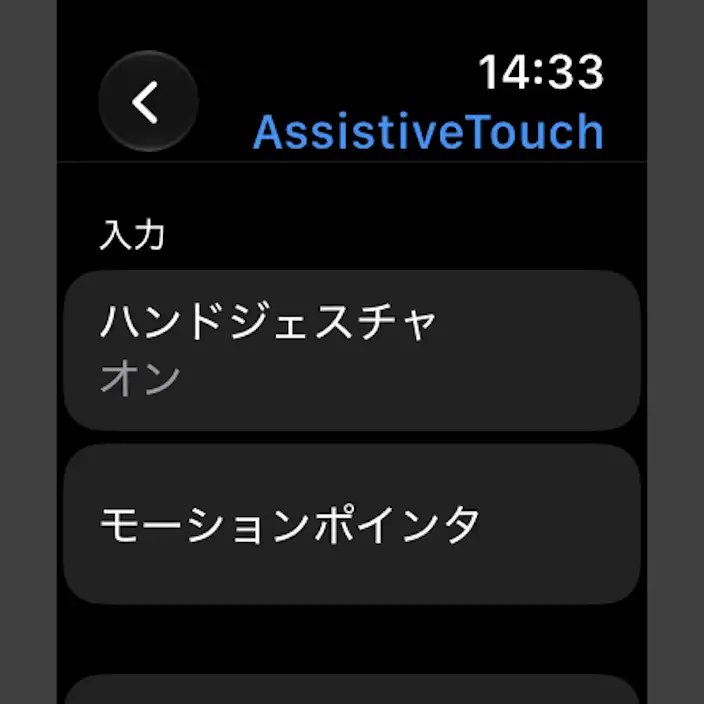
アクセシビリティのAssistiveTouchよりハンドジェスチャをタップします。
AssistiveTouchをオフにしても非表示になります。
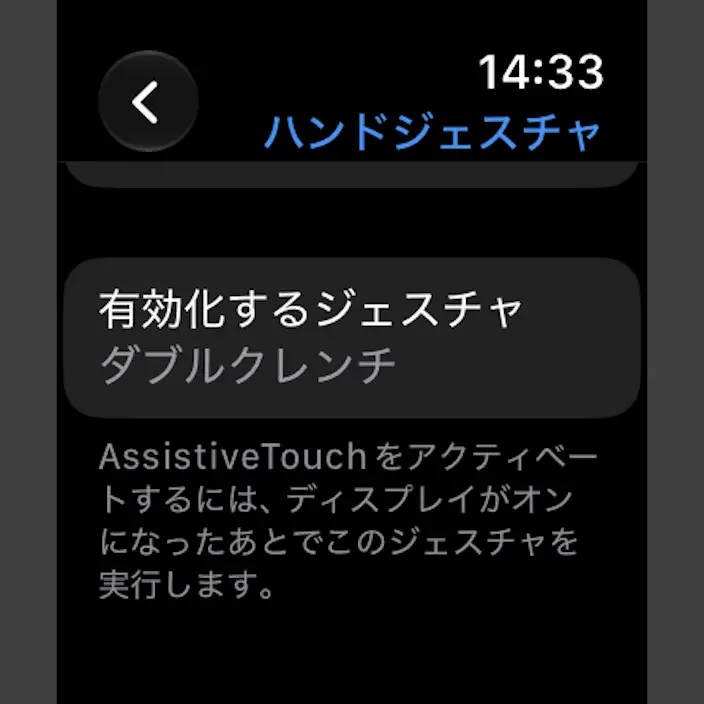
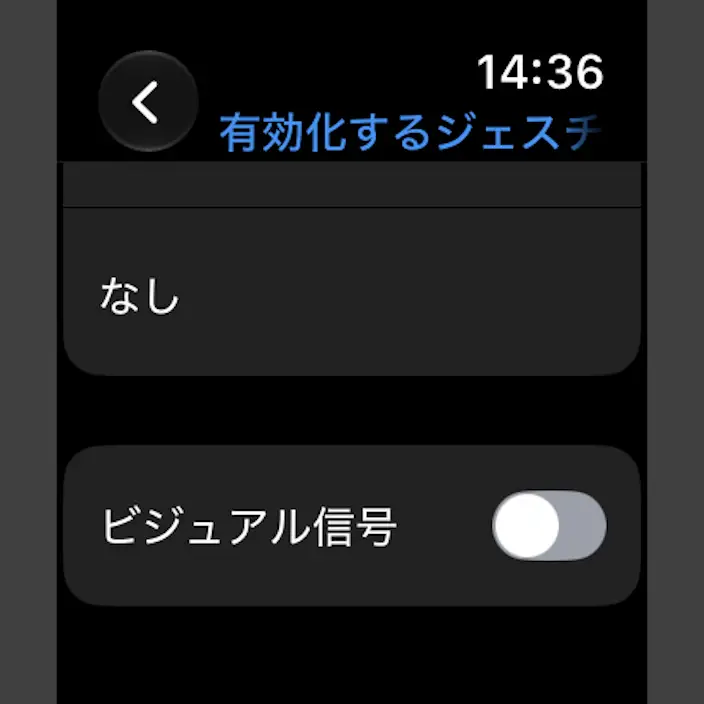
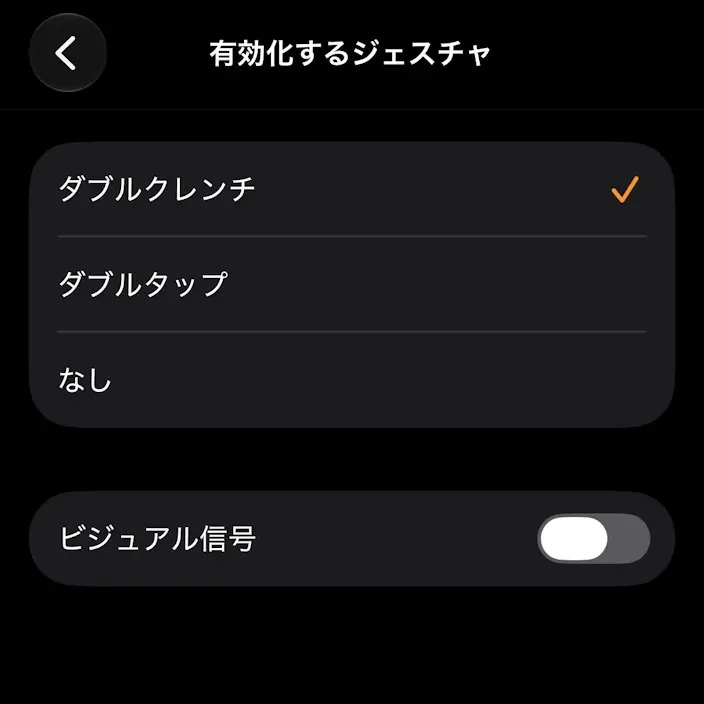
ハンドジェスチャの有効化するジェスチャよりビジュアル信号をオフに切り替えます(画像はオフの状態)。
Apple Watchの“設定”の場合は以上です。
iPhoneの“Watch”アプリの場合
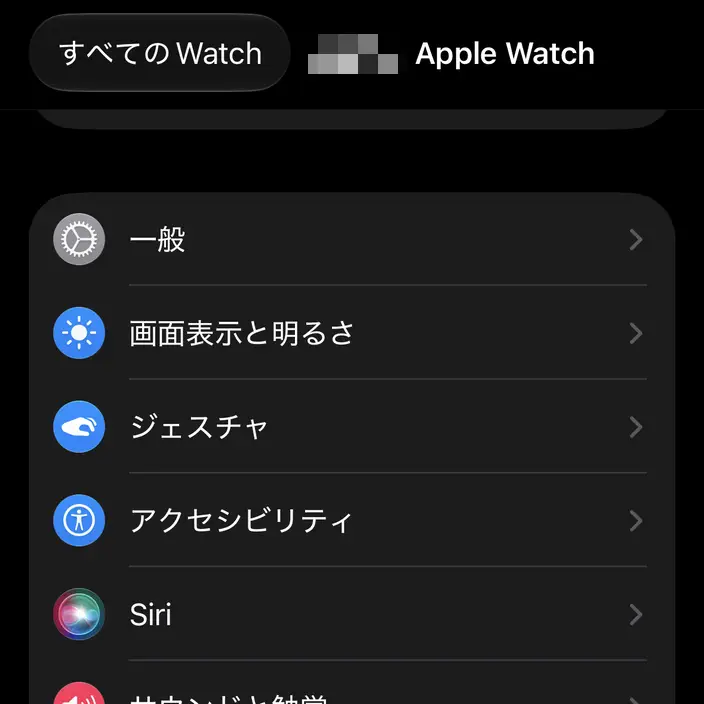
Watchアプリよりアクセシビリティをタップします。
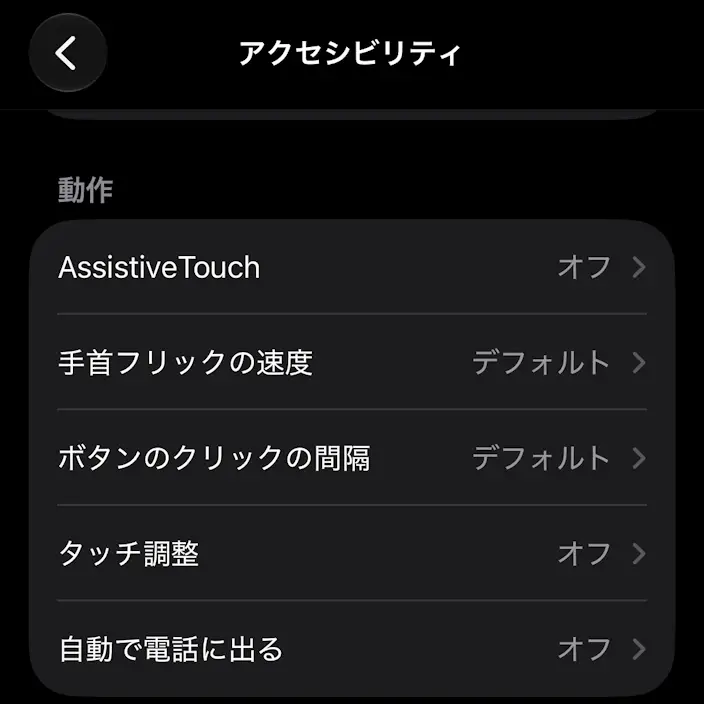
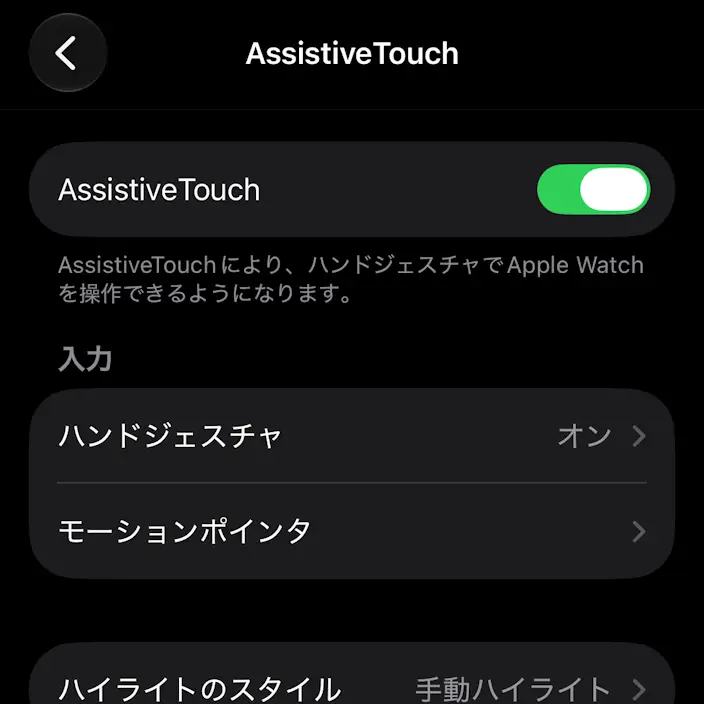
アクセシビリティのAssistiveTouchよりハンドジェスチャをタップします。
AssistiveTouchをオフにしても非表示になります。
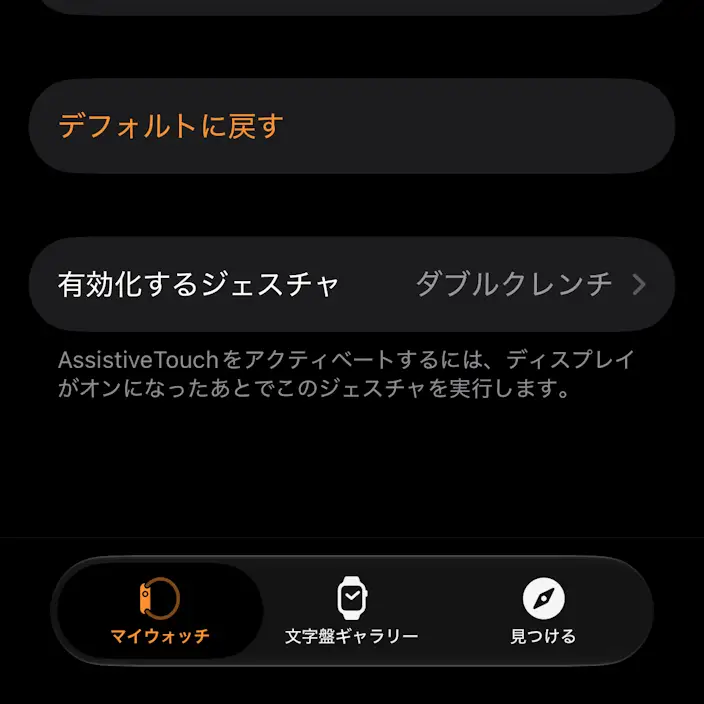
ハンドジェスチャの有効化するジェスチャよりビジュアル信号をオフに切り替えます(画像はオフの状態)。
iPhoneの“Watch”アプリの場合は以上です。