iPhoneでAssistiveTouchの仮想ボタンをスクショに写す方法

iPhoneでAssistiveTouchの仮想ボタンをスクショに写す方法

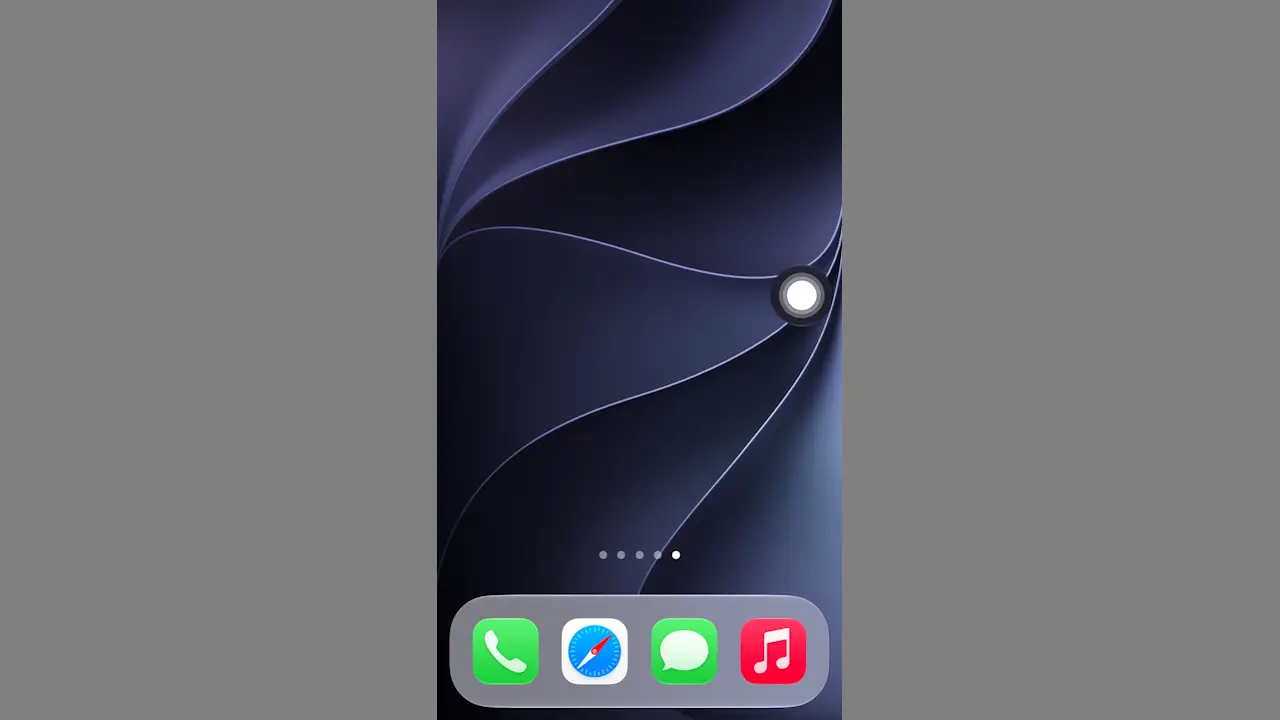
iPhoneでAssistiveTouchの仮想ボタンを表示したままスクリーンショットを撮ると、「仮想ボタンが非表示」の状態で保存されます。

仮想ボタンは画面の上に重なって表示されるためこの動作で問題ないことが多いですが、「仮想ボタンを撮りたい」と言った場合には【ショートカットを作成する】と撮ることができます。

また、ショートカットでスクリーンショットを撮るには、対象の画面を表示した状態でショートカットを実行する必要があるため、例えば背面タップなどに割り当てて実行します。

ショートカットを作成する手順

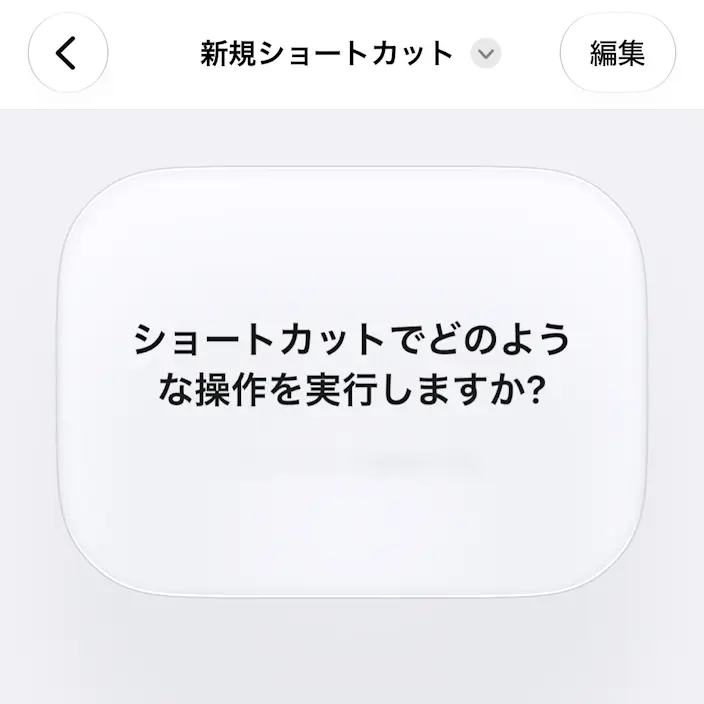
アプリのすべてのショートカットより+をタップします。
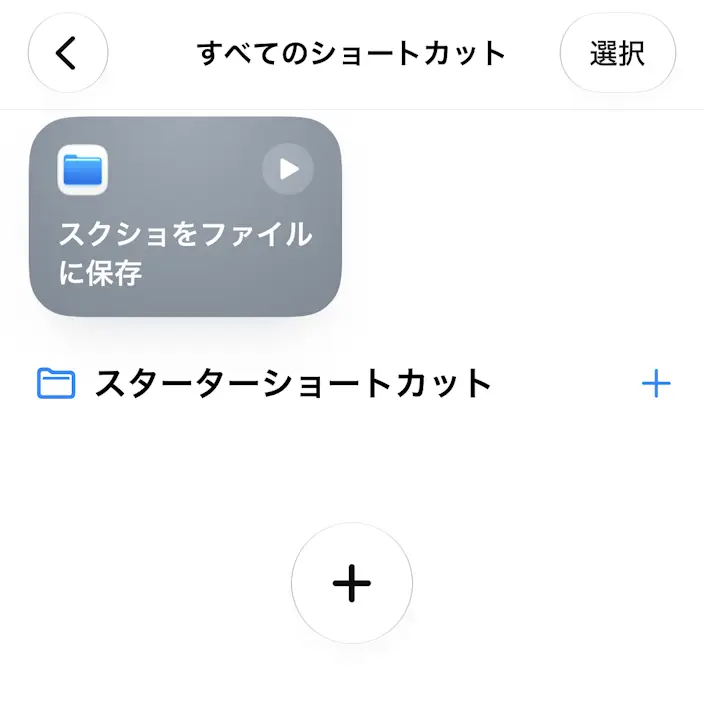
iPhoneアプリ→ショートカット→すべてのショートカットiPhoneアプリ→ショートカット→新規ショートカット

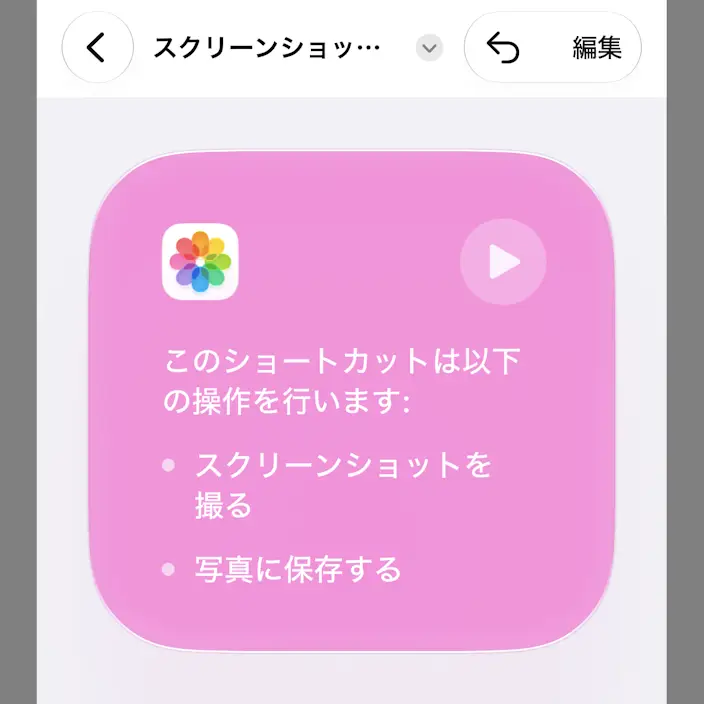
新規ショートカットのショートカットを説明に以下を入力し、をタップするとショートカットが自動で作成されます。

スクリーンショットを撮って保存する
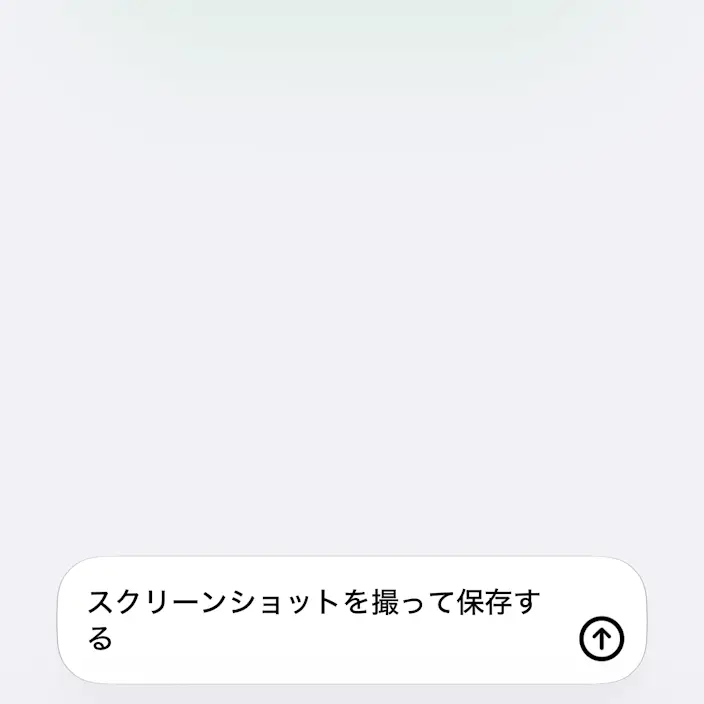
iPhoneアプリ→ショートカット→新規ショートカット→スクリーンショットを撮って保存する→説明iPhoneアプリ→ショートカット→新規ショートカット→スクリーンショットを撮って保存する→作成

作成されたショートカットの編集をタップし、問題が無ければをタップします。
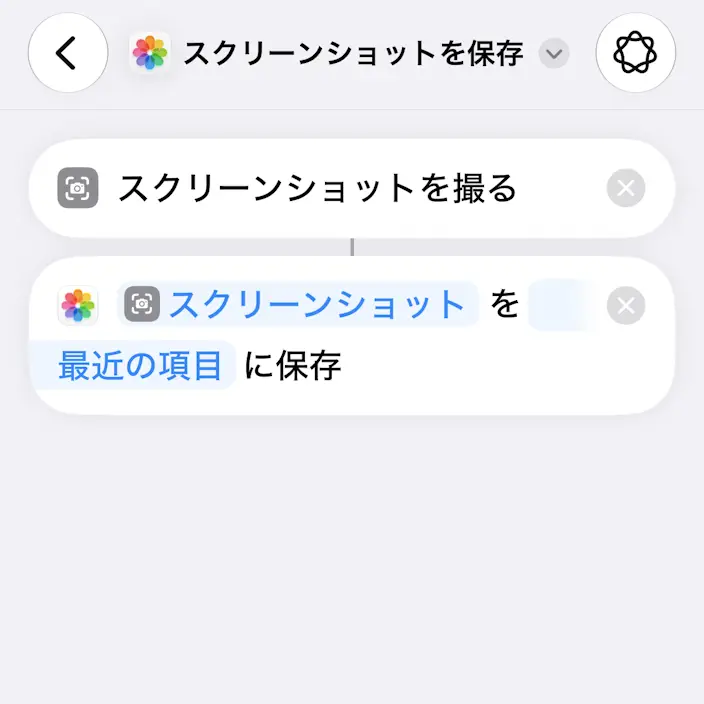
iPhoneアプリ→ショートカット→新規ショートカット→スクリーンショットを撮って保存する→作成iPhoneアプリ→ショートカット→新規ショートカット→スクリーンショットを撮って保存する→編集

ショートカットを作成するやり方は以上です。

スクリーンショットを割り当てる手順

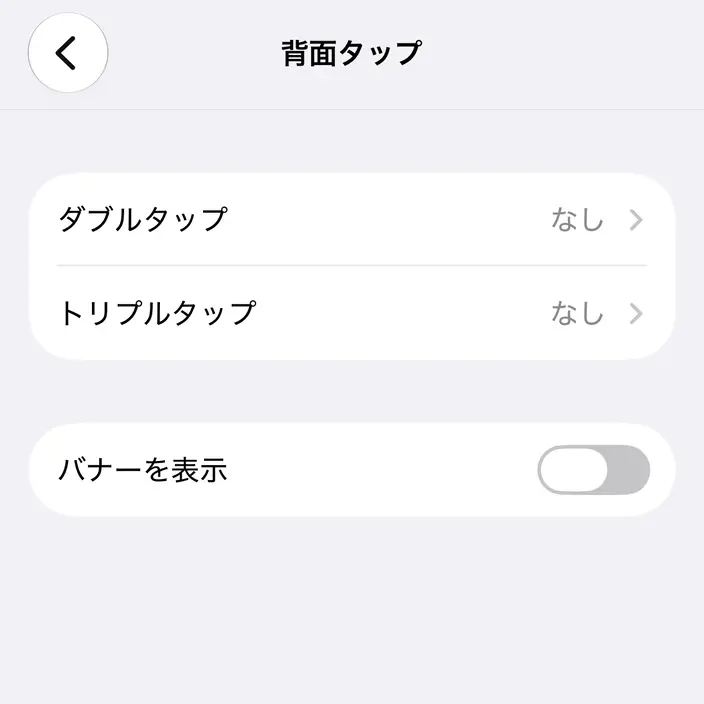
設定のアクセシビリティ>タッチ>背面タップよりダブルタップまたはトリプルタップをタップします。
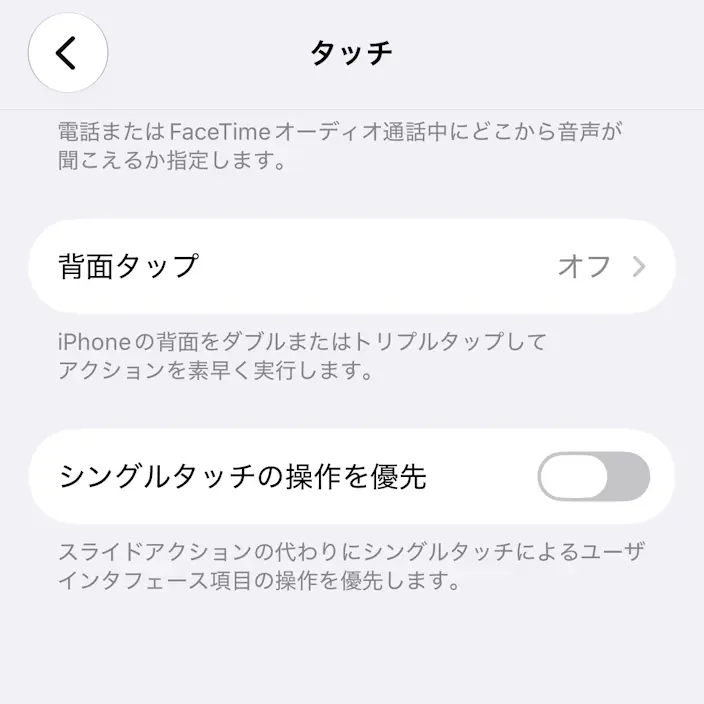
iPhone→設定→アクセシビリティ→タッチiPhone→設定→アクセシビリティ→タッチ→背面タップ

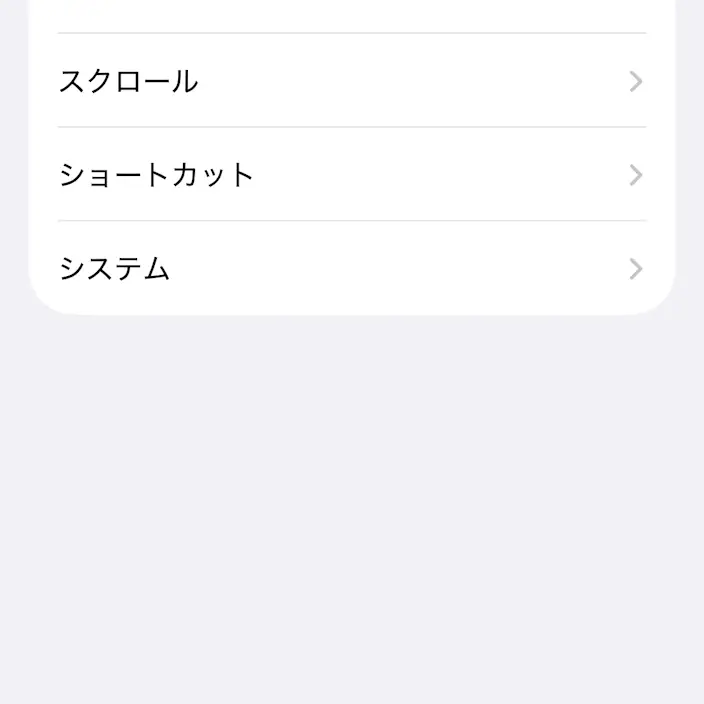
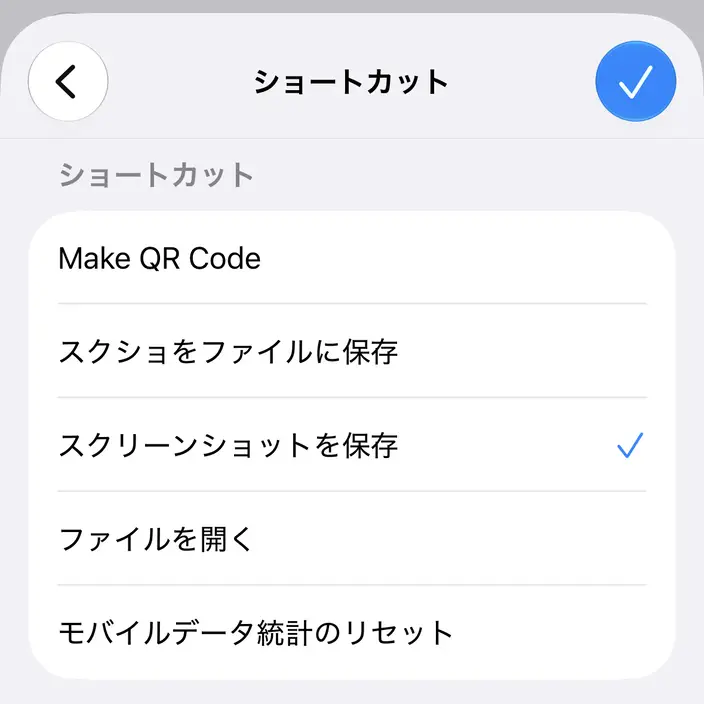
ショートカット>対象のショートカットをタップして✔(チェック)し操作します。

iPhone→設定→アクセシビリティ→タッチ→背面タップ→ダブルタップ/トリプルタップiPhone→設定→アクセシビリティ→タッチ→背面タップ→ダブルタップ/トリプルタップ→ショートカット

また、機種によっては同様にアクションボタンにも割り当てることができます。

関連記事

Google 検索で当サイトの記事を優先表示させる

Google で優先するソースとして追加

カテゴリー