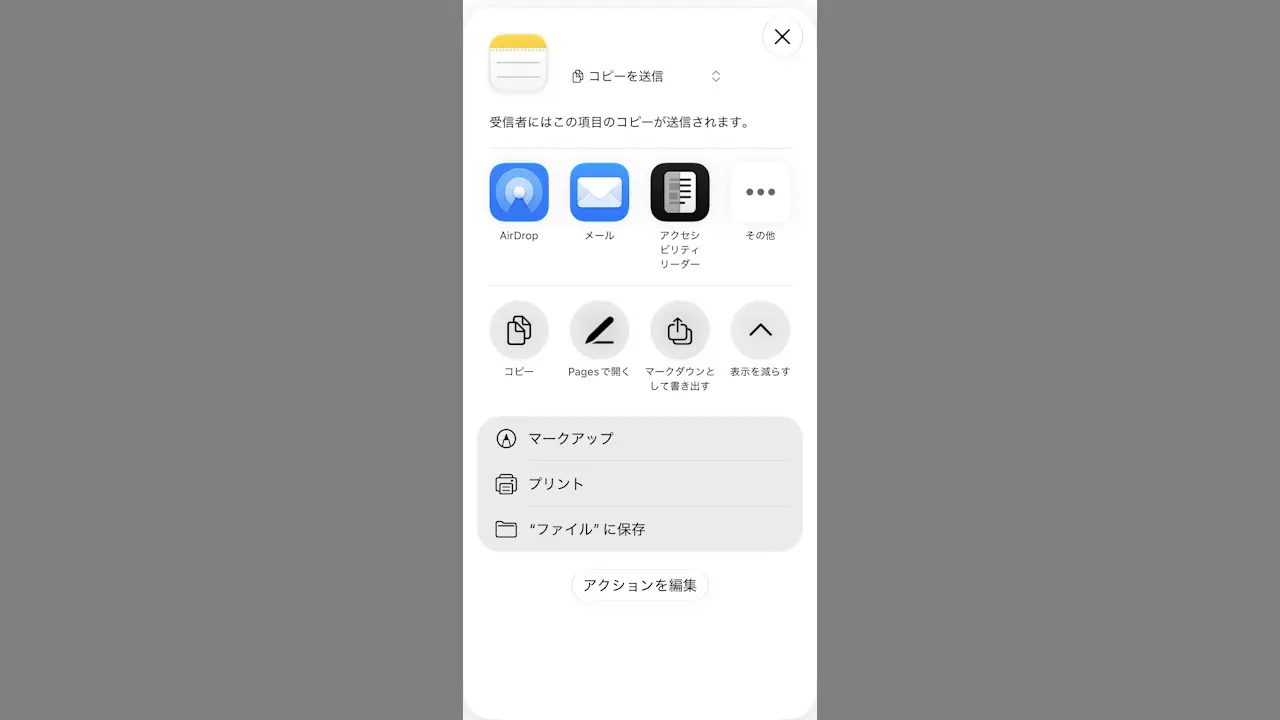
iPhoneで[共有ボタン]をタップした際、中段の【アプリ】と下段の【アクション】に加え、場合によって上段に【連絡先】などが表示されます。
この画面を[共有メニュー]などと呼び、表示される内容は「共有ボタンをタップしたアプリ」によって異なりますが、これらは追加/削除したり表示/非表示を切り替えることができます。
“アプリ”を追加/削除する手順
任意のアプリよりをタップし、共有メニューより⋯(その他)をタップします。
アプリの一覧は左右にスワイプできます。


アプリの編集よりをタップしてオンに切り替え
+/-をタップしてよく使う項目に含まれるアプリは、三をタップしたまま上下に動かして順番を入れ替えることができます。


“アプリ”を追加/削除するやり方は以上です。
“アクション”を追加/削除する手順
任意のアプリよりをタップし、共有メニューより(表示を増やす)をタップします。
共有メニューのアクションを編集よりをタップしてオンに切り替え
+/-をタップしてよく使う項目に含まれるアクションは常時表示され、三をタップしたまま上下に動かして順番を入れ替えることができます。


“アクション”を追加/削除するやり方は以上です。
“連絡先”の表示/非表示を切り替える手順
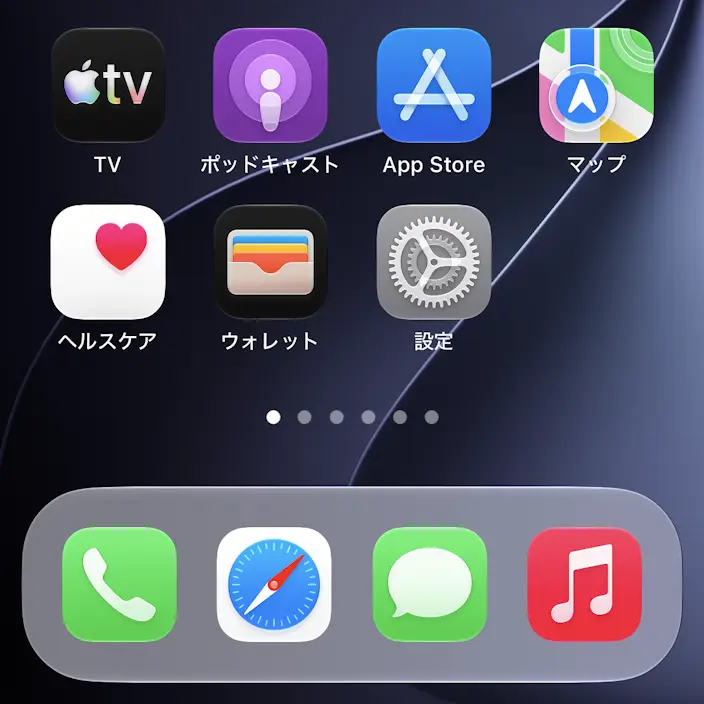
設定よりSiriをタップします。
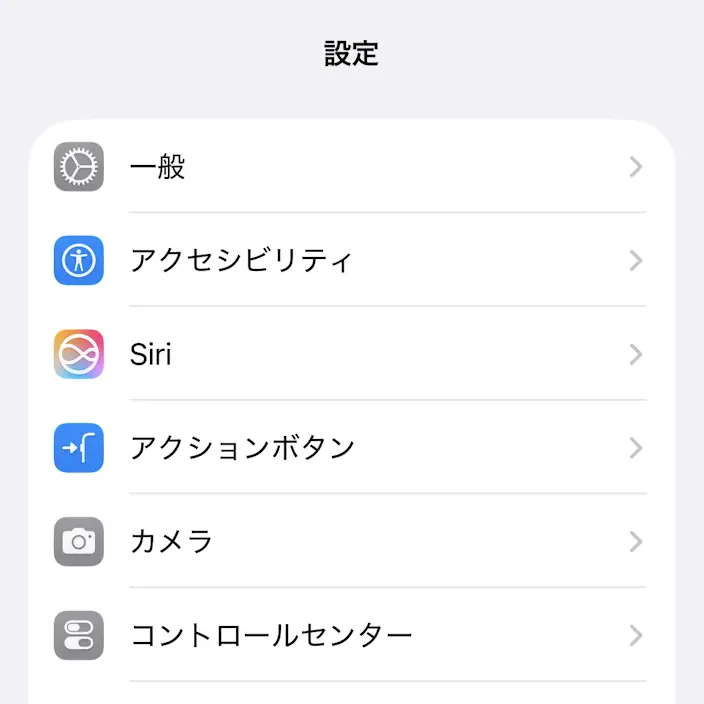
Siriの提案より共有中に表示のオン/オフを切り替えます(画像はオフの状態)。
非表示にする場合はオフにし、表示する場合はオンにします。


“連絡先”の表示/非表示を切り替えるやり方は以上です。