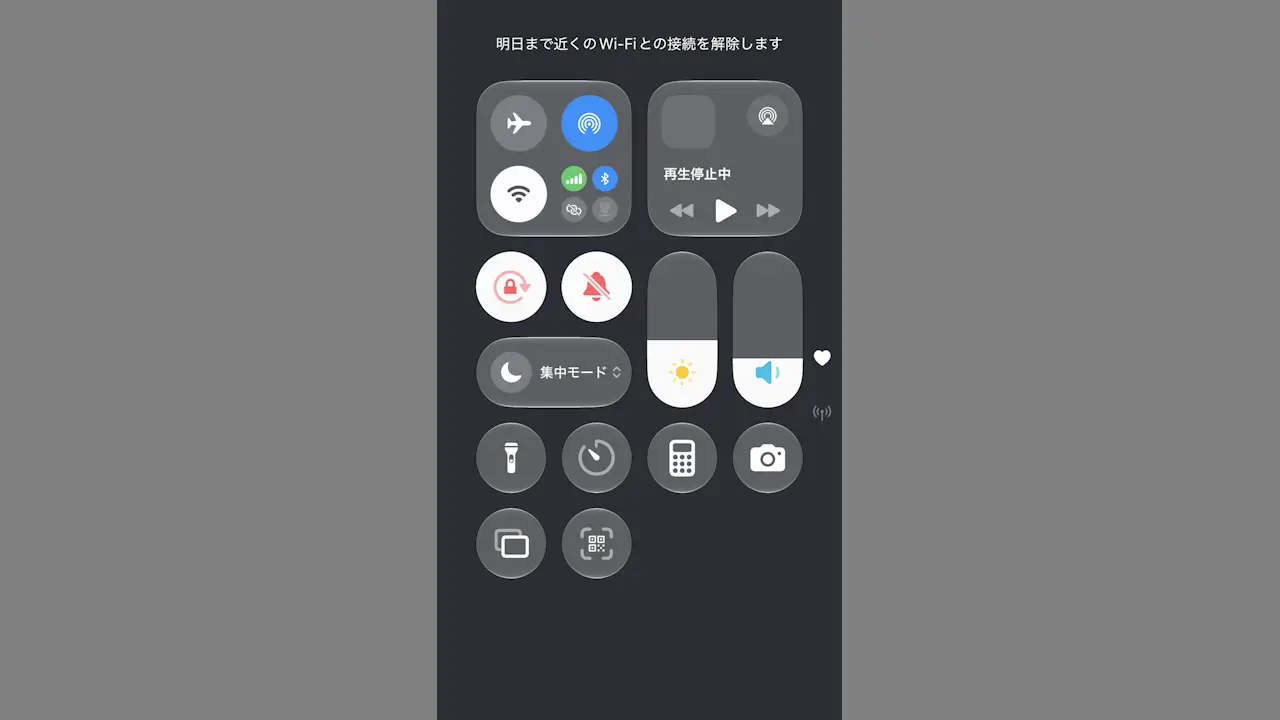
iPhoneの[Wi-Fi]や[Bluetooth]をコントロールセンターからオフを切り替えると、「勝手にオンになった」と言ったことが起こります。
これは[一時オフ]の状態で仕様なので、オンにしたくなければ【完全オフ】にします。本来なら設定から操作しますが、ショートカットアプリを使うとワンタップで操作できます。
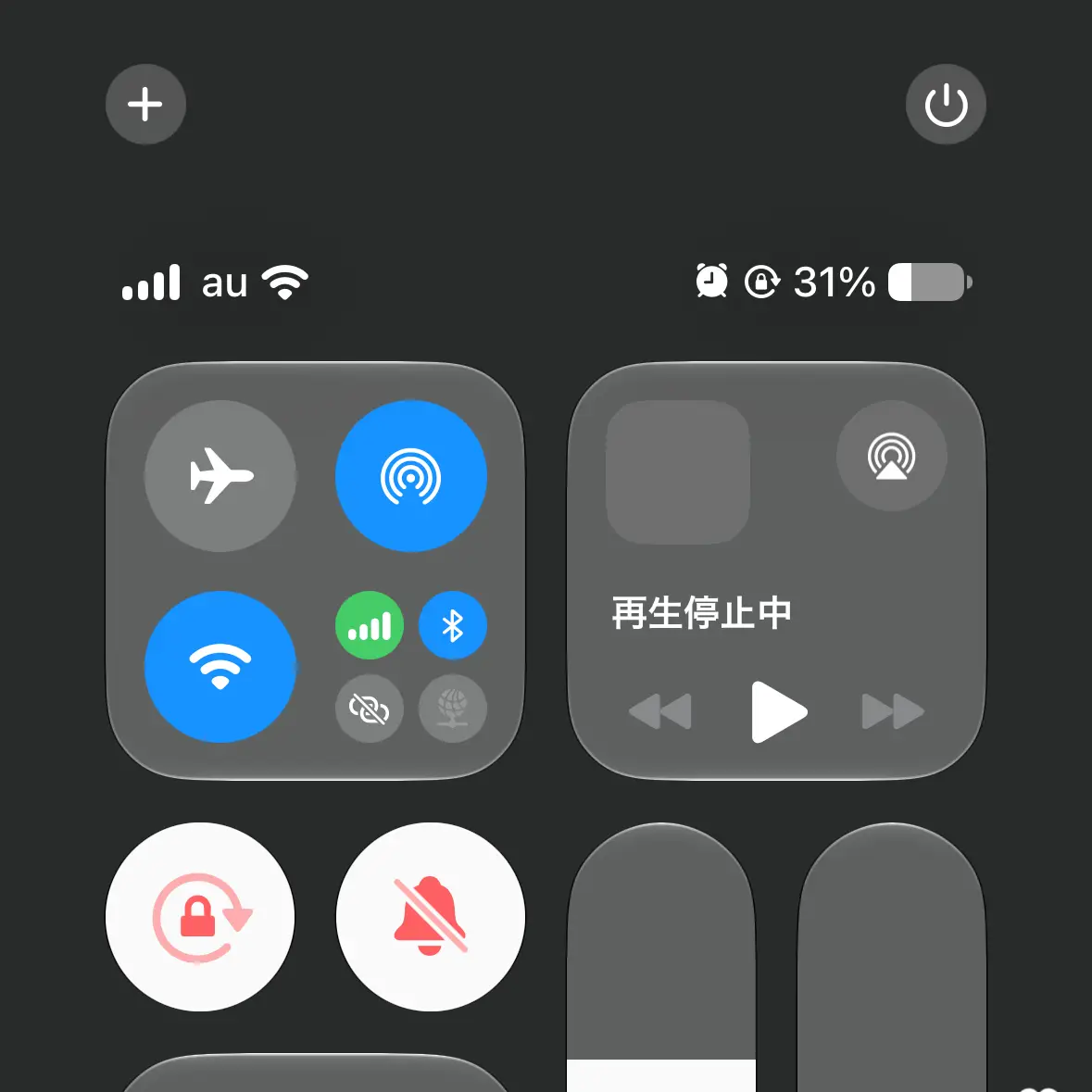
ちなみに、一時オフ/完全オフはコントロールセンターのアイコンで見分けることができます。
また、切り替えたときに「明日まで近くのWi-Fiとの接続を解除します」などと表示されます。
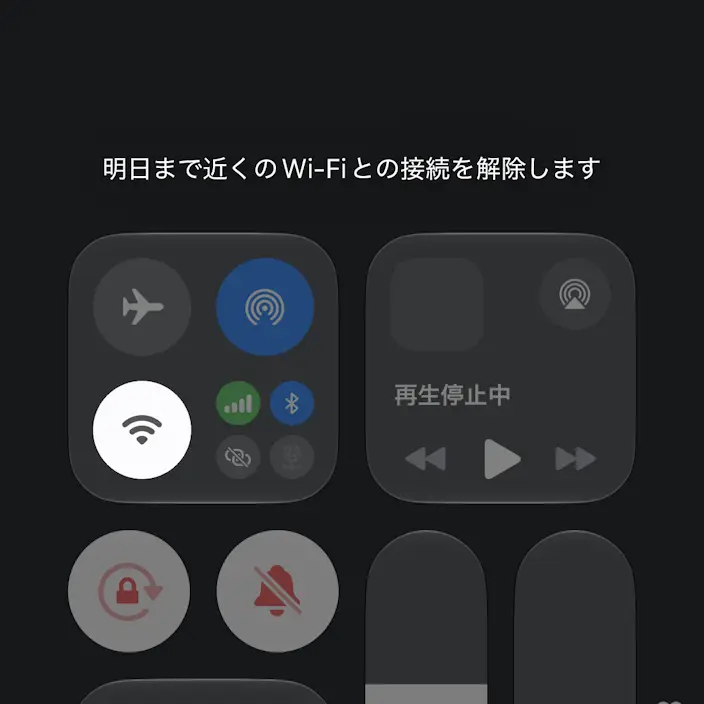
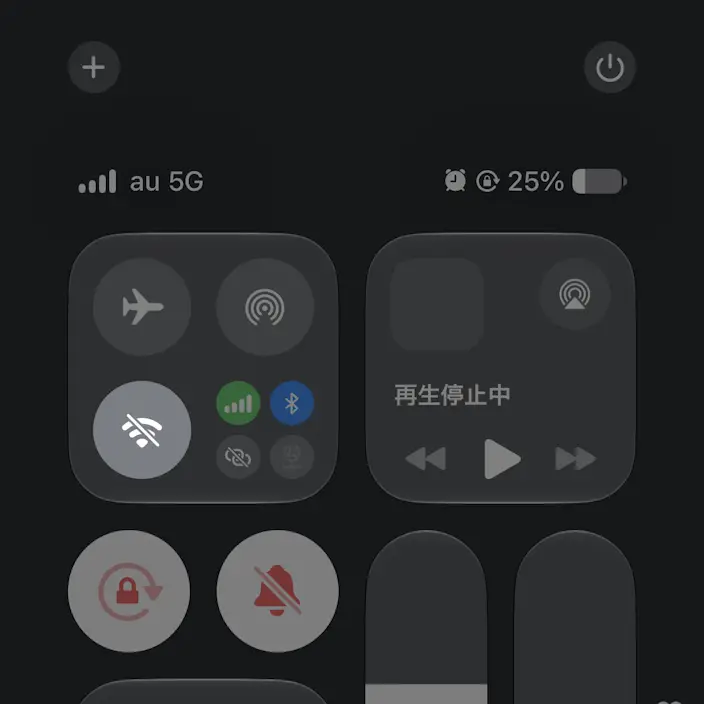
完全オフにするには、設定より[Wi-Fi]をオフに切り替えれば良いですが、頻繁に切り替えるなら【ショートカットを作成】し【コントロールセンターに追加】しておくとスムーズに切り替えることができます。
ショートカットを作成する手順
アプリのすべてのショートカットより+をタップします。
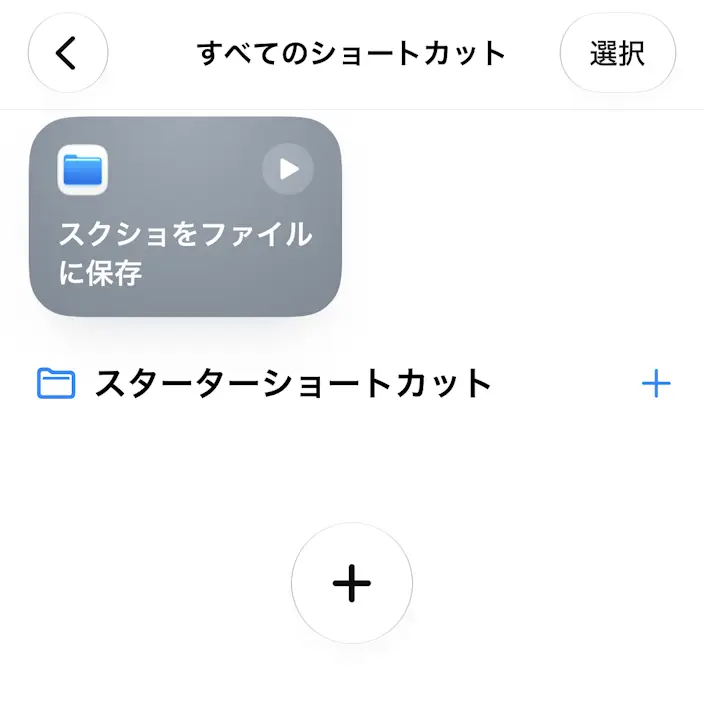
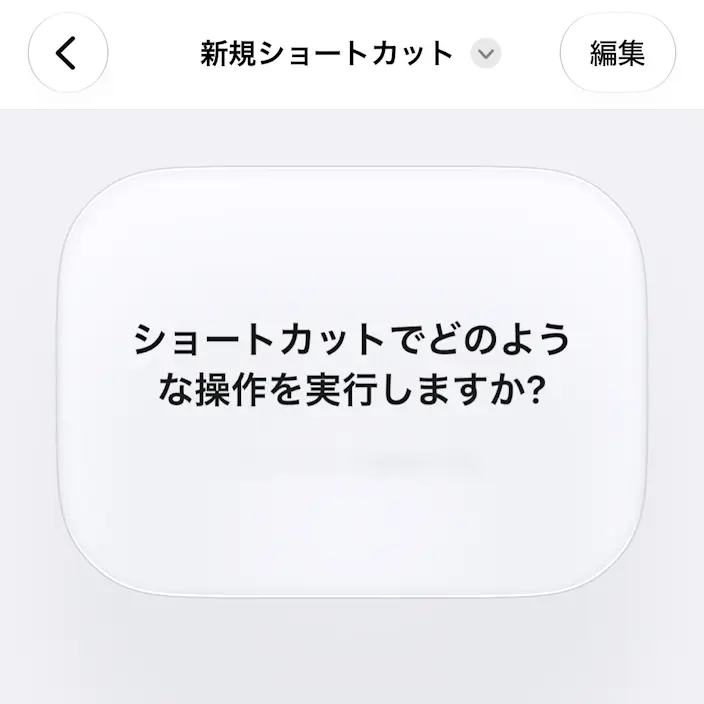
新規ショートカットのショートカットを説明に以下を入力し、をタップするとショートカットが自動で作成されます。
Wi-Fiのオンとオフを切り替える
Bluetoothの場合は“Wi-Fi”を“Bluetooth”に置き換えます。
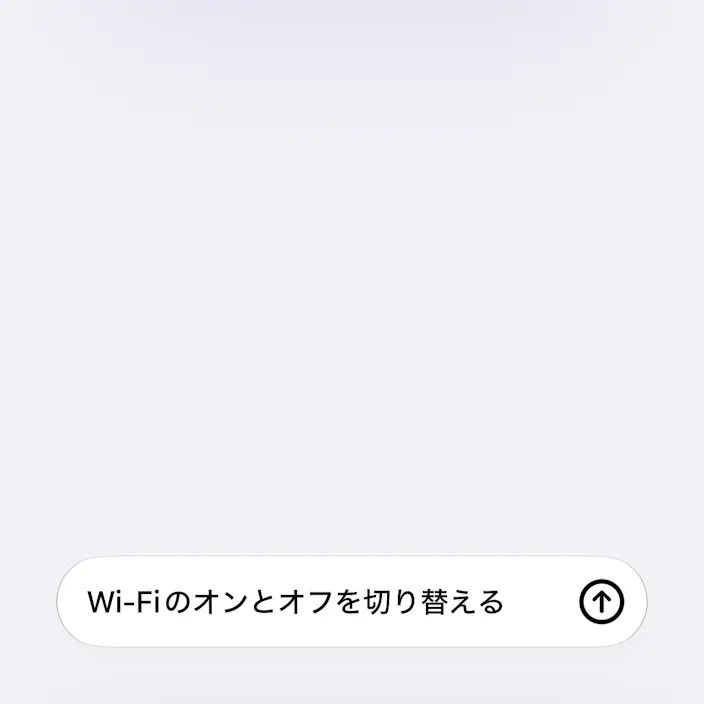
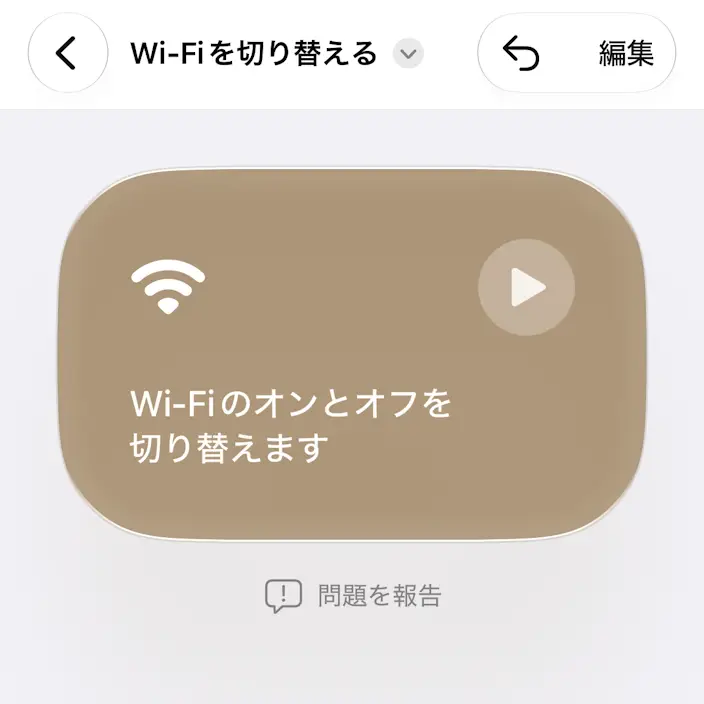
作成されたショートカットの編集をタップし、問題が無ければをタップします。
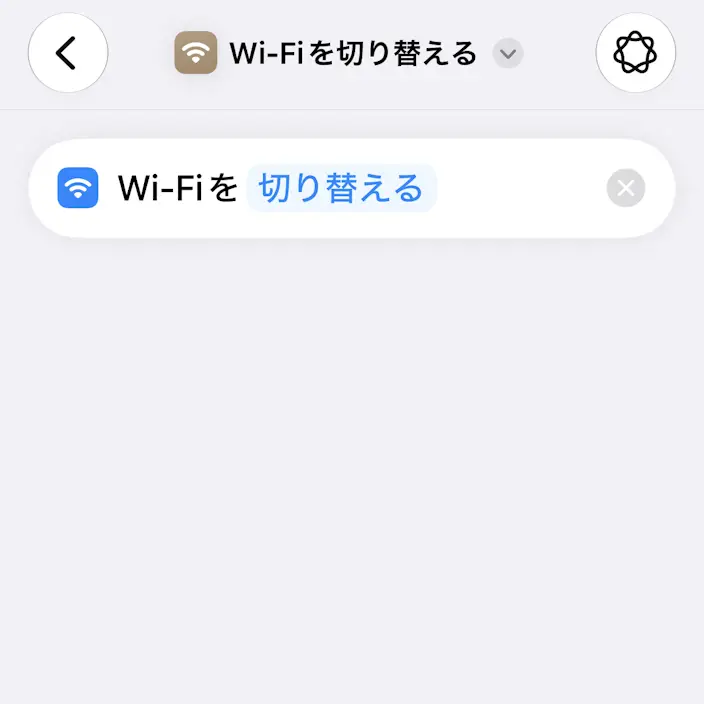
ショートカットを作成するやり方は以上です。
作成したショートカットはホーム画面に追加しても良いですが、コントロールセンターに追加することもできます。
コントロールセンターに追加する手順
コントロールセンターの+よりコントロールを追加をタップします。

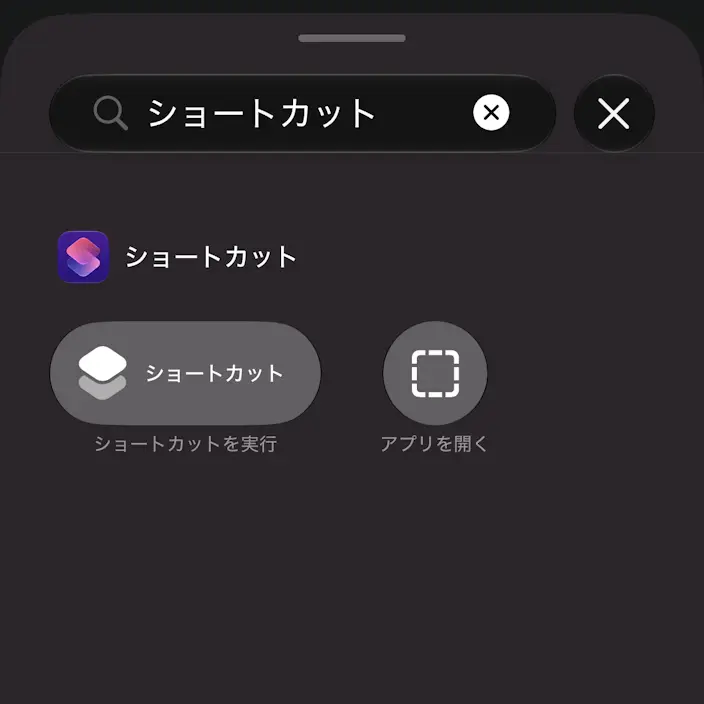
コントロールを追加のショートカットを実行より対象のショートカットを選択します。
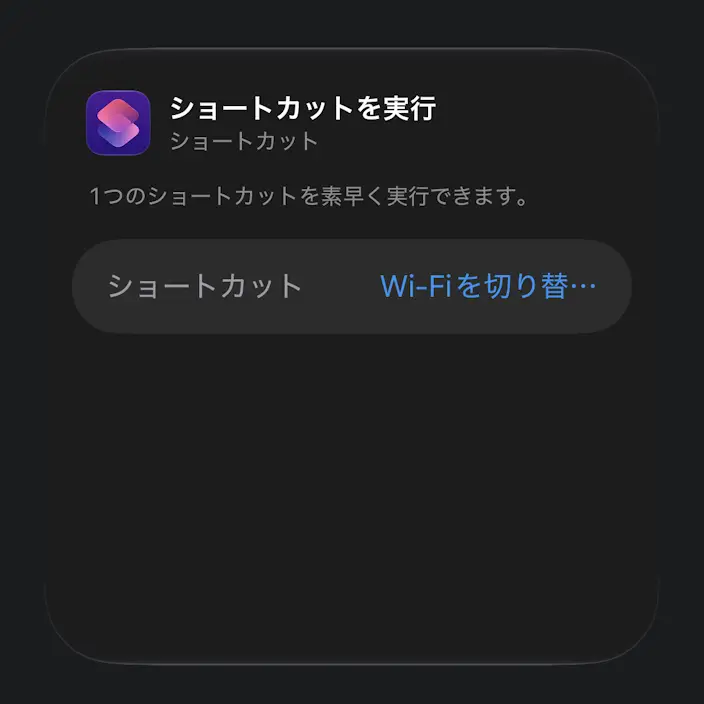
操作を終了するには空いているスペースをタップします。
追加したコントロールをタップするとWi-Fiのオン/オフが切り替わります。

コントロールセンターに追加するやり方は以上です。