Macのデスクトップは、下にアプリのアイコンが並んだDock(ドック)が表示されていますが、非表示にすることができます。
一般的に【システム設定】より[非表示]するのが簡単ですが、これは[隠す]だけでマウスポインタを移動すると表示されるので、【コマンド】で[表示されないようにする]と完全に消すことができます。
また、この場合でも【ショートカットキー】を使って表示/非表示を切り替えることができるので、自分のタイミングで表示することができます。
システム設定で非表示にする手順
システム設定のデスクトップとDockよりDockを自動的に表示/非表示をオンに切り替えます。
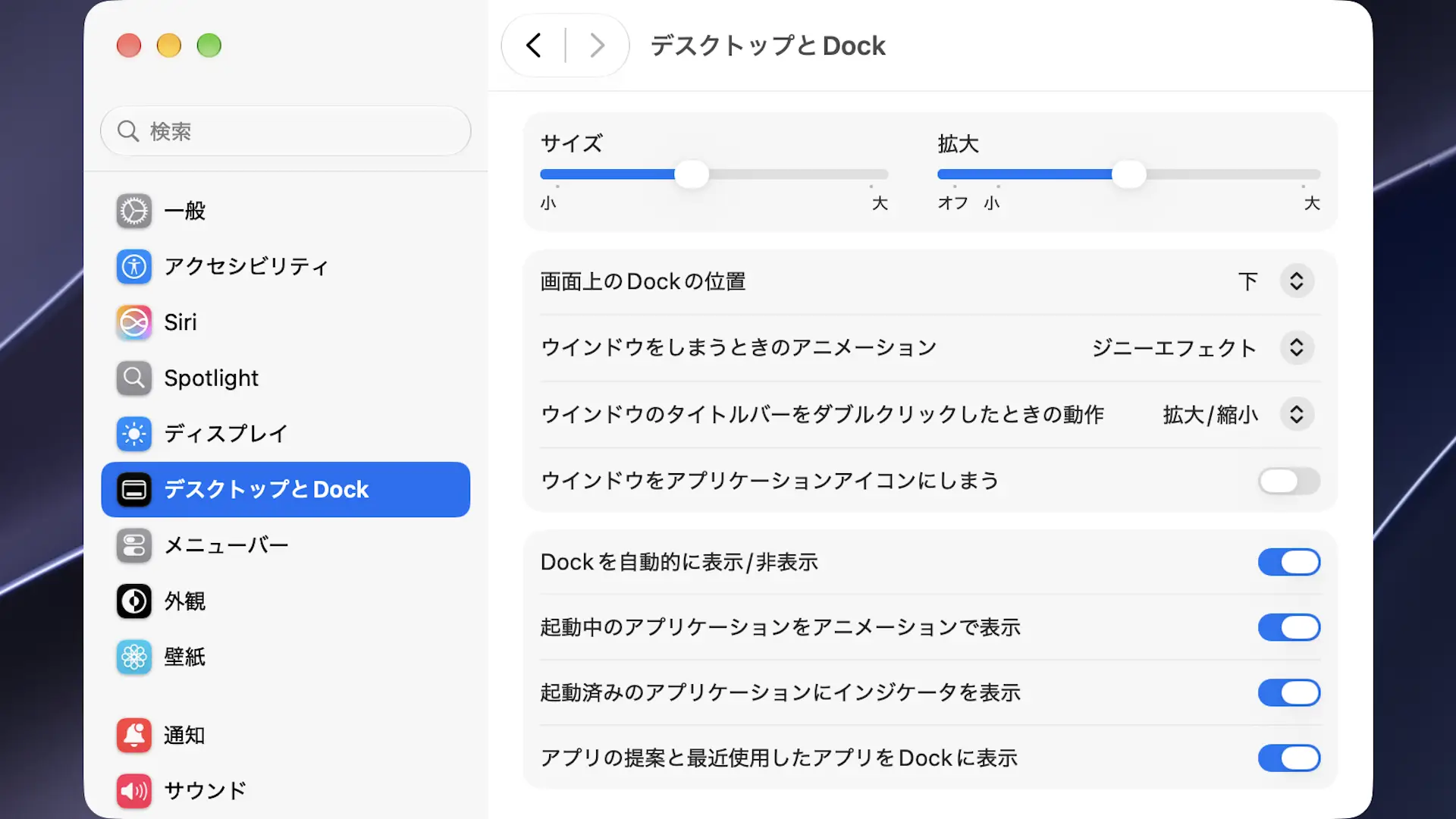
Dockが非表示になります(マウスポインタを移動すると表示されます)。
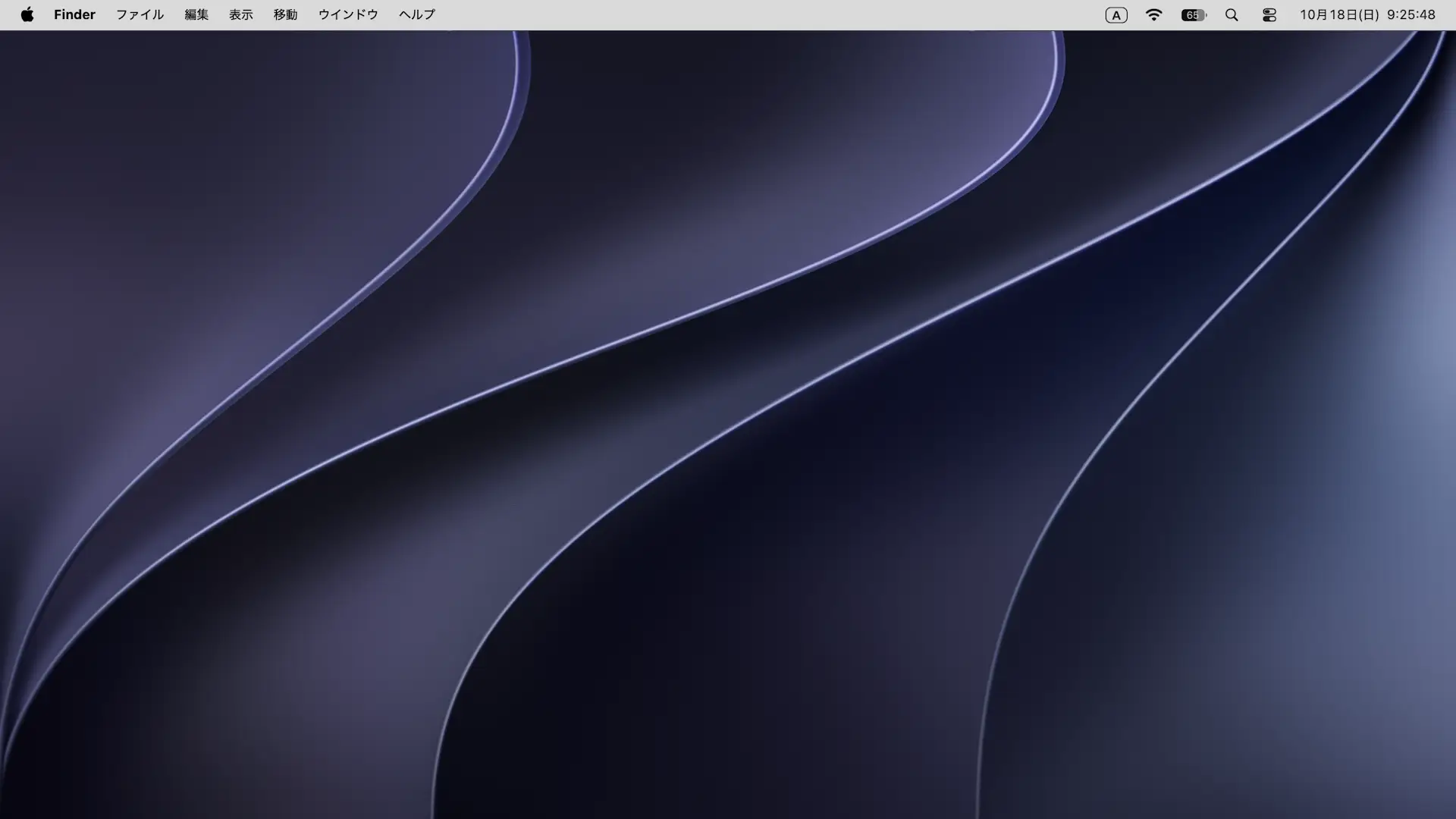
システム設定で非表示にするやり方は以上です。
コマンドで表示されないようにする手順
前述の“Dockを自動的に表示/非表示”がオンであることが前提です。
ターミナルより以下のコマンドを実行し、「マウスポインタを移動」してから「Dockが表示される」までの秒数を指定します。
これを長くすることで“実質”表示されないようにします。
defaults write com.apple.dock "autohide-delay" -float "(秒数)" && killall Dock
defaults write com.apple.dock "autohide-delay" -float "10" && killall Dock
元に戻す場合は以下のコマンドを実行します。
defaults delete com.apple.dock "autohide-delay" && killall Dock
マウスポインタを移動しても表示されないようになります(指定した秒数を経過すると表示されます)。
コマンドで表示されないようにするやり方は以上です。
ショートカットキーで表示/非表示を切り替える手順
キーボードよりoption+command+Dキーを押下します。
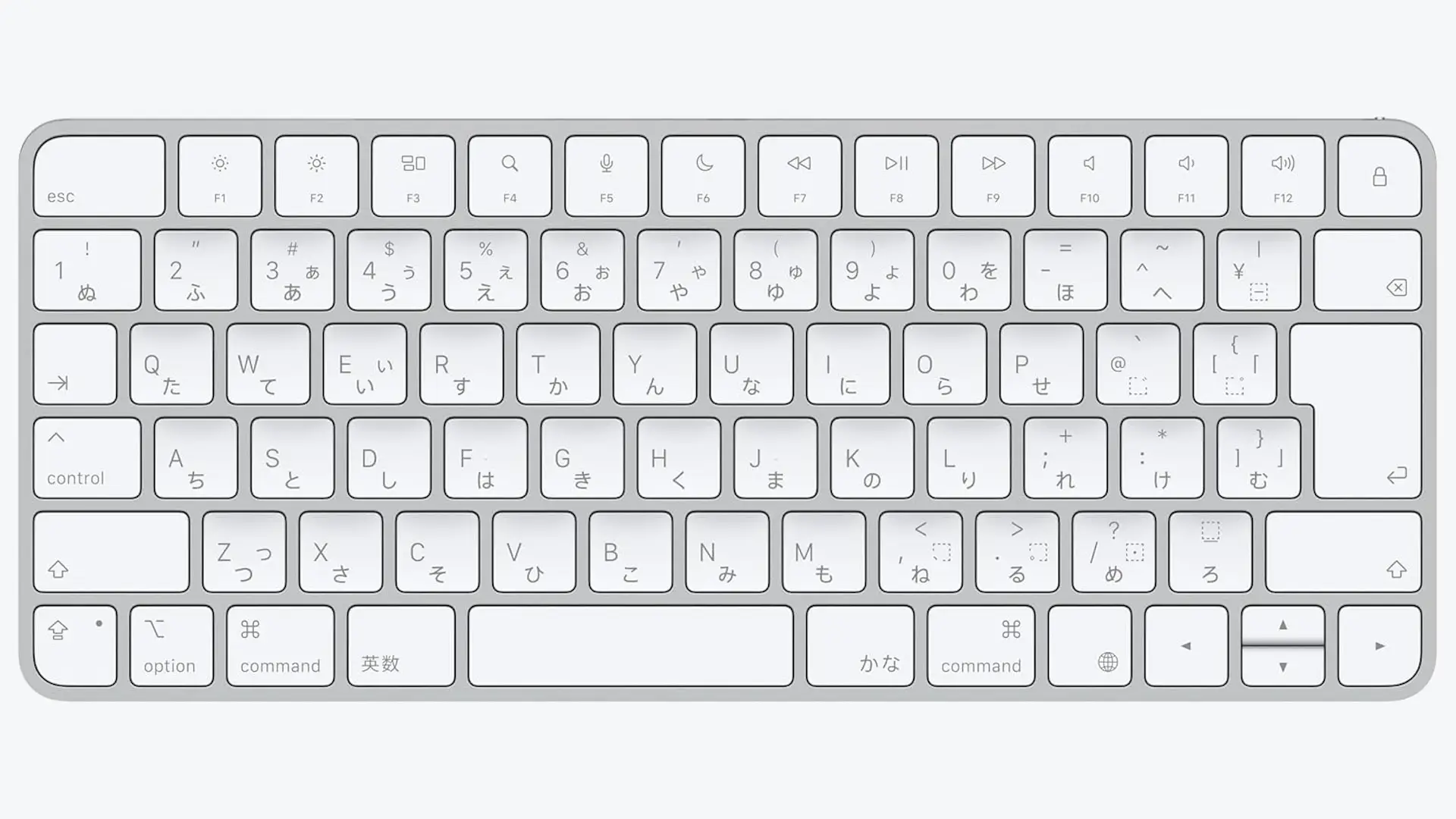
Dockの表示/非表示が切り替わります。
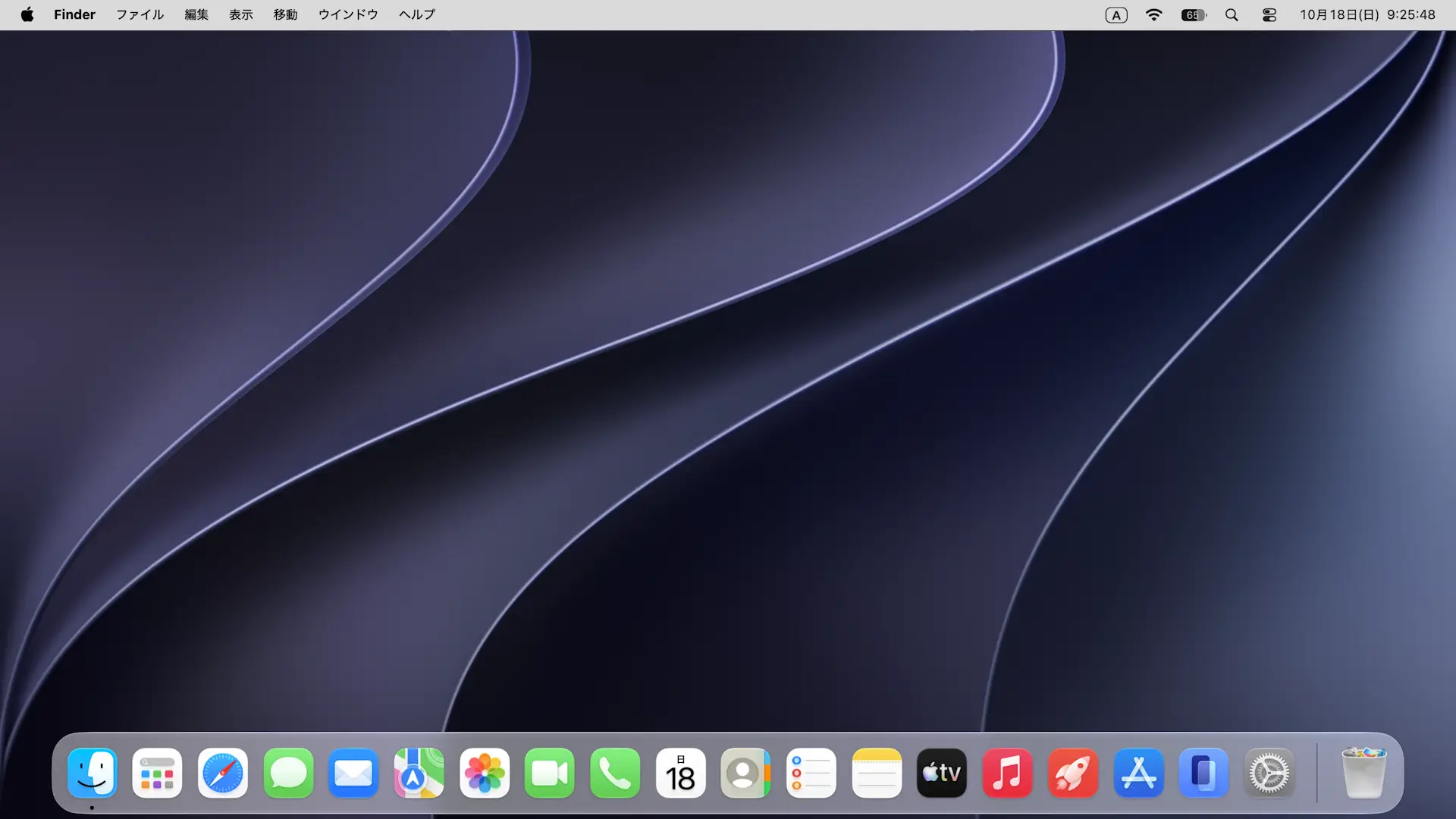
ショートカットキーで表示/非表示を切り替えるやり方は以上です。