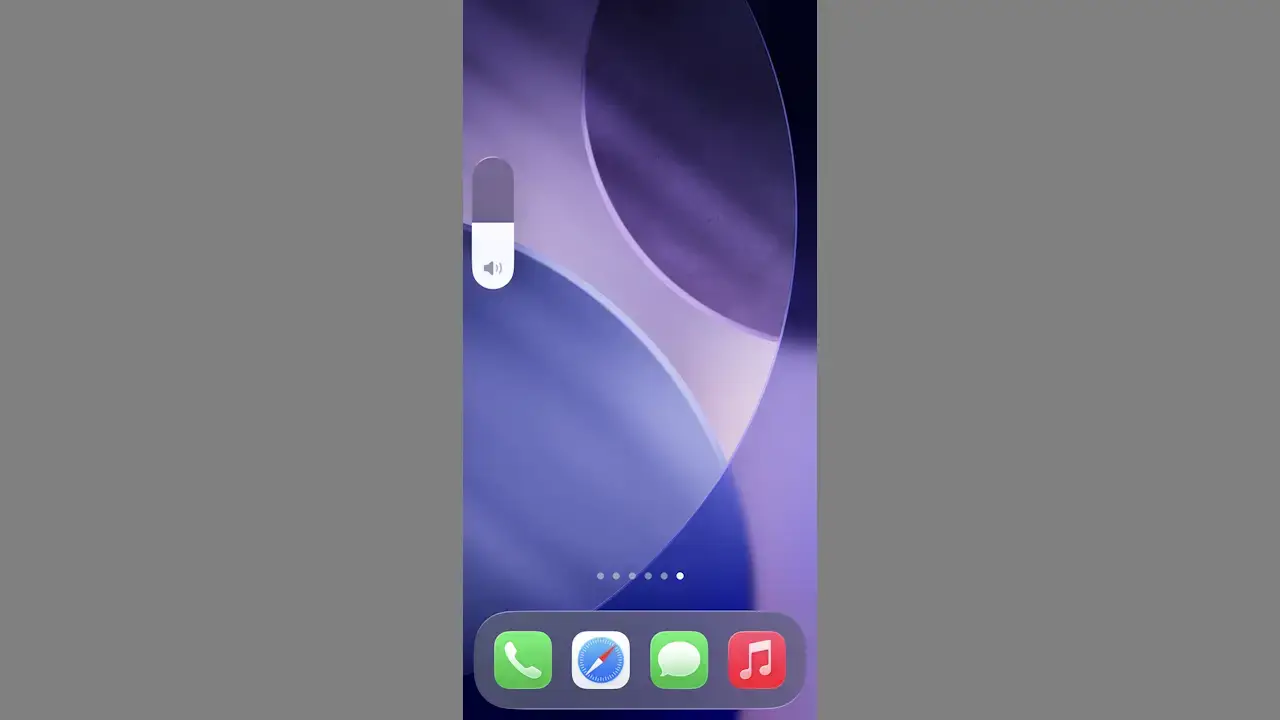
iPhoneの本体にある[音量を上げるボタン][音量を下げるボタン]を操作し「1つ上げると大きすぎる」「1つ下げると小さすぎる」と言った場合があります。
このとき、ボタンを押下して表示される【音量スライダー】は、タッチ操作できるので細かく調節することができます。また、【コントロールセンター】でも同様に操作できます。
ちなみにiPhone 15 Proを例とすると、本体に備わっている音量を上げるボタン/音量を下げるボタンは16回押下することで「最大音量」「最小音量(音量ゼロ)」にすることができました。
これが多いか少ないかは人によるでしょうが、「もう少し細かく調節したい」と言う場合には、まずボタンを使って大雑把に調節しタッチ操作で細かく調節すると良いでしょう。
音量スライダーをタッチ操作する手順
iPhone本体の音量を上げるボタン/音量を下げるボタンを押下し、表示された音量スライダーをタップしたまま上下に動かします。
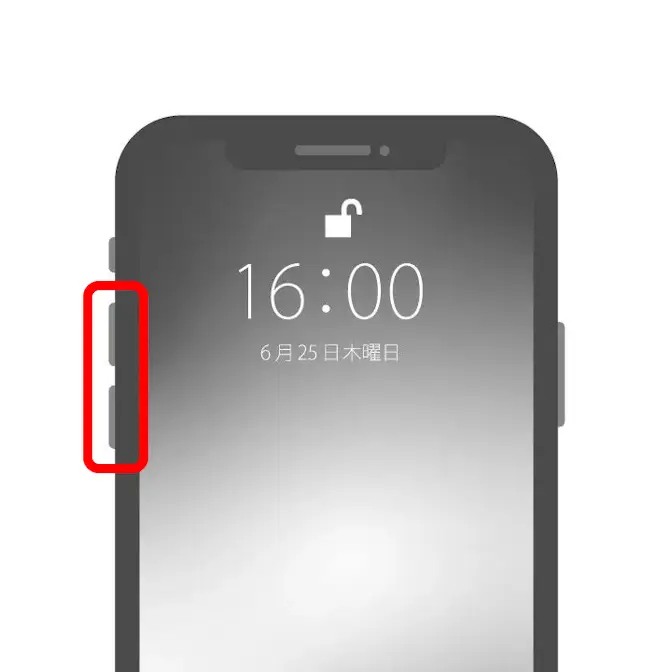
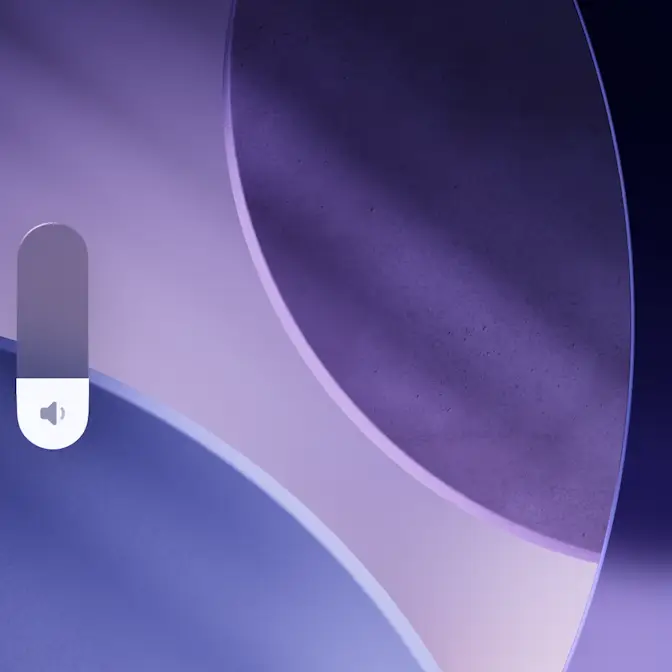
音量スライダーをタッチ操作するやり方は以上です。
コントロールセンターで操作する手順
コントロールセンターよりの音量スライダーをタップしたまま上下に動かします。
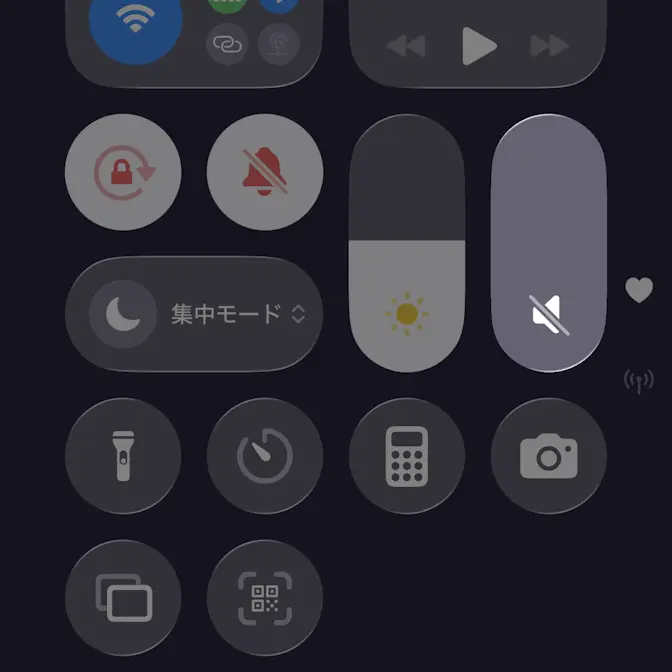
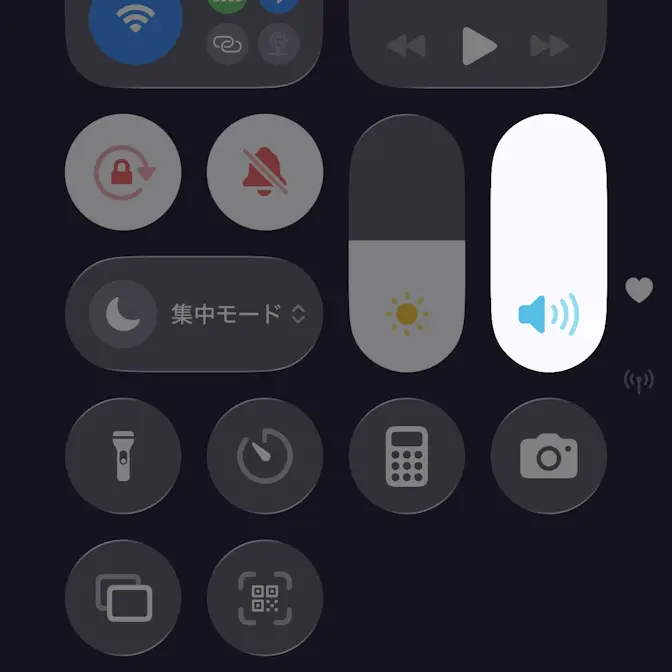
コントロールセンターで操作するやり方は以上です。