キャッシュが溜まると内部ストレージの容量を圧迫したり、動作が重くなったりすることがあるため、定期的に削除するのが望ましいです。
Macでは1日/1週間/1ヶ月と言ったタイミングで、自動で削除されるので基本的には手動で削除する必要はないですが、何らかの理由で「今すぐ削除したい」なら手動で削除することもできます。
手動で削除するのに簡単なのは[再起動する]だけですが、それ以外にも【セーフブートで起動する】とフォントキャッシュやカーネルキャッシュなど一部のシステムキャッシュがクリアされます。
また、これらで削除されないキャッシュは【Finder】で削除します。
セーフモードで起動する手順
Appleシリコン(M1,M2,M3…)を搭載したMacBook Airを例とします。
Macの電源をオフにします。

システム終了の操作をした場合は10秒ほど待ちます。
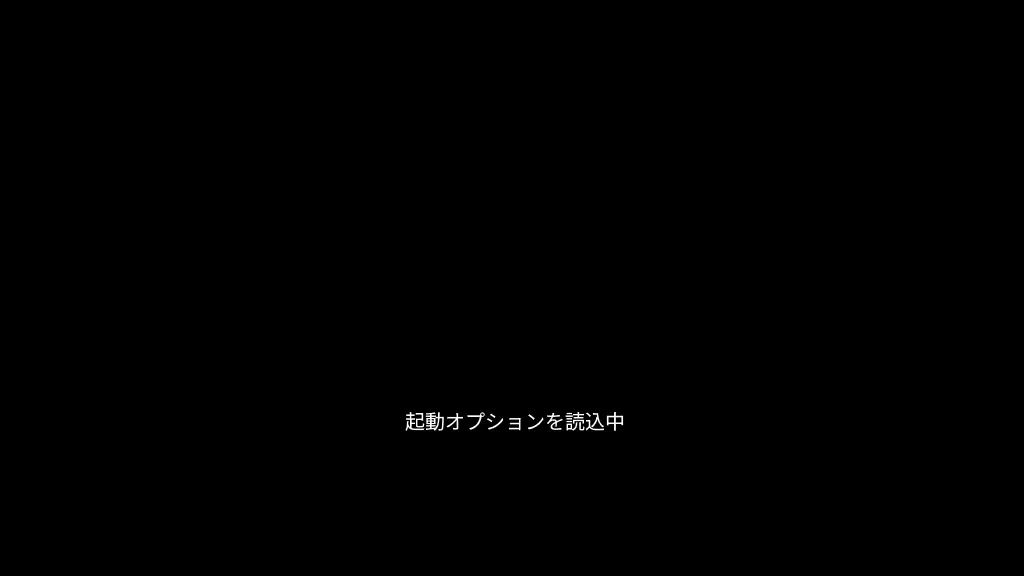
電源ボタンを長押しし起動オプションを表示するには押し続けてください>起動オプションを読込中が表示されたら指を離します。
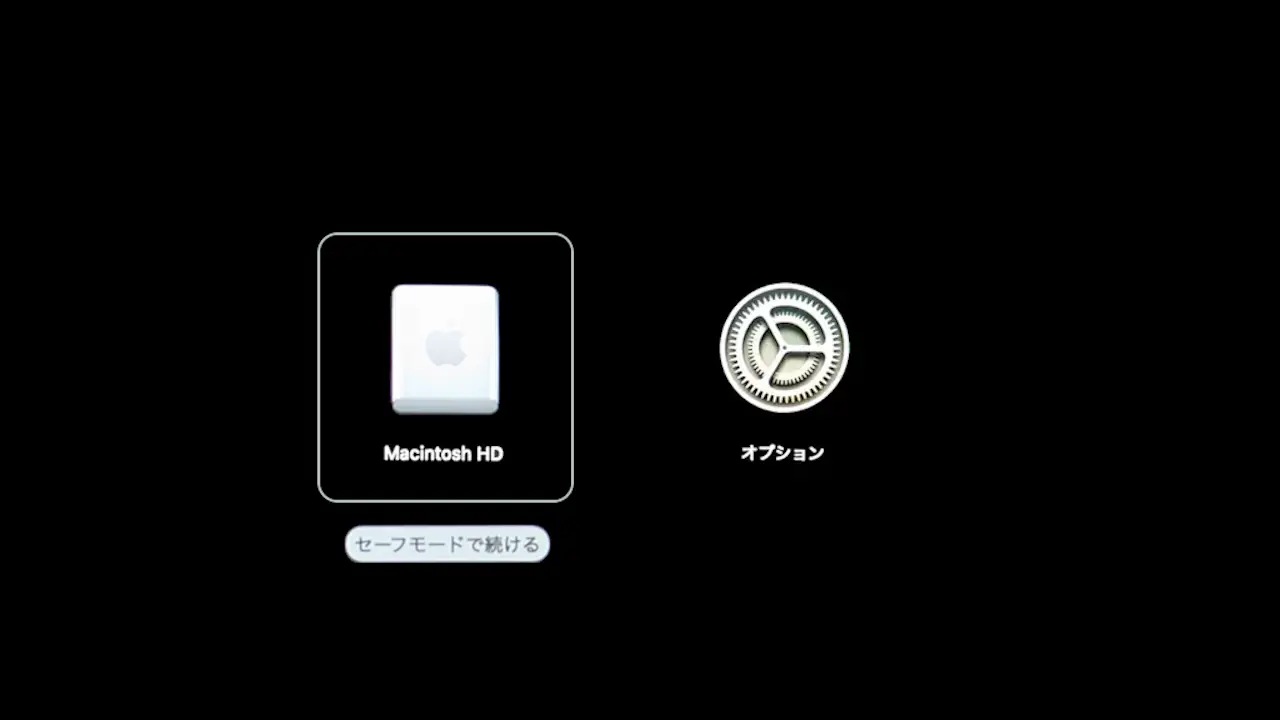
表示されたMacintosh HDを選択し、キーボードよりshiftキーを押下しながらセーフモードで続けるをクリックします。
起動したら画面の右上にセーフブートと表示されていることを確認します。

セーフモードで起動するやり方は以上です。
Finderで削除する手順
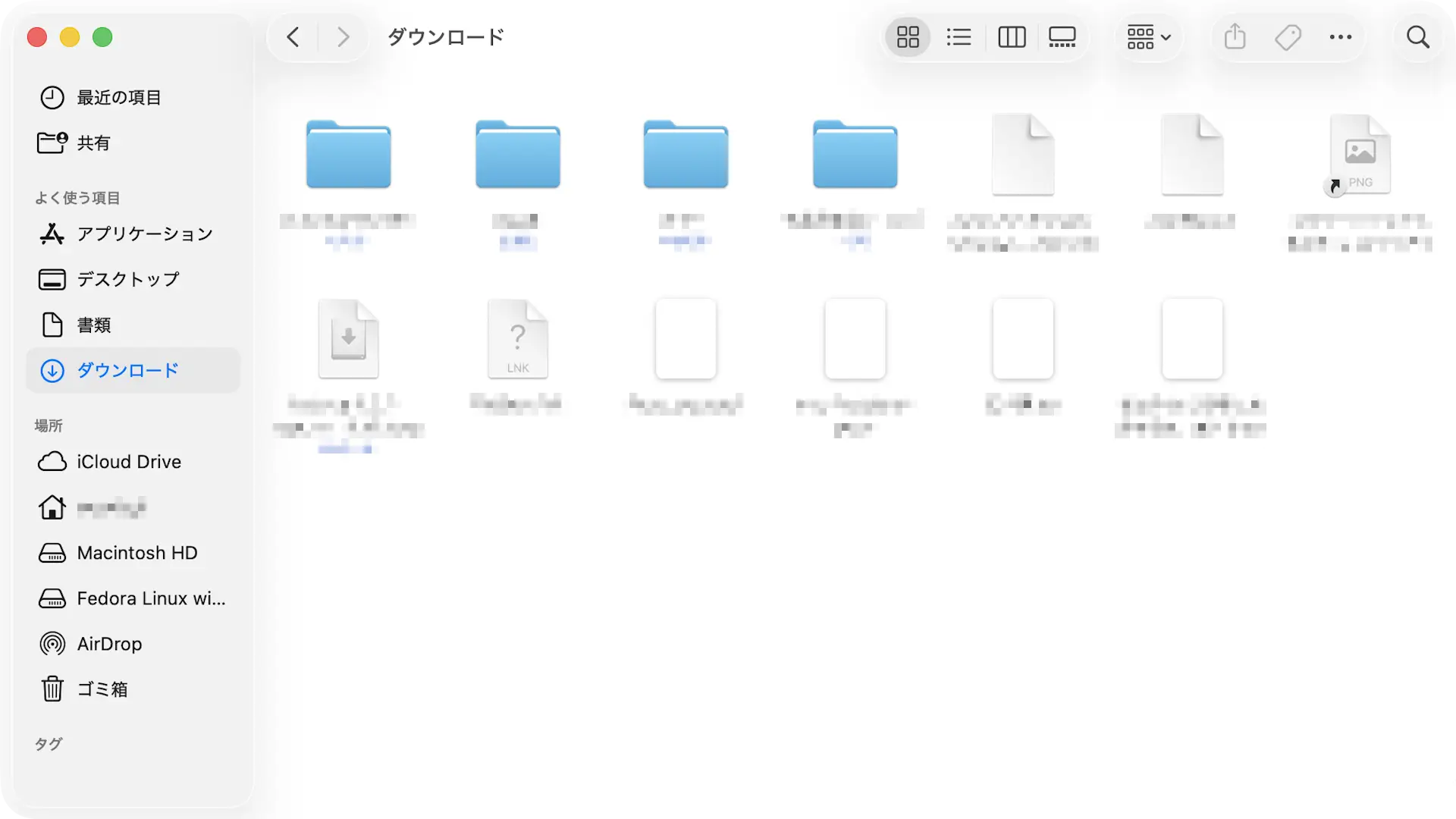
Finderを表示します。
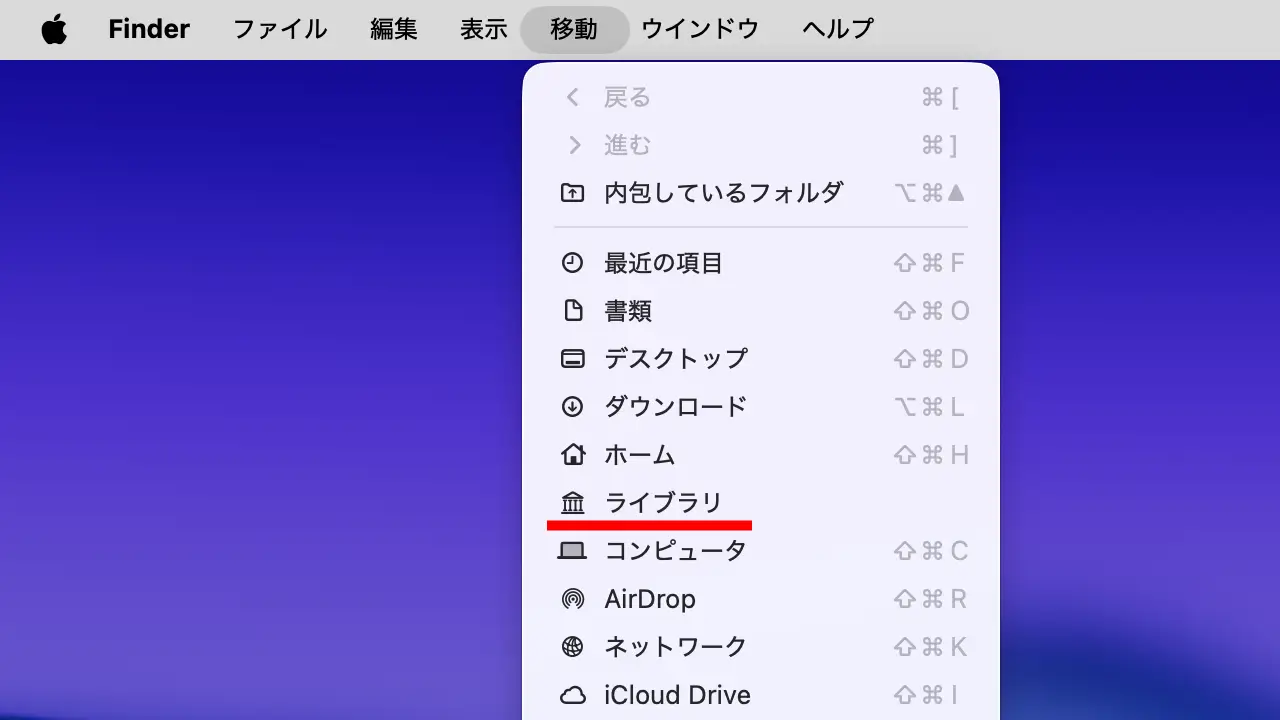
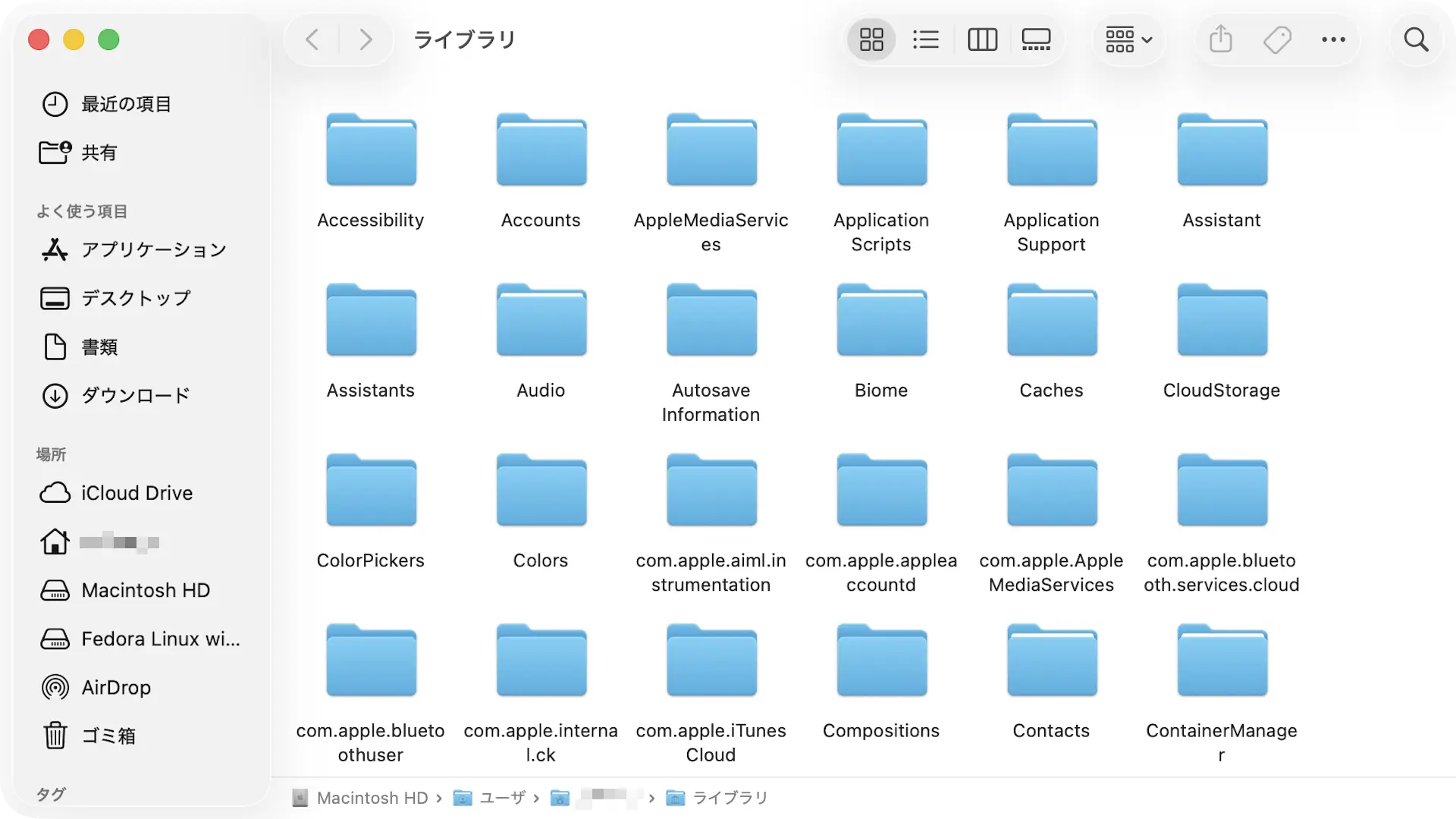
メニューバーの移動よりキーボードのoptionキーを押下しながらライブラリをクリックします。
ライブラリはoptionキーを押下しないと表示されません。
Finderのライブラリよりcachesをダブルクリックします。
cachesフォルダが表示されます。
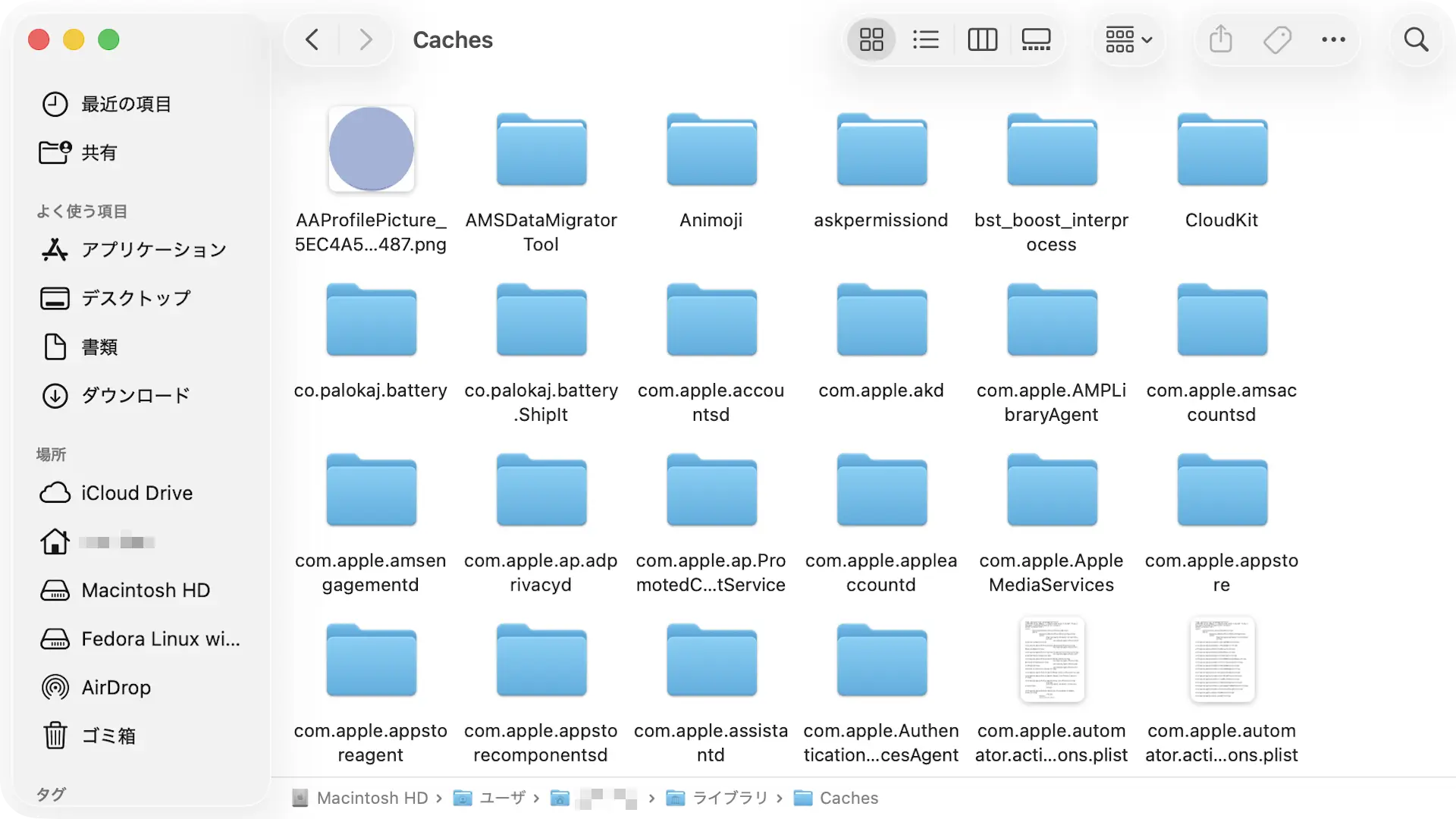
必要に応じてバックアップを保存し、必要のないファイル/フォルダーを削除すれば完了です。