実行しているアプリ(ソフトウェア/プログラムなど)がフリーズして操作できない場合、Macでは[アプリケーションの強制終了]を使うとアプリの強制終了することができます。
Macのアプリがフリーズしたら?
アプリ(ソフトウェア/プログラムなど)やパソコン自体がマウスやキーボードからの入力を受け付けなくなってしまった状態をフリーズと呼びます。
フリーズすると一切の操作を受け付けなくなり多くの場合で復旧は難しくウィンドウのXもクリックできないので、強制的にアプリケーションの強制終了をさせる必要があります。
アプリの強制終了はアクティビティモニタやターミナルから行えます。
アクティビティモニタの使いかた
Dockよりアプリをクリックします。

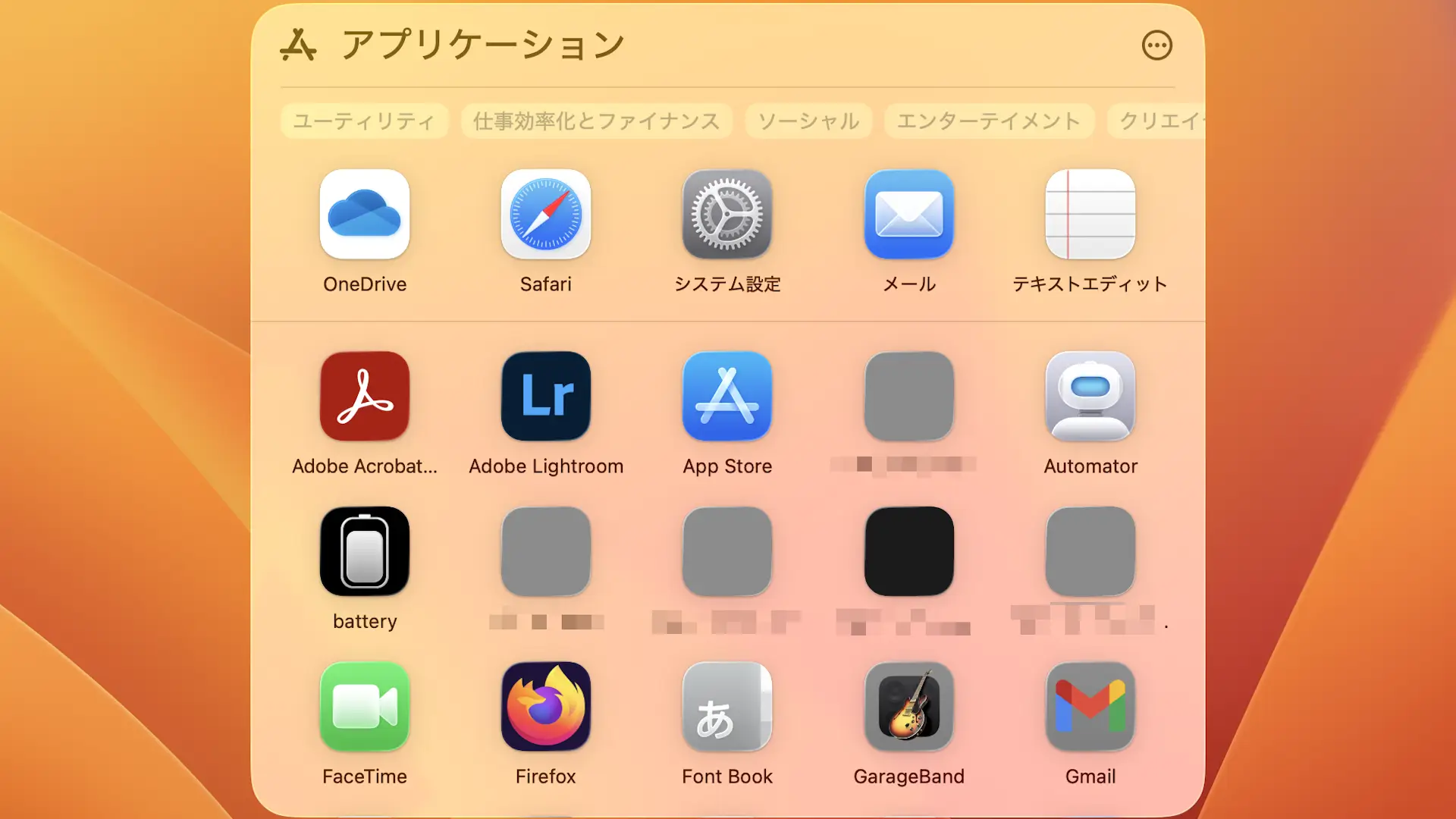
アプリケーションよりアクティビティモニタをクリックします。
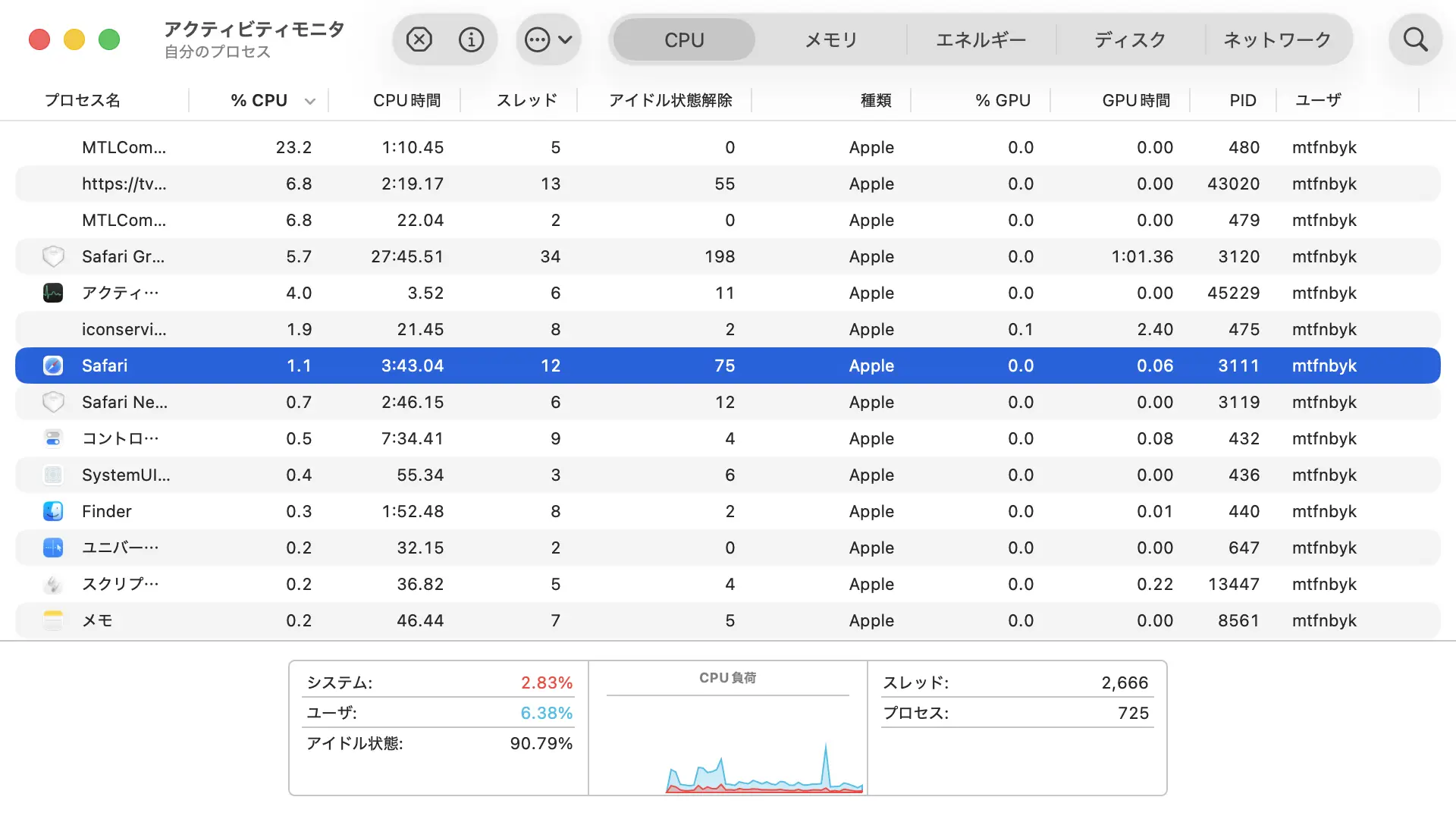
アクティビティモニタのCPUよりフリーズしている(応答なし)アプリを選択し × >強制終了をクリックします。
アクティビティモニタの使いかたは以上です。
ターミナルの使いかた
ターミナルよりtopまたはps auxなどのコマンドを実行しPIDを確認します。
Processes: 562 total, 2 running, 560 sleeping, 2178 threads
Load Avg: 1.88, 2.04, 1.95 CPU usage: 7.3% user, 3.93% sys, 89.3% idle
SharedLibs: 694M resident, 148M data, 83M linkedit.
MemRegions: 271 total, 9312K resident, 0B private, 1262M shared.
PhysMem: 7435M used (1150M wired, 974M compressor), 199M unused.
VM: 221T vsize, 5684M framework vsize, 0(0) swapins, 0(0) swapouts.
Networks: packets: 1557952/1850M in, 93030/17M out.
Disks: 234098/4993M read, 106074/3002M written.

PID COMMAND %CPU TIME #TH #WQ #PORT MEM PURG CMPRS PGRP
168 hoge 29.0 15:06.31 19 6 2439+ 376M+ 208M+ 42M- 168
ターミナルより以下のコマンドを実行し強制終了します。
kill [PID]
kill 168
ターミナルの使いかたは以上です。