
iPhoneにプリインストールされた[カメラアプリ]には【バーストモード】と呼ばれる機能が搭載されており、これを使うと高速で複数の写真を連続で撮影できます。
バーストモードとは?
iPhoneにプリインストールされているカメラアプリで写真を撮影するにはシャッターボタンをタップするか、音量を上げるボタンを1回押下します。
このとき、シャッターボタンをタップしたまま左にスワイプするとバーストモードと呼ばれるモードに切り替わり高速で複数の写真を連続で撮影できます。
また、音量を上げるボタンでは、設定のカメラより音量を上げるボタンをバーストに使用をオンに切り替えると使えます。
バーストモードの使いかた
撮影する
画面に表示されたシャッターボタンをタップしたまま左にスワイプすると連写されタップした指を離すと連写がストップします。
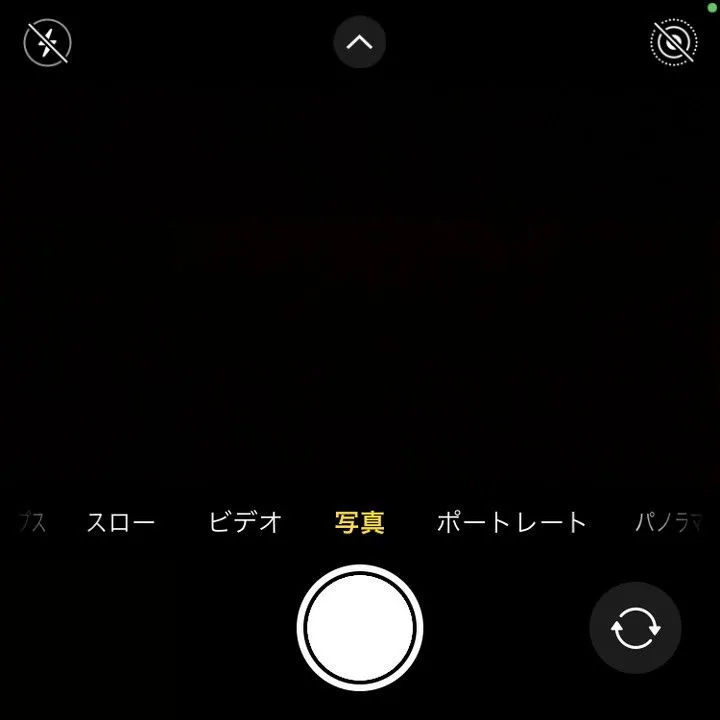

撮影するやり方は以上です。
撮影した写真の使いかた
バーストモードで撮影した写真は、写真アプリで1つにまとまって表示されます。これをタップしバースト(〇個)>をタップします。
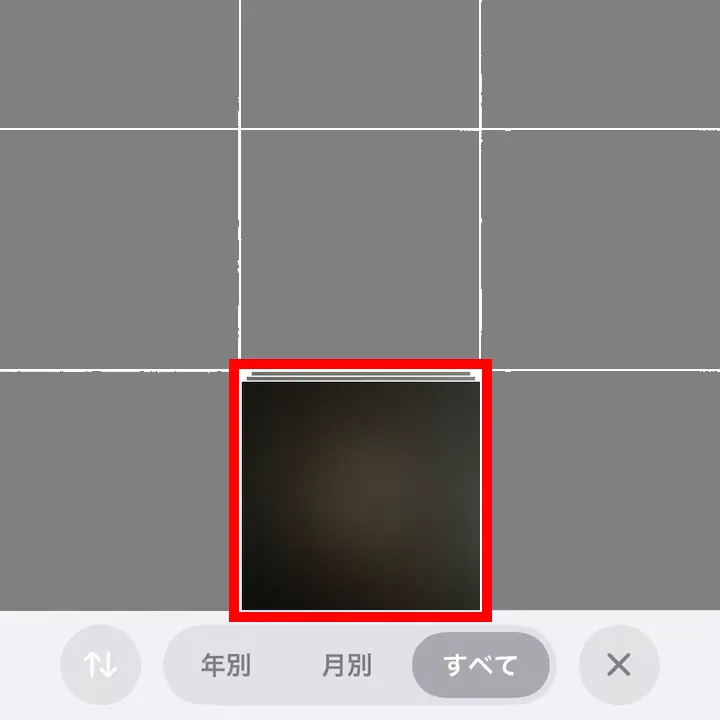

連写された写真を左右にスワイプしながら保存する画像を選択し、完了をタップすると写真アプリに保存されます。
一部のみ選択した場合、その他〇枚の写真を残しますか?と問われます。すべて残すをタップするとバーストモードで撮影した写真が残りますが、〇枚のお気に入りのみ残すをタップすると消えます。

撮影した写真の使いかたは以上です。