
iPhoneにプリインストールされているカメラアプリで写真を撮影するには、画面に表示されている[シャッターボタン]をタップするか、本体に備わっている[音量を上げるボタン]を押下します。
この2つの操作は、それぞれ複数の写真を連続で撮る連写をすることができ、これをiPhoneでは【バーストモード】と呼んでいます。
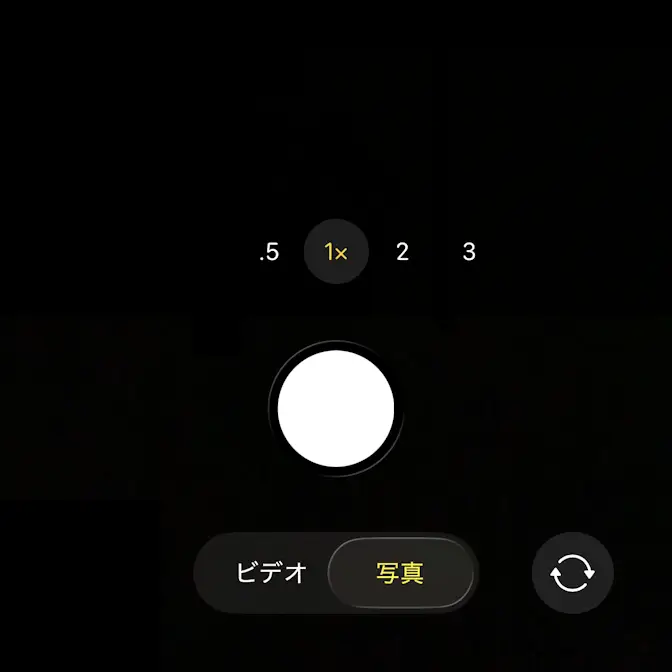
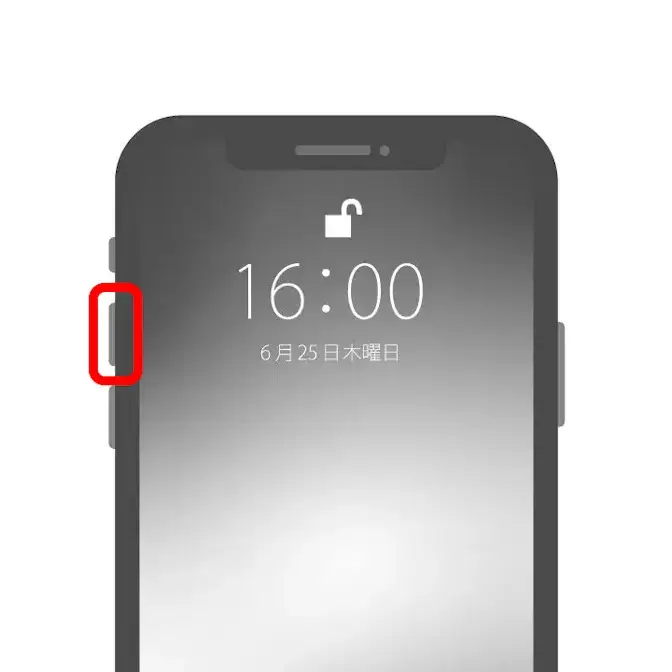
- シャッターボタン
- タップしたまま左にスワイプすると使えます。
- 音量を上げるボタン
- 設定のカメラ>音量を上げるボタンをバーストに使用をオンに切り替え、長押しすると使えます。
また、バーストモードで撮影した写真は、写真アプリで1つにまとまって表示されますが、それぞれを別に保存することができます。
撮影する手順
カメラアプリよりシャッターボタンをタップしたまま左にスワイプします。
または音量を上げるボタンを長押しします。
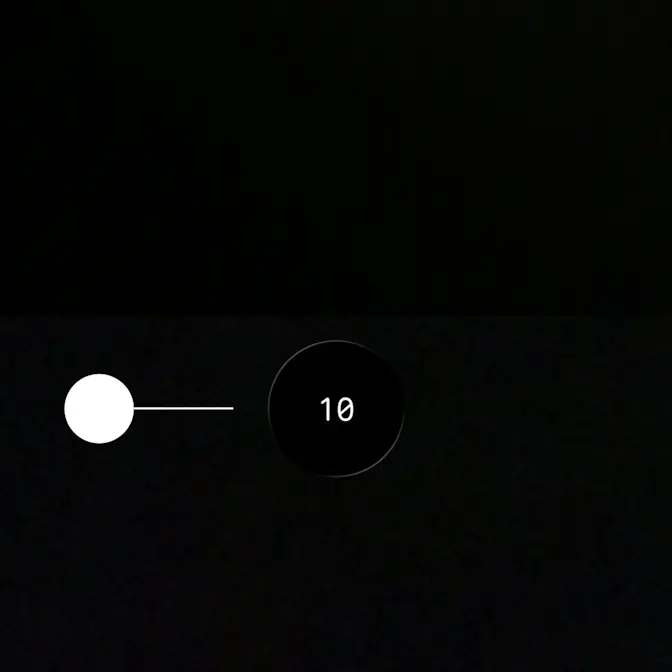
バーストモードに切り替わり連写されます。それぞれの指を離すと連写がストップします。
撮影するやり方は以上です。
撮影した写真を保存する手順
バーストモードで撮影した写真は、写真アプリで1つにまとまって表示されます。これをタップしバースト(〇個)>をタップします。
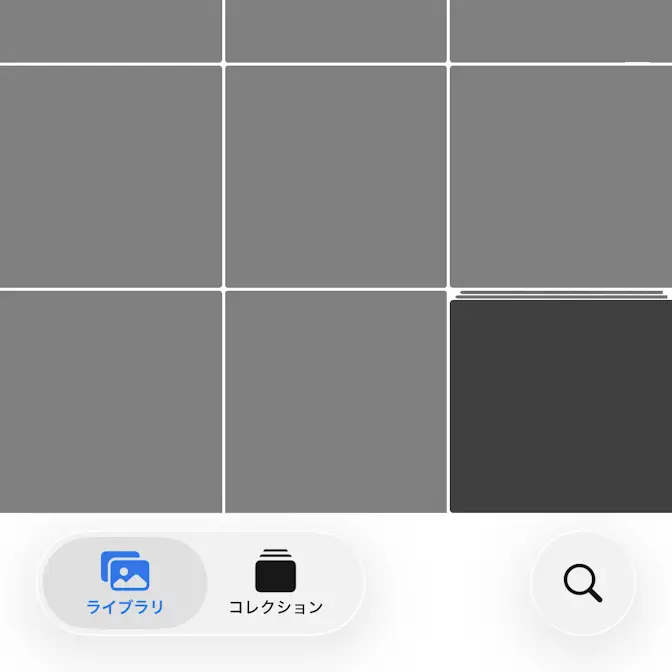
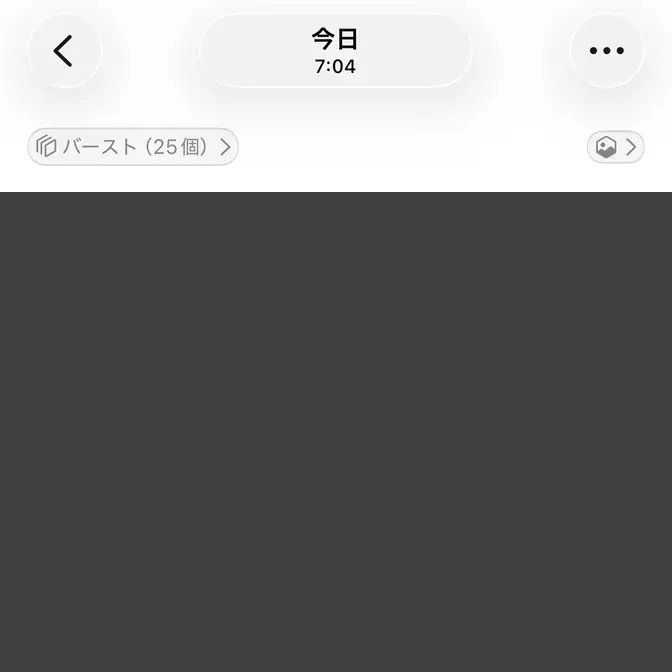
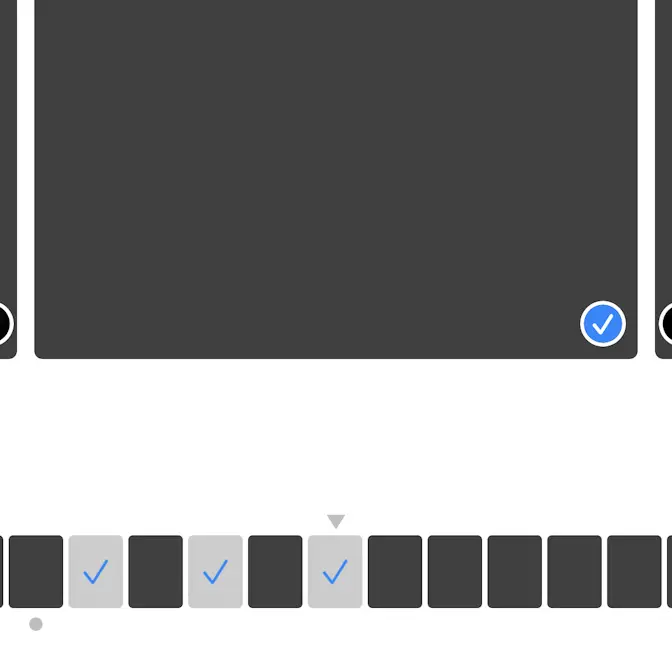
連写された写真を左右にスワイプしながら保存する画像を選択し、
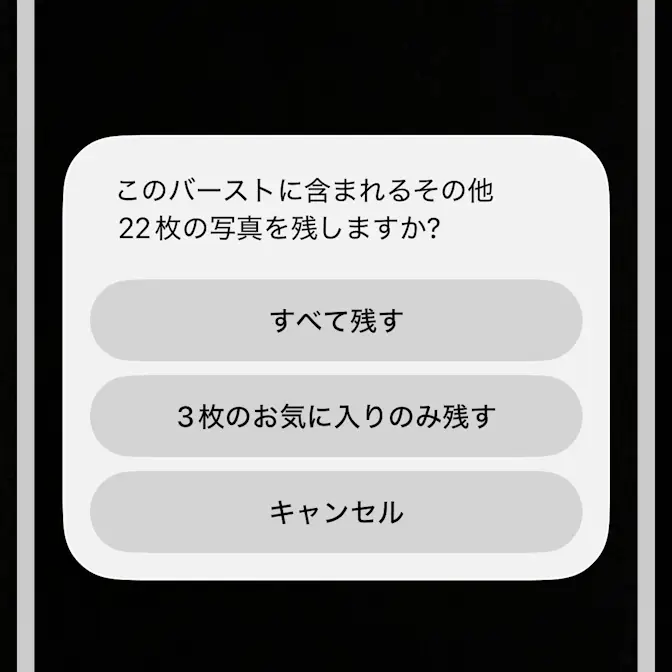
一部のみ選択した場合、その他〇枚の写真を残しますか?と問われます。すべて残すをタップするとバーストモードで撮影した写真が残りますが、〇枚のお気に入りのみ残すをタップすると消えます。
撮影した写真の使いかたは以上です。