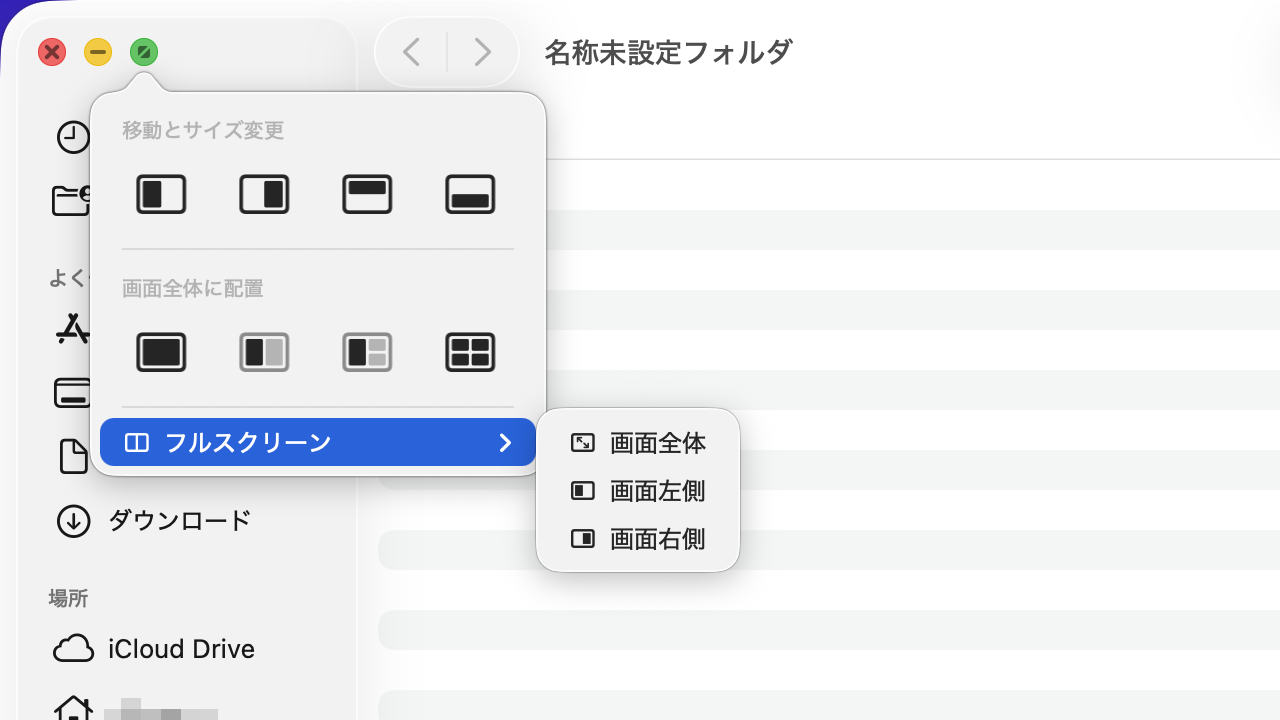
Macで起動できるアプリ(ソフトウェア)の中には、メニューバーやDockなどが非表示になる[フルスクリーン]で画面に表示されることがありますが、「フルスクリーンにする」「フルスクリーンを解除する」は手動で切り替えることができます。
Macのウィンドウをフルスクリーン表示する
Macでは、Finderのようなウィンドウで表示されるのが一般的ですが、中にはウィンドウでは無く画面全体に広がって表示されるようなアプリ(ソフトウェア)があり、これをフルスクリーンと呼びます。
このフルスクリーンは、ウィンドウの上部に表示されるメニューバーや画面下に表示されているDockなどが非表示となる場合が多く、任意に終了させるのに戸惑うこともあるでしょう。
また、ウィンドウで表示されていてもフルスクリーンで表示できる場合があります。
フルスクリーンで表示する手順
ウィンドウの左上にある緑のボタンをクリックするか、マウスポインタを重ねます。
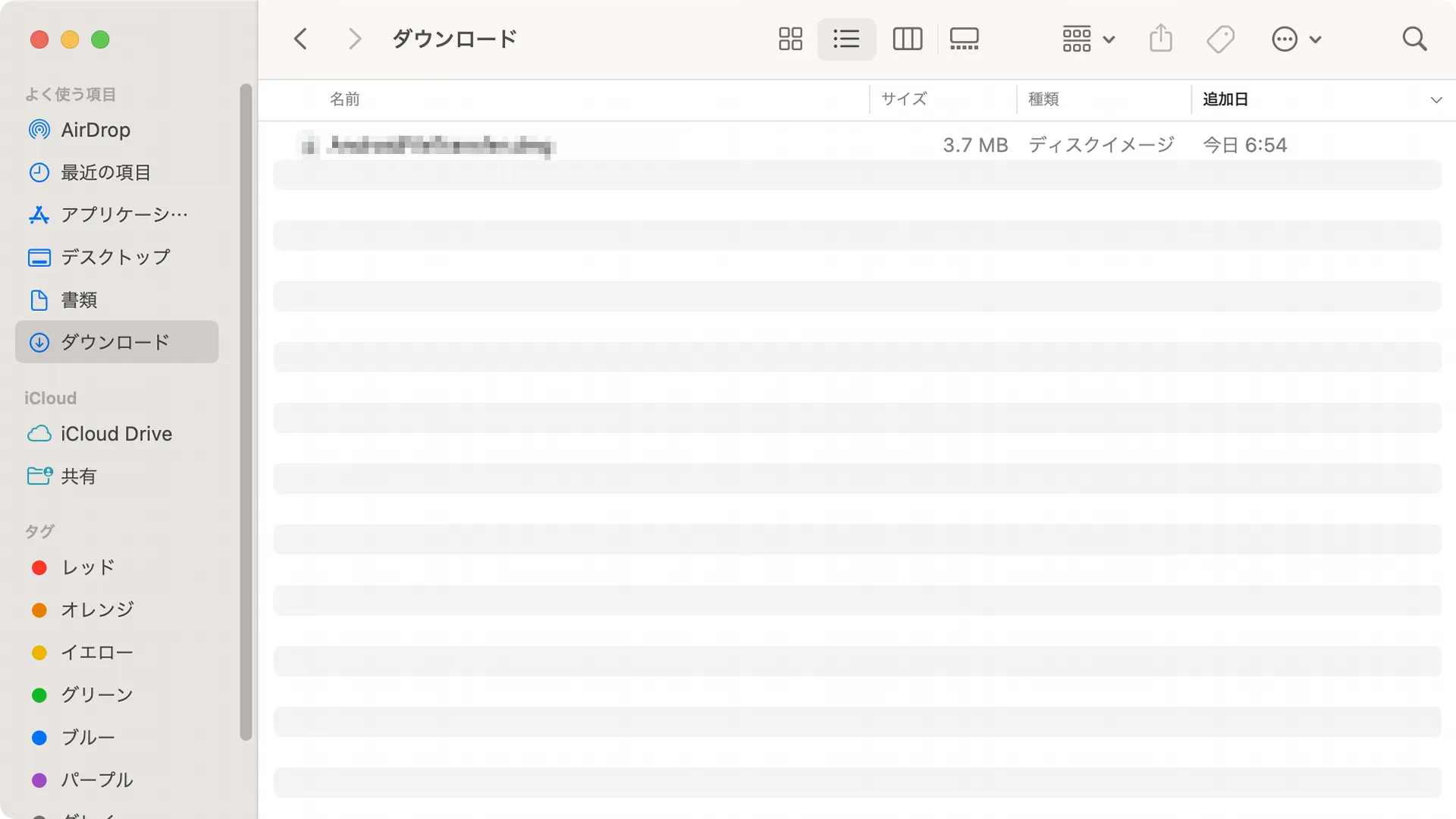
マウスポインタを重ねた場合はフルスクリーンより画面全体を選択します。
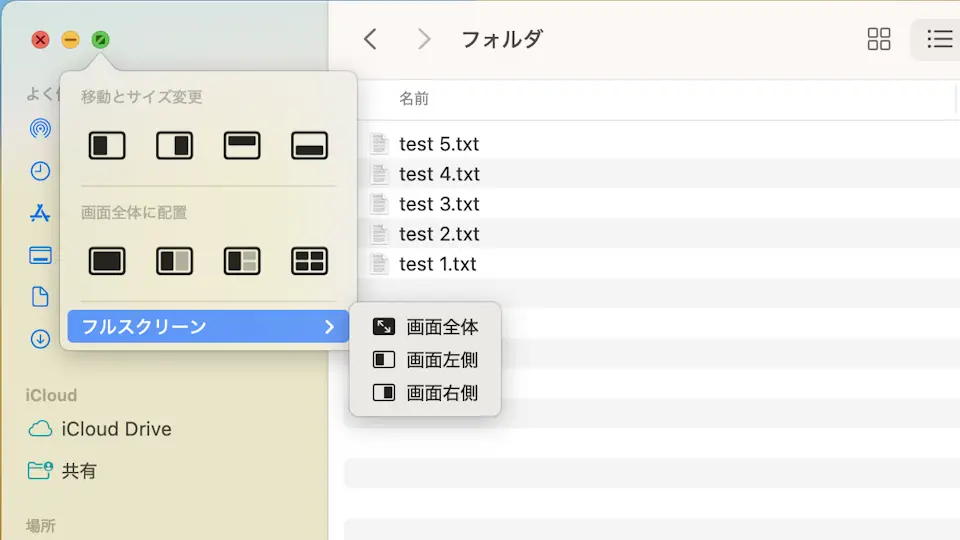
フルスクリーンで表示するやり方は以上です。
解除する手順
ショートカットキーを押下する
キーボードよりEscキーを押下します。
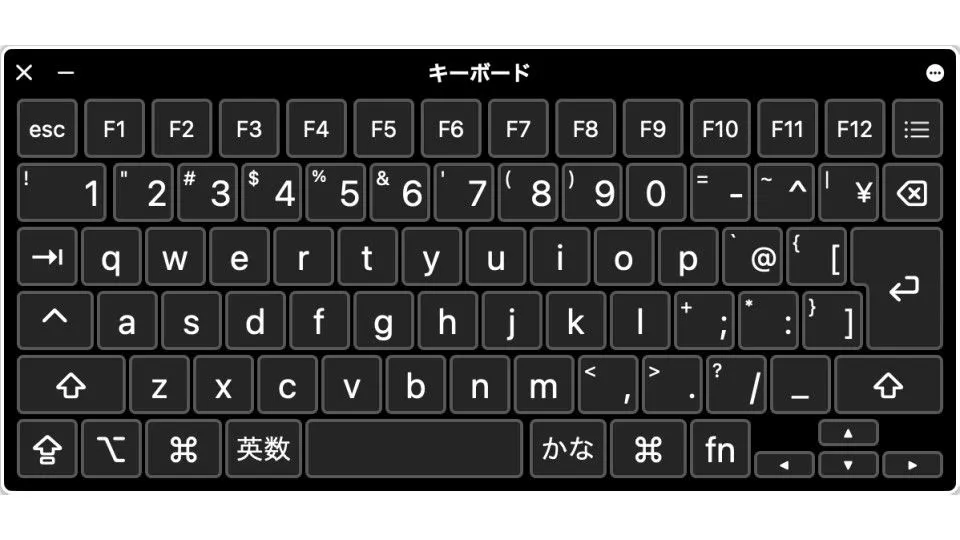
メニューバーを表示する
アプリ(ソフトウェア)によっては、マウスポインタを上端へ移動させることでメニューバーなどが表示される場合があるので、通常のソフトウェアと同様に終了させることができます。
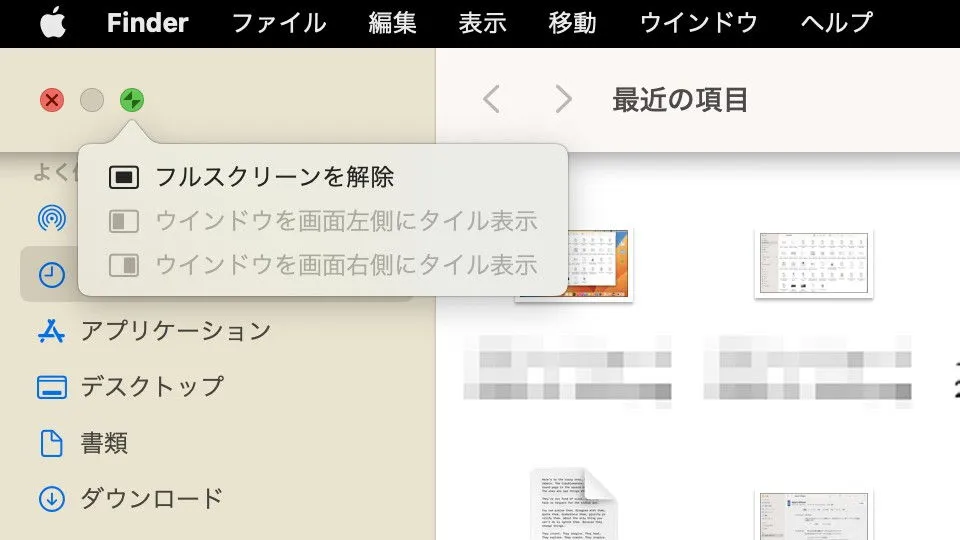
解除するやり方は以上です。