MacBookのキーボードはバックライトが搭載され、暗い場所でもキーの位置が分かりやすくなります。ただ、内側から外側に光るため明るすぎると「眩しい」などの難点があり、調整ができるようになっています。
【手動で調整する】ほか【環境光に合わせて自動で調整する】こともでき、最小にすればオフと同等にすることもできます。
設定は【システム設定】のほかに、【メニューバー】や【コントロールセンター】に表示して素早く調整することもできます。
システム設定で調整する手順
システム設定のキーボードより以下の項目を変更します。
- 環境光が暗い場合にキーボードの輝度を調整
- オン/オフを切り替えます。
「明るすぎる」「暗すぎる」と言う場合、キーボードの輝度のスライダーをクリックしたまま左右に動かすと現在の明るさを変更でき、一番左に動かすとオフと同等になります。 - 操作が無ければキーボードのバックライトをオフにする
- しないを選択するとバックライトがオンのままになります。
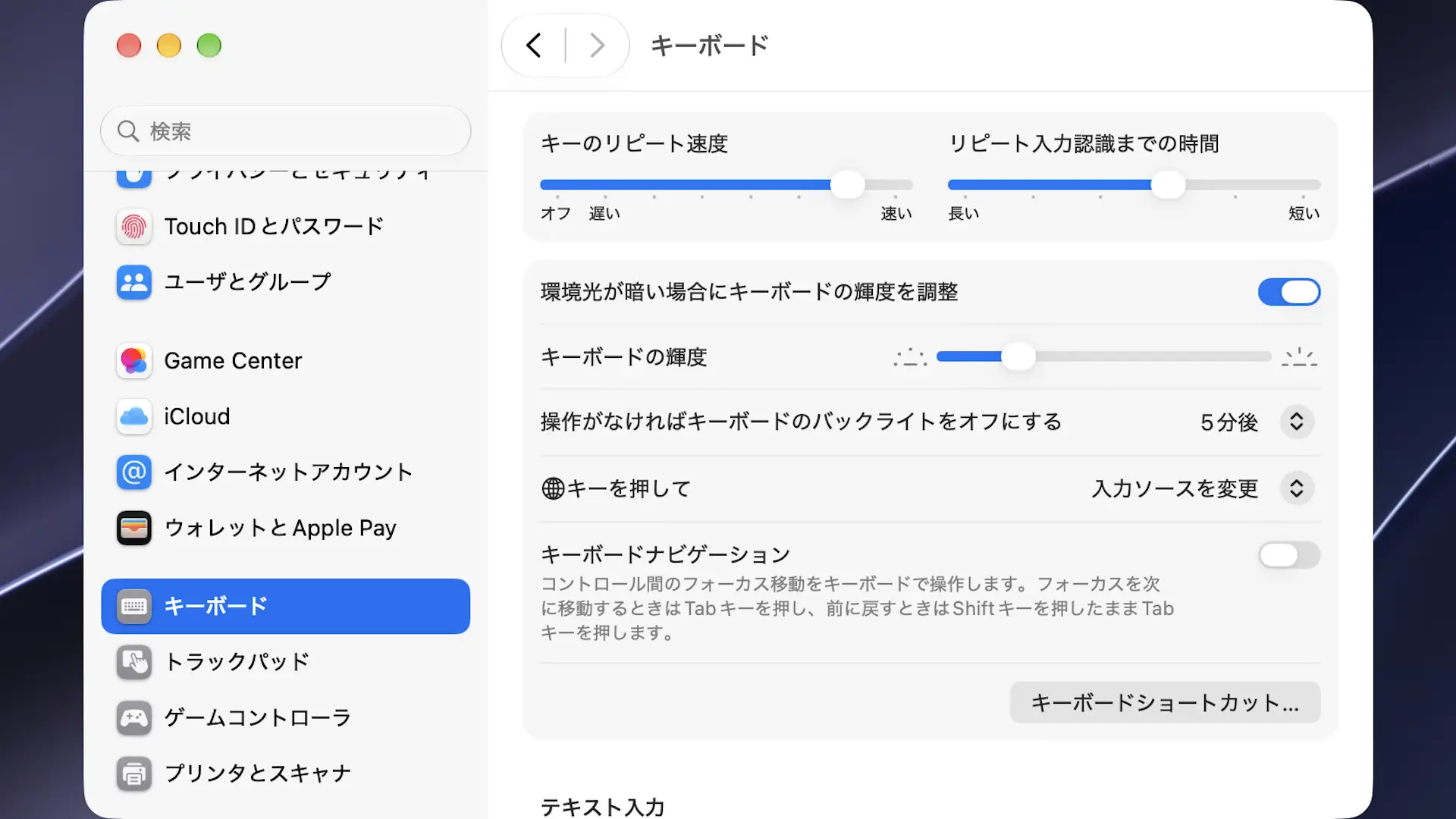
システム設定で調整するやり方は以上です。
メニューバー/コントロールセンターで調整する手順
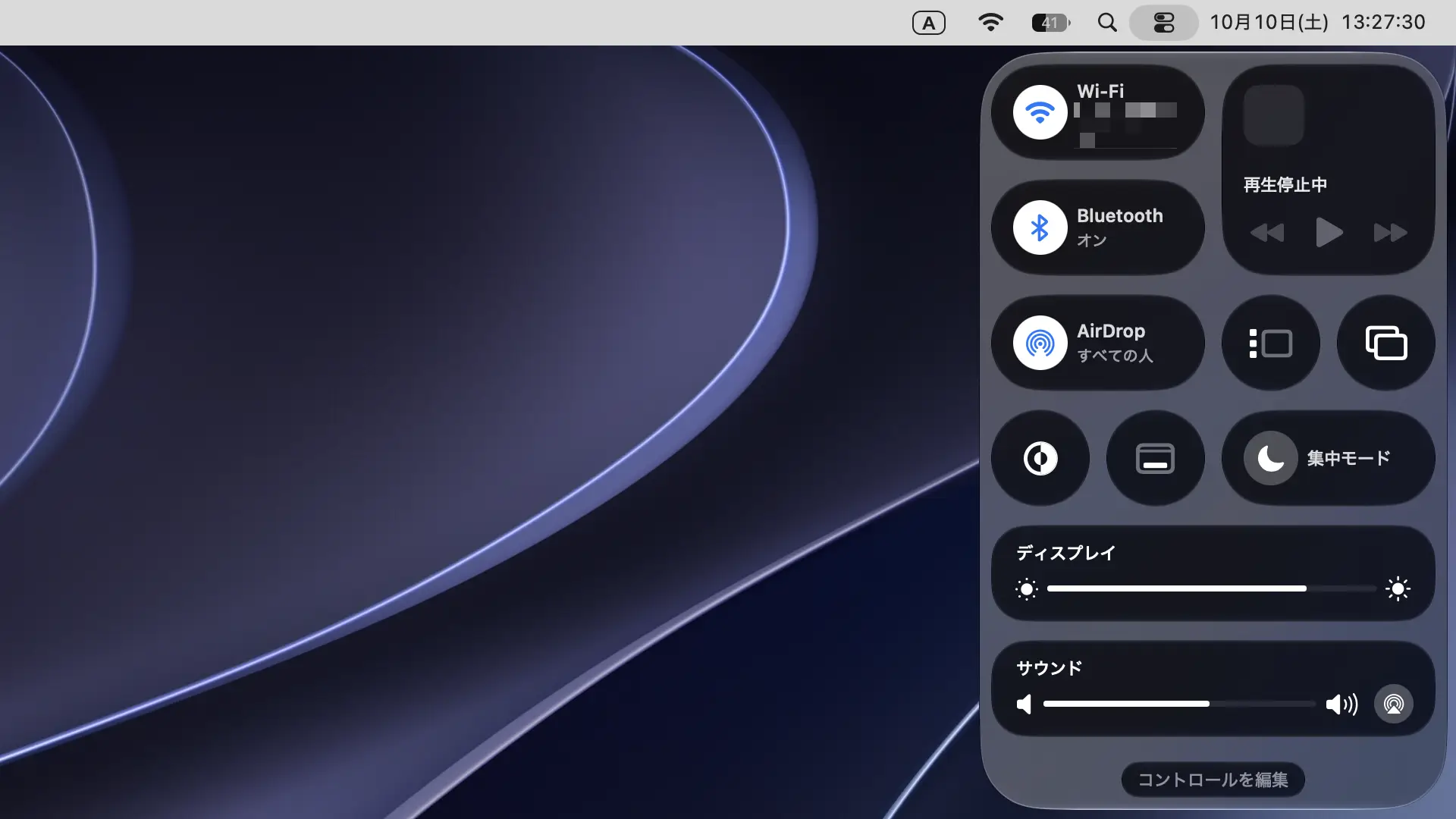
メニューバーのコントロールセンターよりコントロールを編集をクリックします。
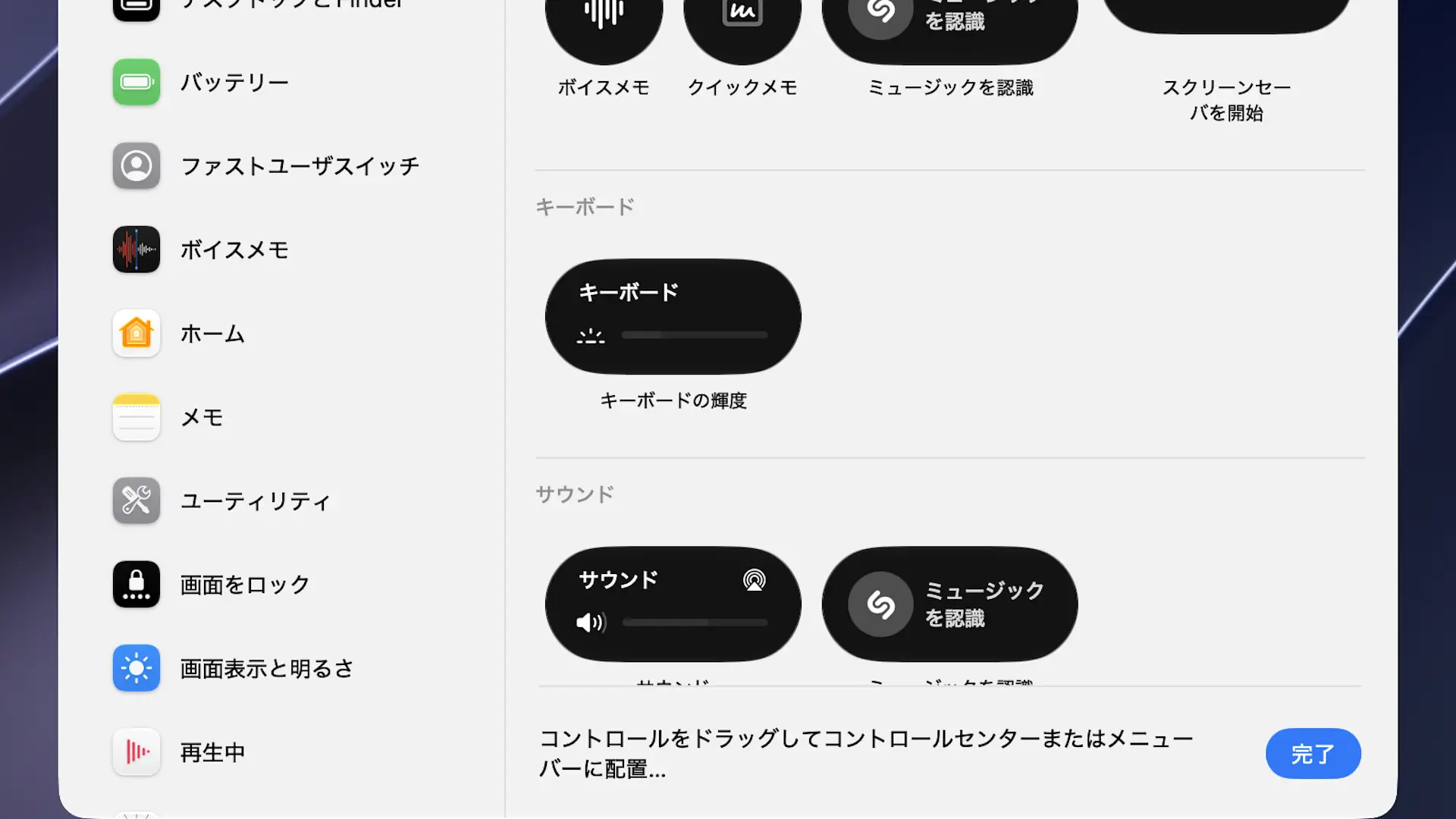
コントロールを編集よりキーボード>キーボードの輝度をクリックします。
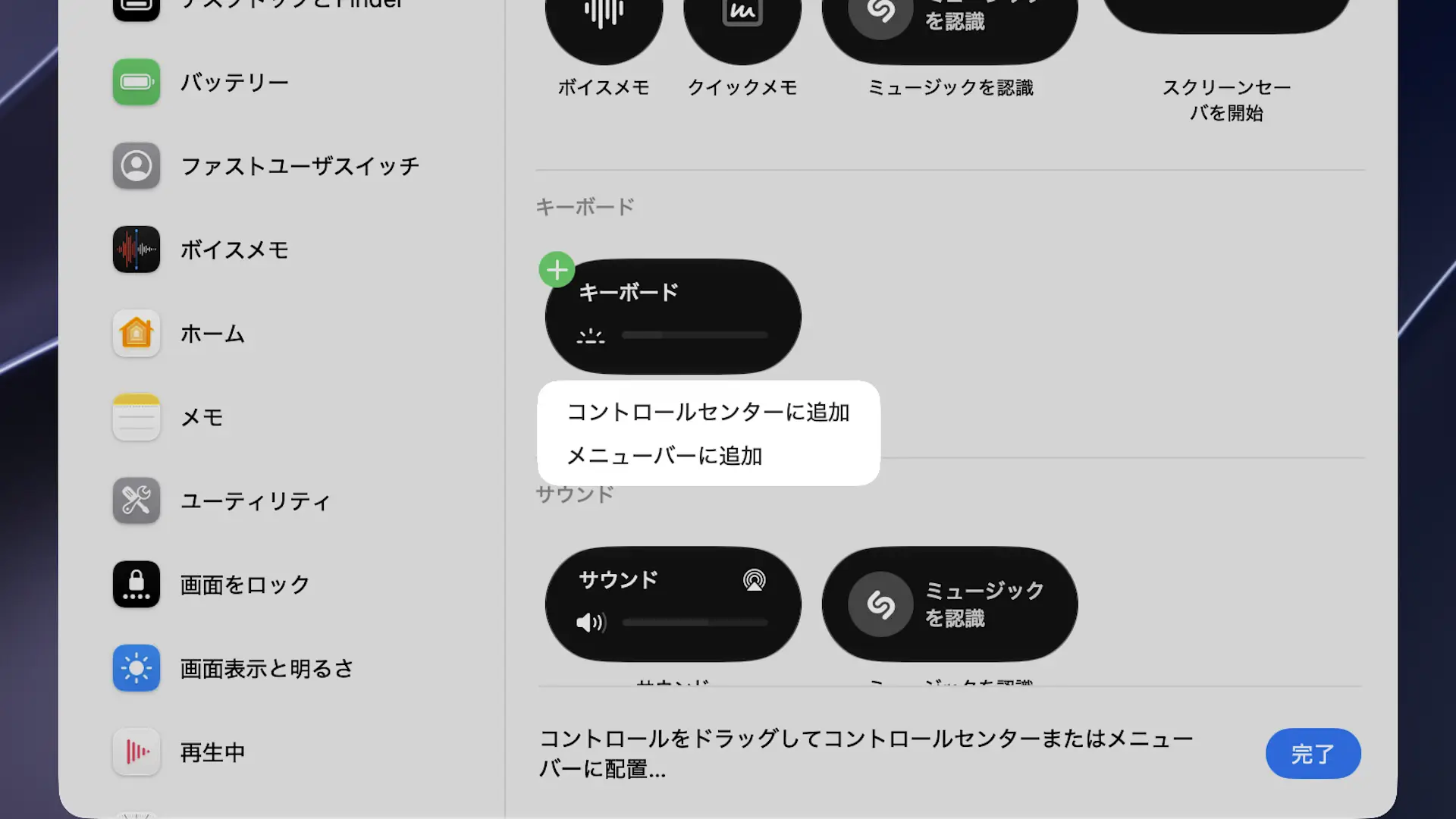
キーボードの輝度よりコントロールセンターに追加/メニューバーに追加を選択して追加します。
キーボードの輝度のアイコンよりスライダーを左右にドラッグします。
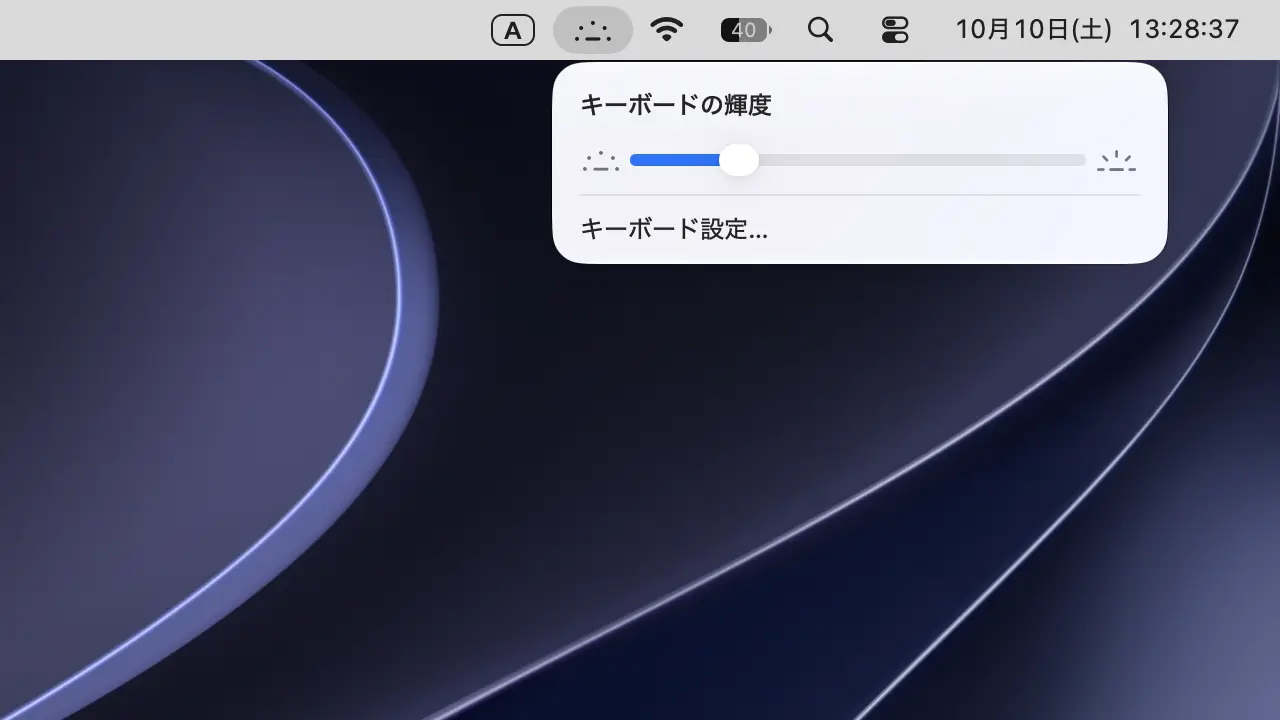
メニューバー/コントロールセンターで調整するやり方は以上です。