
インターネットへ接続するために必要な【IPアドレス】は、Macでは[システム設定]と[ターミナル]から表示させることができます。通常において気にする必要はありませんが、何らかの理由によって必要がある場合には調べることができます。
Macに割り当てられた番号
Macに限らずインターネットへ接続する全てのデバイスに割り当てられる番号をIPアドレスと呼びます。
192.168.XXX.XXX
XXXX:XXXX:XXXX:XXXX:XXXX:XXXX
IPアドレスは言わばインターネット上の住所のようなものですが、一般家庭では固定されているものでは無く何らかのタイミングで動的に変更されることが多いです。
通常は意識する必要はありませんが「ネットワーク越しにデータのやり取りをする」など必要となる場面は少なからずあります。
IPアドレスを表示する手順
設定
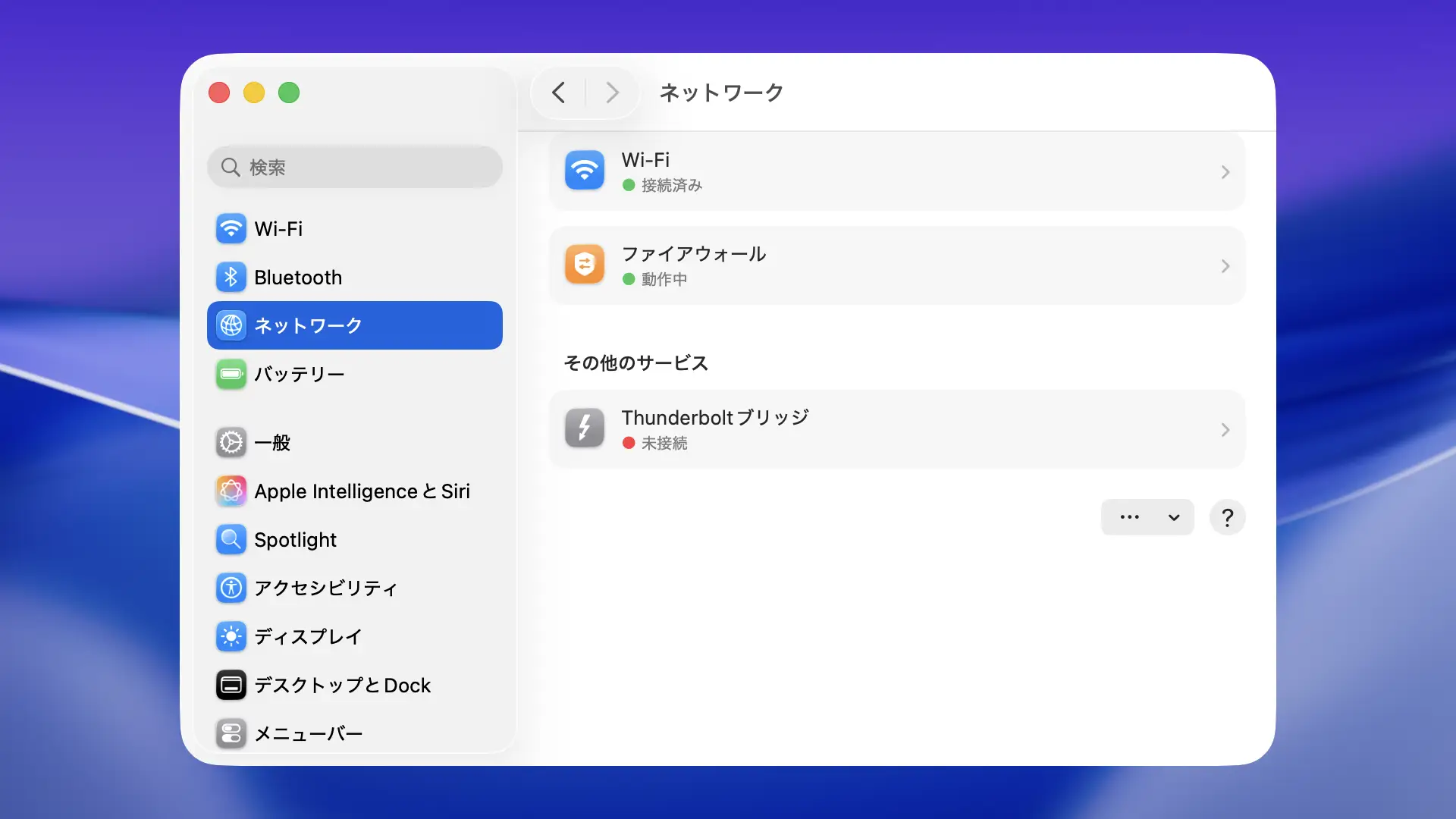
システム設定のネットワークより接続済みをクリックします。
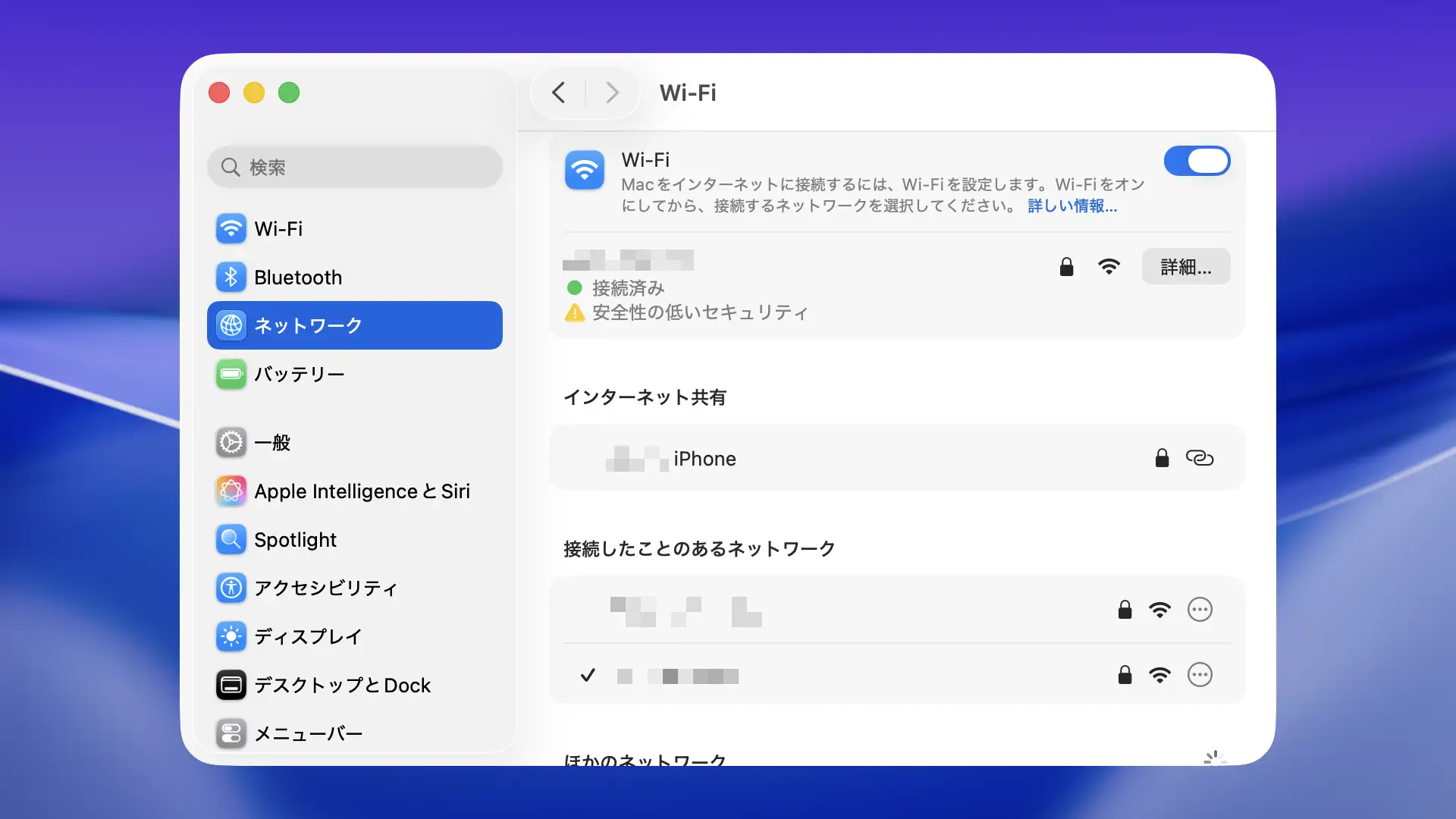
接続済みのネットワークより詳細をクリックします。
詳細のTCP/IPよりIPアドレスを確認します。
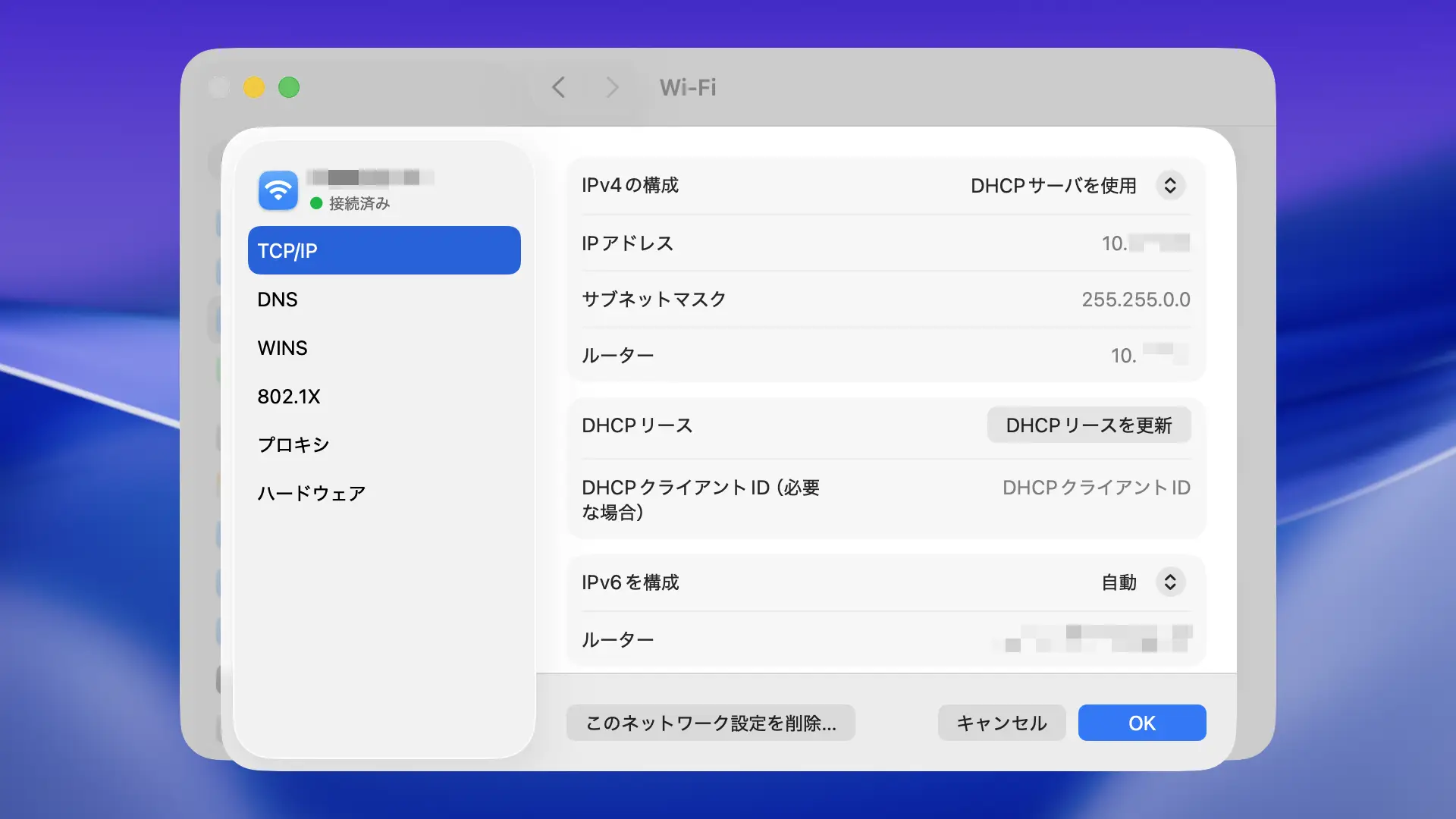
設定で表示するやり方は以上です。
コマンド
ターミナルを開きます。
username@userMacBook-Air ~ %
ターミナルより以下のコマンドを実行し確認します。
ifconfig
inet 192.168.xx.xx ...
コマンドで表示するやり方は以上です。