MacBookのキーボードにバックライトが搭載されている場合、その明るさは無段階に調整することができます。調整は【手動で調整する】のはもちろん【環境光に合わせて自動で調整する】こともできます。
キーボードのバックライト
キーボードにはバックライトが搭載されており、暗い場所でもキーの位置が分かりやすくなります。
ただ、キーボードの内側から外側に向かって光るため、明るすぎると「眩しい」などの難点があり、輝度(明るさ)の調整ができるようになっています。このため、最小にすればオフと同等にすることもできます。
MacBookではシステム設定で調整するほかにメニューバー/コントロールセンターで調整することもできます。
システム設定で調整する手順
システム設定のキーボードより環境光が暗い場合にキーボードの輝度を調整のオン/オフを切り替えます。
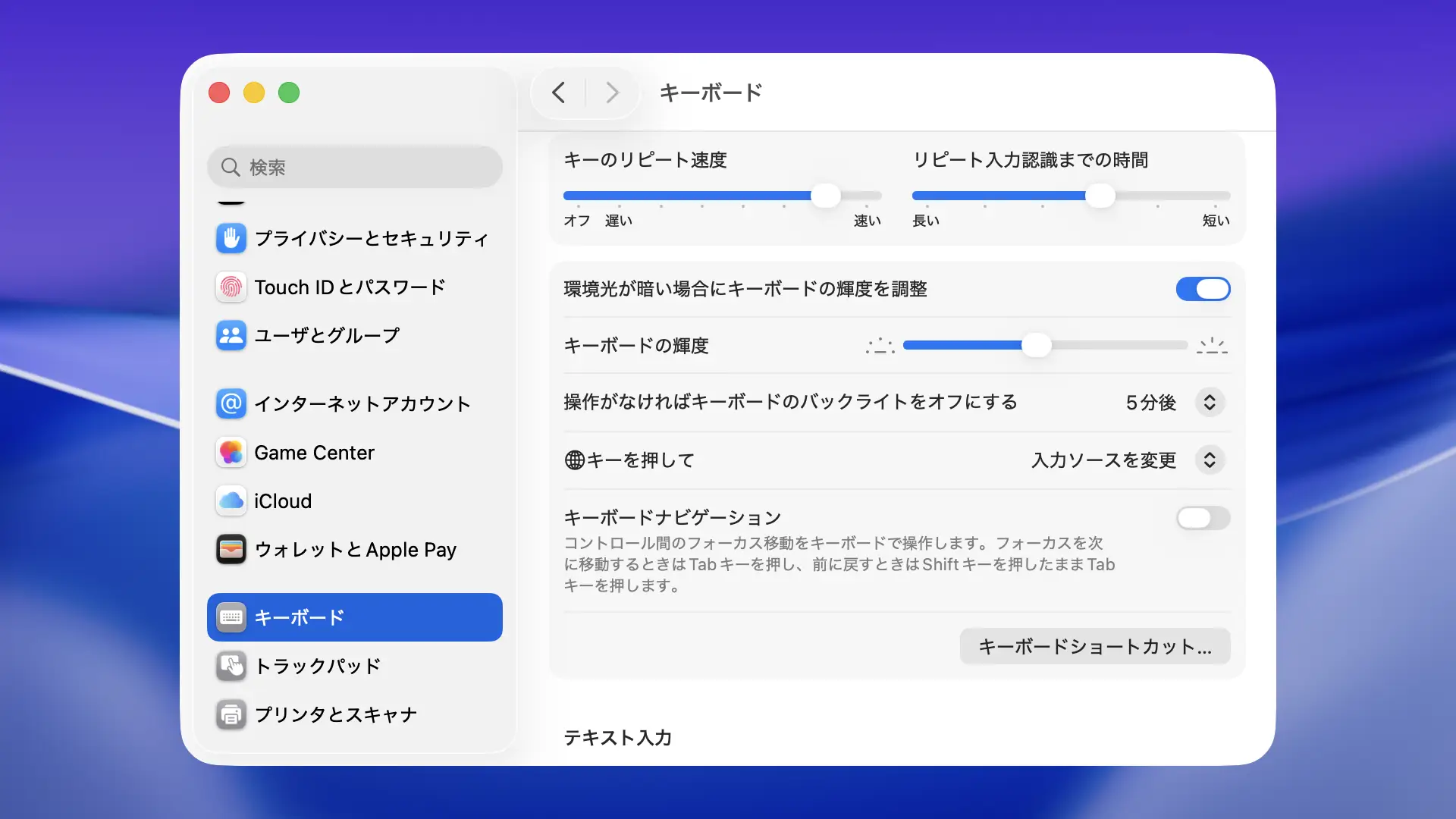
「明るすぎる」「暗すぎる」と言う場合にはキーボードの輝度のスライダーをクリックしたまま左右に動かすと現在の明るさを変更でき、一番左に動かすとオフと同等になります。
必要に応じて、キーボードより操作が無ければキーボードのバックライトをオフにするを選択します。しないを選択するとバックライトがオンのままになります。
システム設定から調整するやり方は以上です。
メニューバー/コントロールセンターで調整する
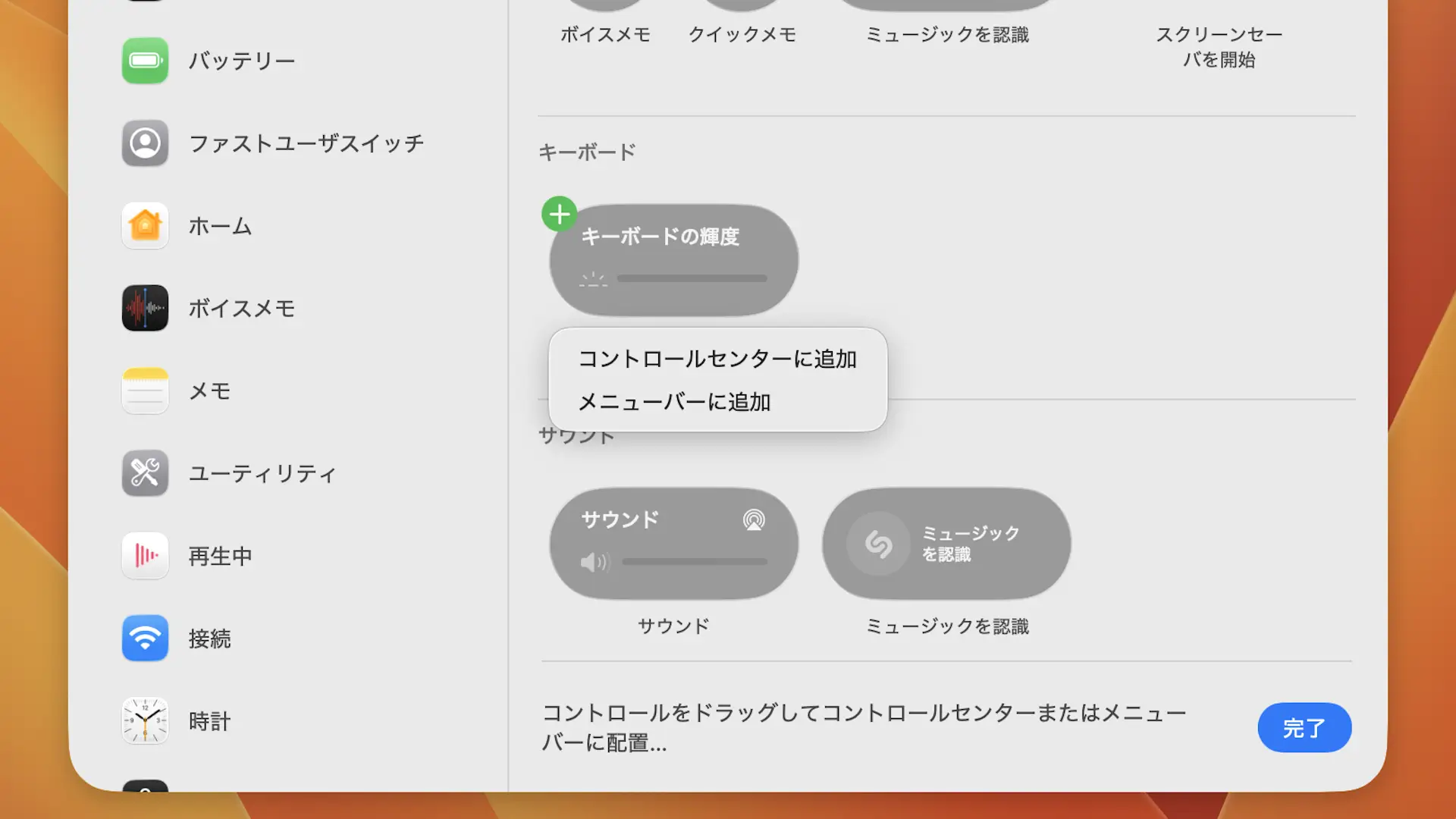
コントロールセンターのコントロールを編集よりキーボードの輝度をメニューバー/コントロールセンターに追加します。
キーボードの輝度のアイコンよりスライダーを左右にドラッグします。
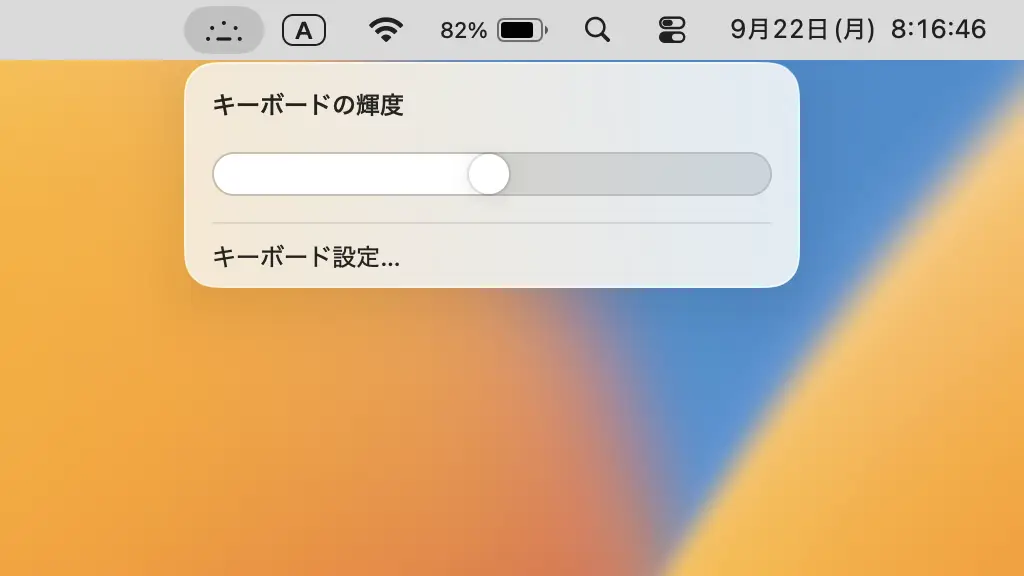
メニューバー/コントロールセンターで調整するやり方は以上です。