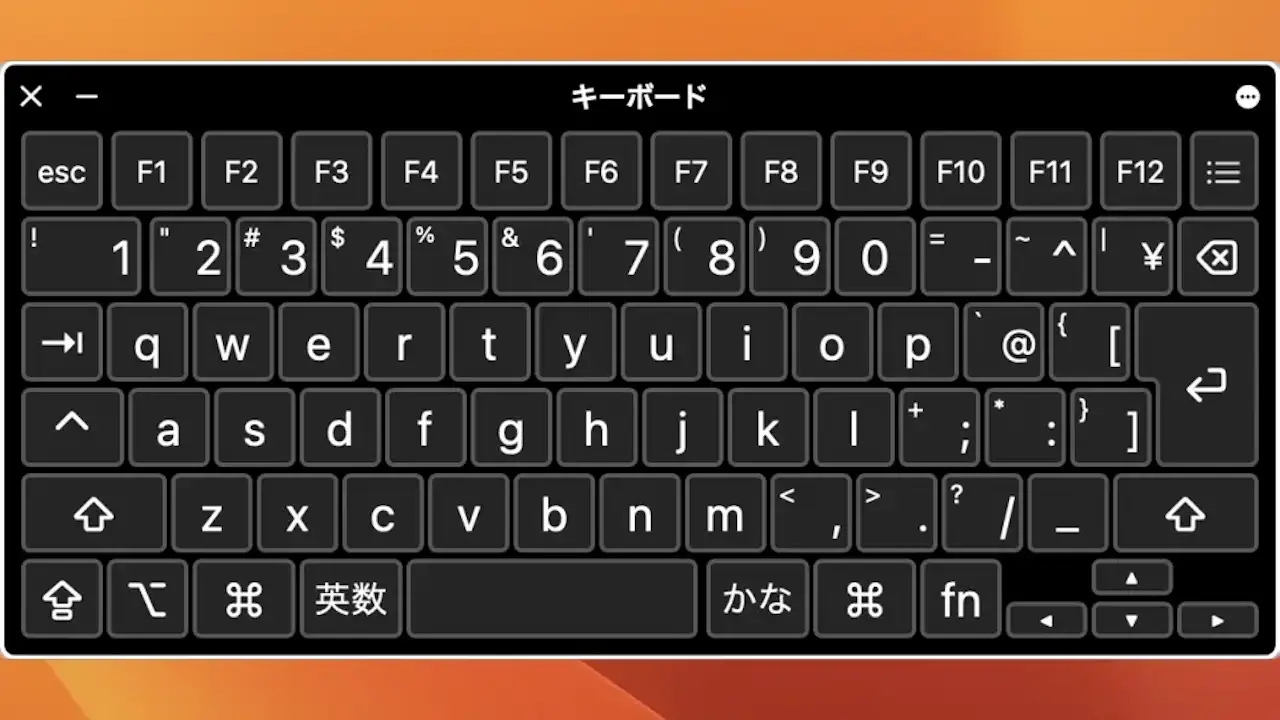
Macでは[日本語入力]から[英字入力]に切り替えなくても、「日本語を入力している」と言う状態で「英字(ABCなどのアルファベット)を入力する」ことができます。
Macで日本語+英字を入力するには?
日本語の文章にはひらがな/カタカナ/漢字のほかにアルファベット(ABCなど)も含まれることがあります。
例えばメーカー名(Google、Apple、Facebook、Amazon、Microsoftなど)や商品名(Android、iPhone、Windowsなど)はカタカナで表記することもできますが、アルファベットで表記することの方が多いかもしれません。
Macで日本語入力するにはローマ字入力が主流であるためアルファベットは入力しにくいですが、アルファベットに変換する/一時的に入力モードを切り替えると言うことができます。
英字に変換する手順
キーボードより対象の文字列を入力し未変換の状態にします(Enterキーを押下しない)。
ローマ字入力により日本語で入力されても問題ありません。
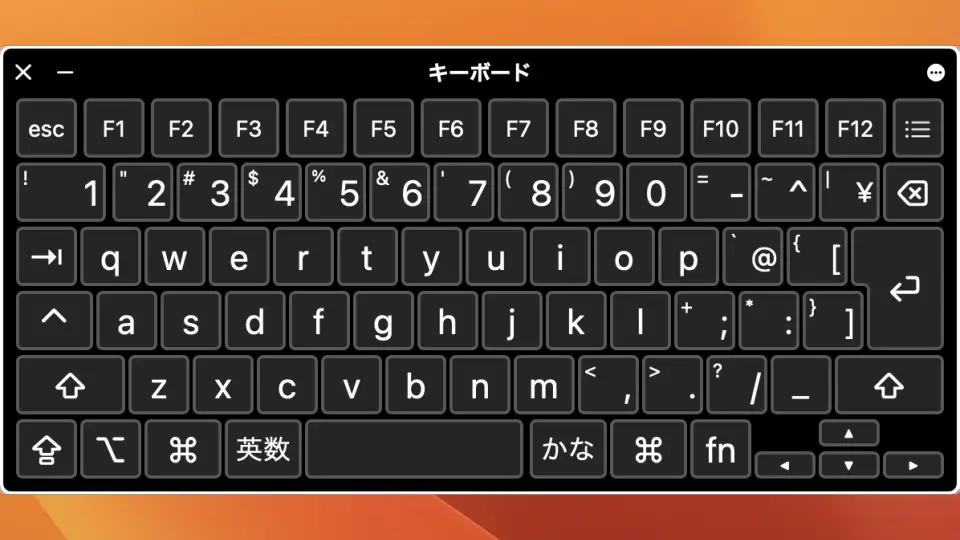
キーボードよりF10またはF9キーを押下し変換します。
F10は半角、F9は全角に変換されます。
英字に変換するやり方は以上です。
一時的に入力モードを切り替える手順
Macの日本語入力はShiftキーの動作についてカタカナを入力する/英字モードに入るの2つから選択できるようになっているので、今回は英字モードに入るを選択します。
Shiftキーの動作
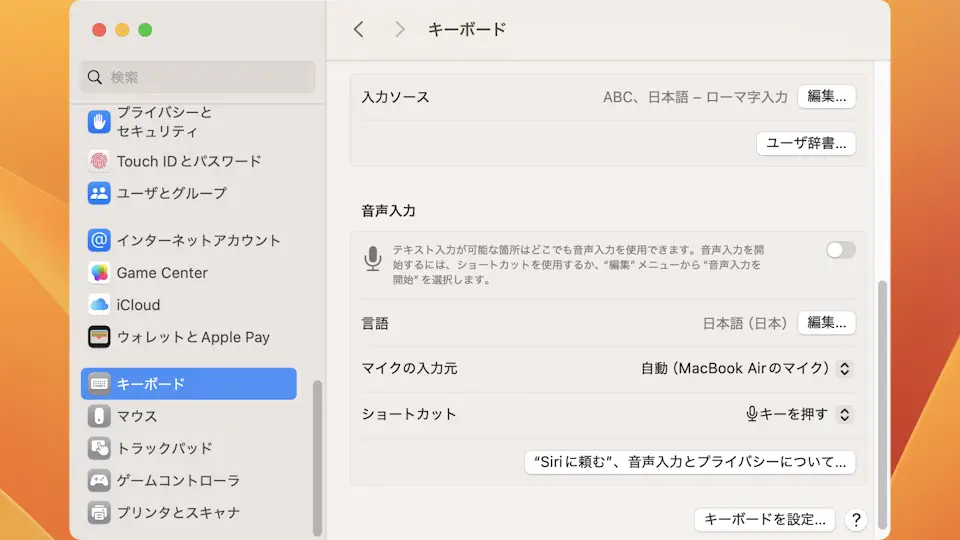
システム設定のキーボードより入力ソースの編集をクリックします。
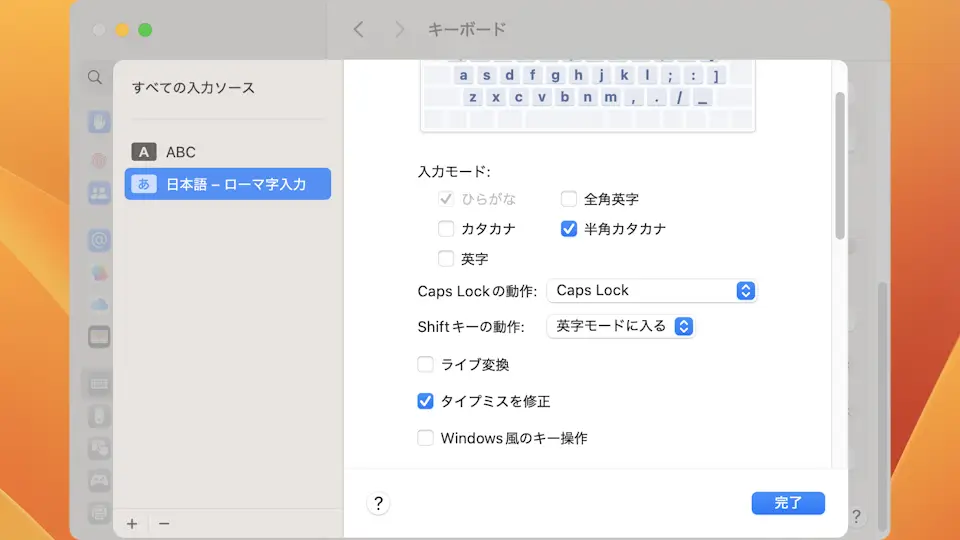
すべての入力ソースの日本語 – ローマ字入力よりShiftキーの動作を英字モードに入るに変更します。
“Windows風のキー操作”をチェックしていると英字モードに入るでグレーアウトされ変更できないようになります。
入力する
キーボードよりShiftキーを押下しながら対象の文字列を入力します。
Shiftキーの押下は1文字目だけでも問題ありません。
英字で入力されるので、キーボードよりF10またはF9キーを押下し変換します。
F10は半角、F9は全角に変換されます。
一時的に入力モードを切り替えるやり方は以上です。