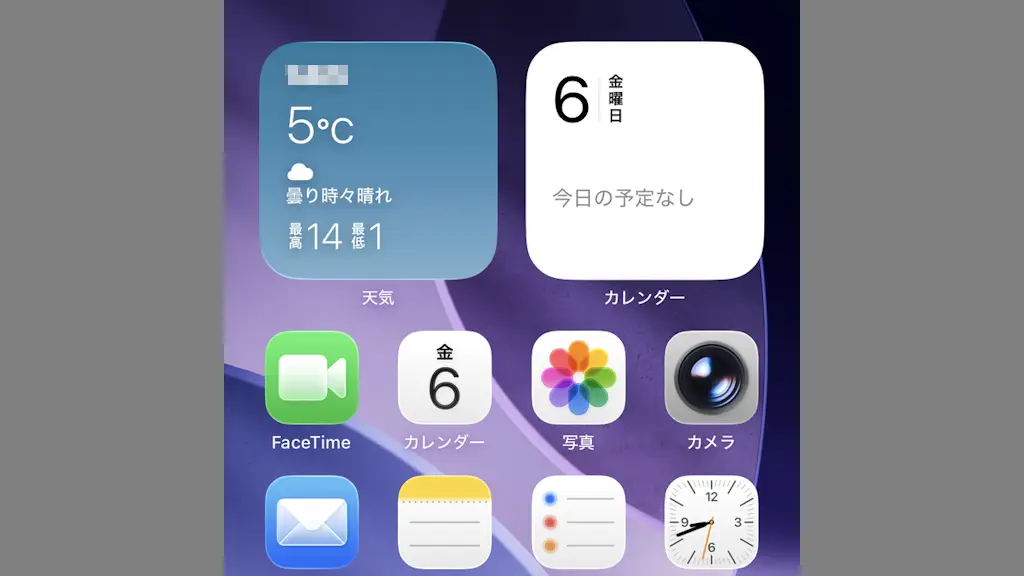
ウィジェットはホーム画面で動作する「小型化されたアプリ」であり、長らくAndroidスマートフォンの醍醐味とされていましたが、iOS14よりiPhoneでも使えるようになりました。
アプリを“小さな部品”で表示できる
ウィジェットとは小さな部品を意味する言葉ですが、スマートフォンではホーム画面などで動作する小型化されたアプリを指すことが多いです。
iPhoneは基本的に1つのアプリを全画面で表示するようになっていますが、画面に表示したウィジェットは個々で動作することができます。
Androidスマートフォンでは初期の頃から使える機能ですが、iPhoneではiOS 14から使えるようになりました。
ウィジェットの使いかた
一覧を表示する
ホーム画面より空いているスペースを長押し、編集よりウィジェットを追加をタップすると一覧が表示されます。
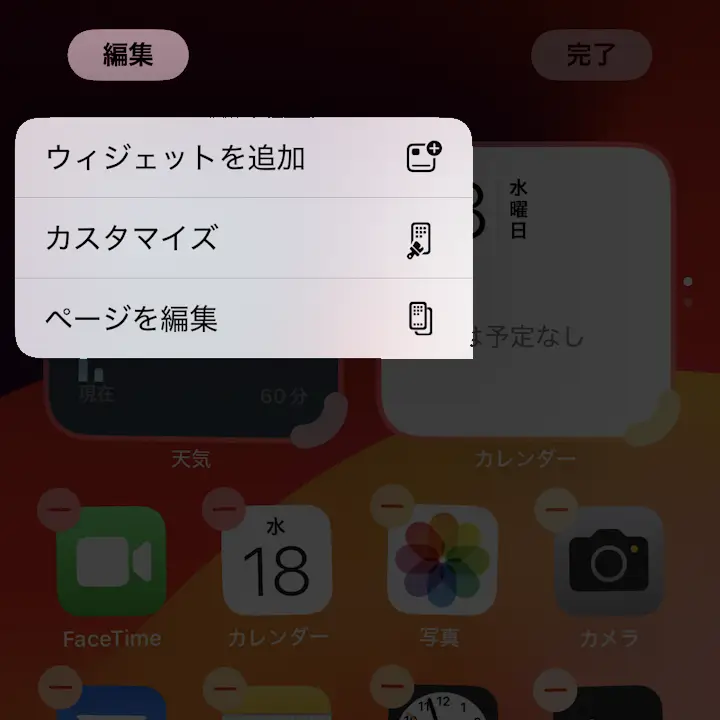
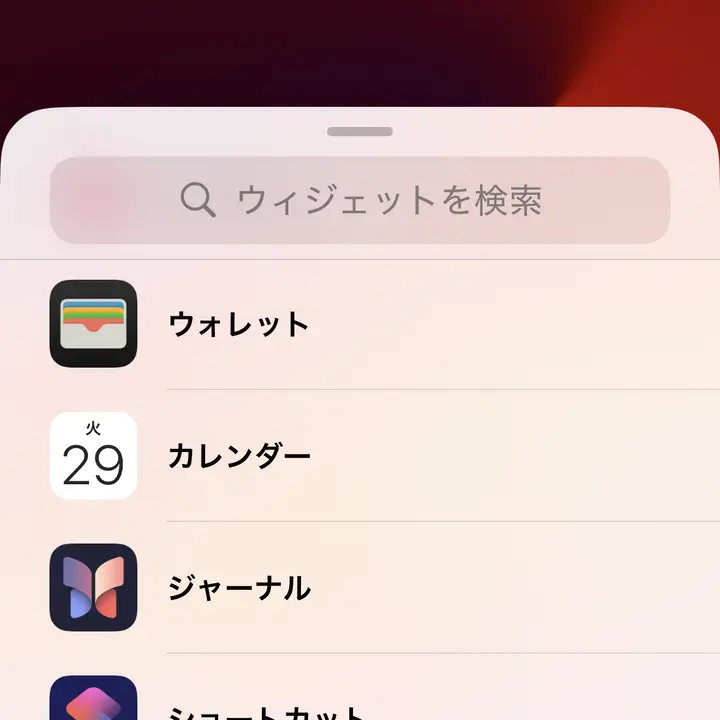
編集を終えるときは完了をタップします。
追加する
一覧より(任意のウィジェット)を選択し+ウィジェットを追加をタップすると、ホームに(選択したウィジェット)が追加されます。
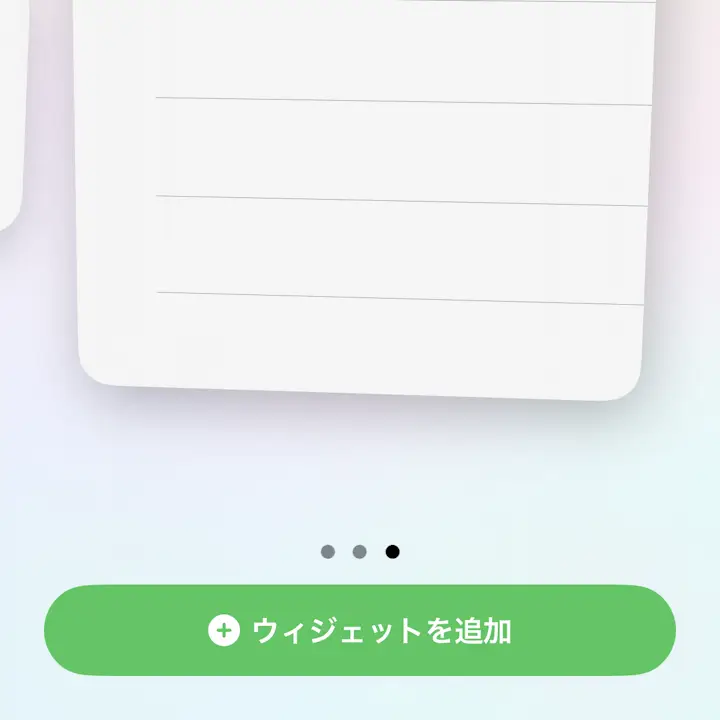
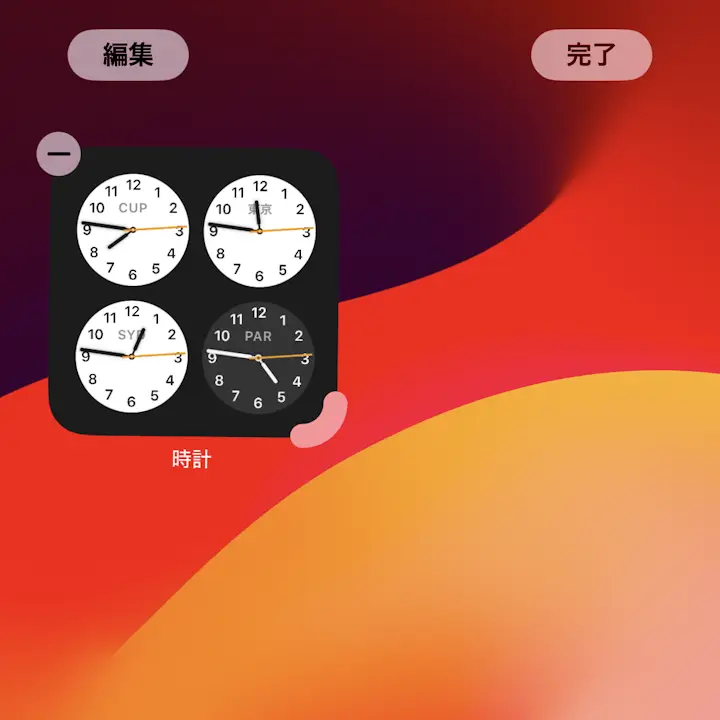
ウィジェットは他のアプリアイコンと同様の操作で移動きます。
サイズを変更する
やり方が2つあり、(何もないところ)を長押しし(角)をタップしたまま動かすか、(対象のウィジェット)を長押ししメニューより(任意のサイズ)をタップします。
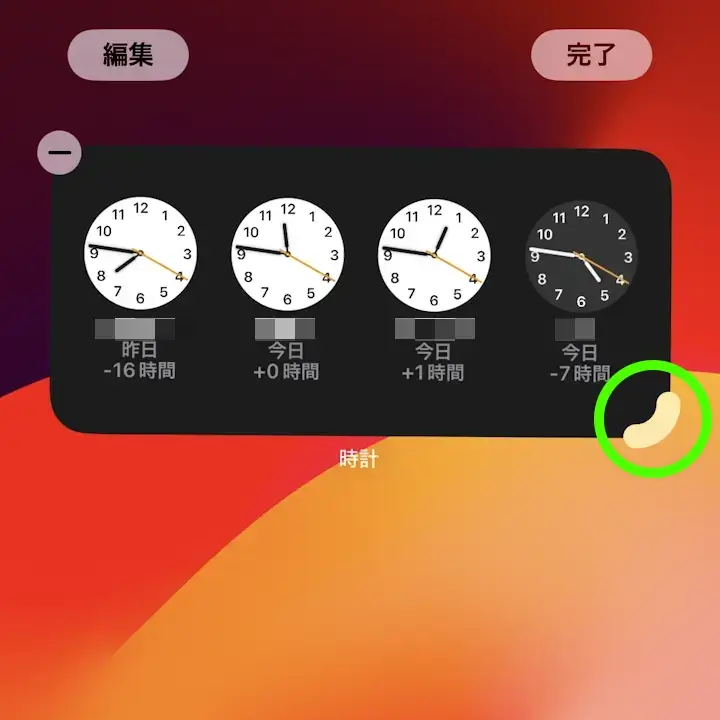
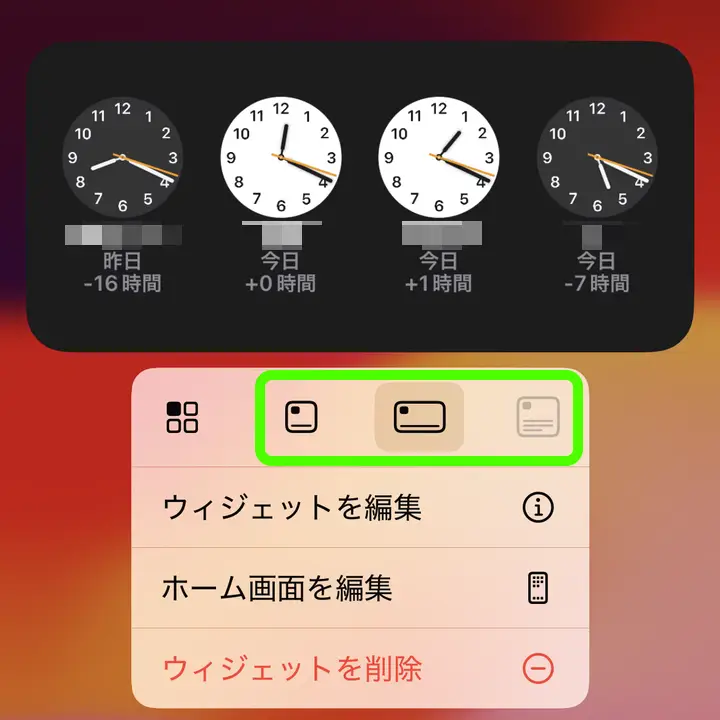
ホームに追加した直後にも操作ができます。
削除する
ホーム画面より任意の場所を長押しし、ホームの編集より(対象のウィジェット)の-をタップします。
対象のウィジェットを長押し、ウィジェットを削除をタップしても同様です。
ウィジェットを配置するやり方は以上です。