
iPhoneでWi-Fiへ接続すると2回目以降は自動接続するようになりますが、フリーWi-Fiスポットなどに自動で接続すると「通信できない」などが発生することがあるので、不要な場合には「自動接続しない」よう設定しておくと良いでしょう。
Wi-Fiへ自動接続
iPhoneを自宅や会社のWi-Fiに接続するには最初に接続操作を行いますが、2回目以降は自動的に接続されるようになります。
その度に接続操作をする必要がないため自宅や会社など信頼できるWi-Fiであれば便利な機能ですが、カフェなどのフリーWi-Fiスポットの中には多くの人が利用するため「通信できない」と言ったことがあります。
通信できないWi-Fiに気が付かず自動接続してしまうと、Wi-Fiへ接続しているのに通信できない状態となるため「メールやメッセージが届かない」と言ったことになりかねません。このため、普段使わないWi-Fiは自動接続をオフに切り替えて手動で接続すると良いでしょう。
また、今後に接続する予定が無ければ接続情報を削除しておくほうが良いです。
自動接続をオフにする手順
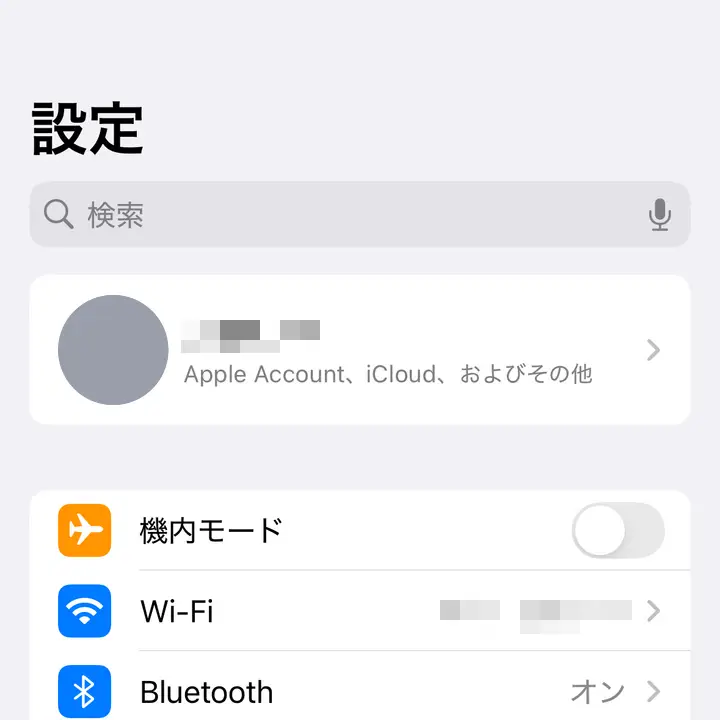
設定のWi-Fiより編集をタップします。

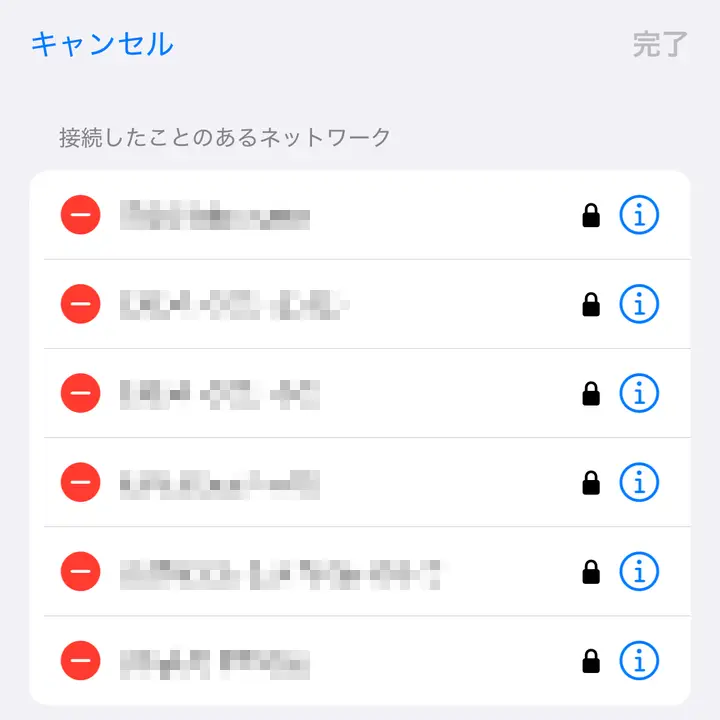
接続したことのあるネットワーク>対象アクセスポイント>iより自動接続のオフを切り替えます(画像はオフの状態)。
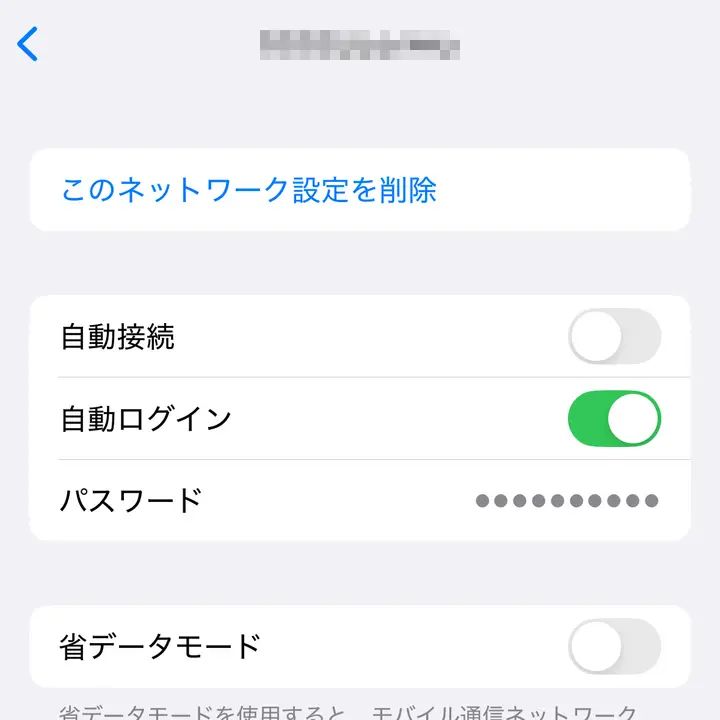
自動接続をオフにするやり方は以上です。