
iPhoneでインターネットへ接続するにはキャリアと契約するモバイル通信のほか、無線LANの【Wi-Fi】を使って接続できます。Wi-Fiに接続するには[SSID]と[パスワード]を使って【アクセスポイント】に接続しますが、[QRコード]があれば入力しなくともカメラでスキャンして接続することもできます。
自宅に“アクセスポイント”を用意するには?
すでにインターネット回線がありパソコンなどを有線LANで接続している場合、Wi-Fiルーターを設置するすればWi-Fiを使うことができます。


Wi-Fiはモバイル通信ではないため、契約しているデータ通信量を消費せずに通信できることが多いですが、インターネット回線に上限が定められている場合には消費されることになります。
Wi-Fiに接続する手順
“QRコード”をスキャンして接続する場合
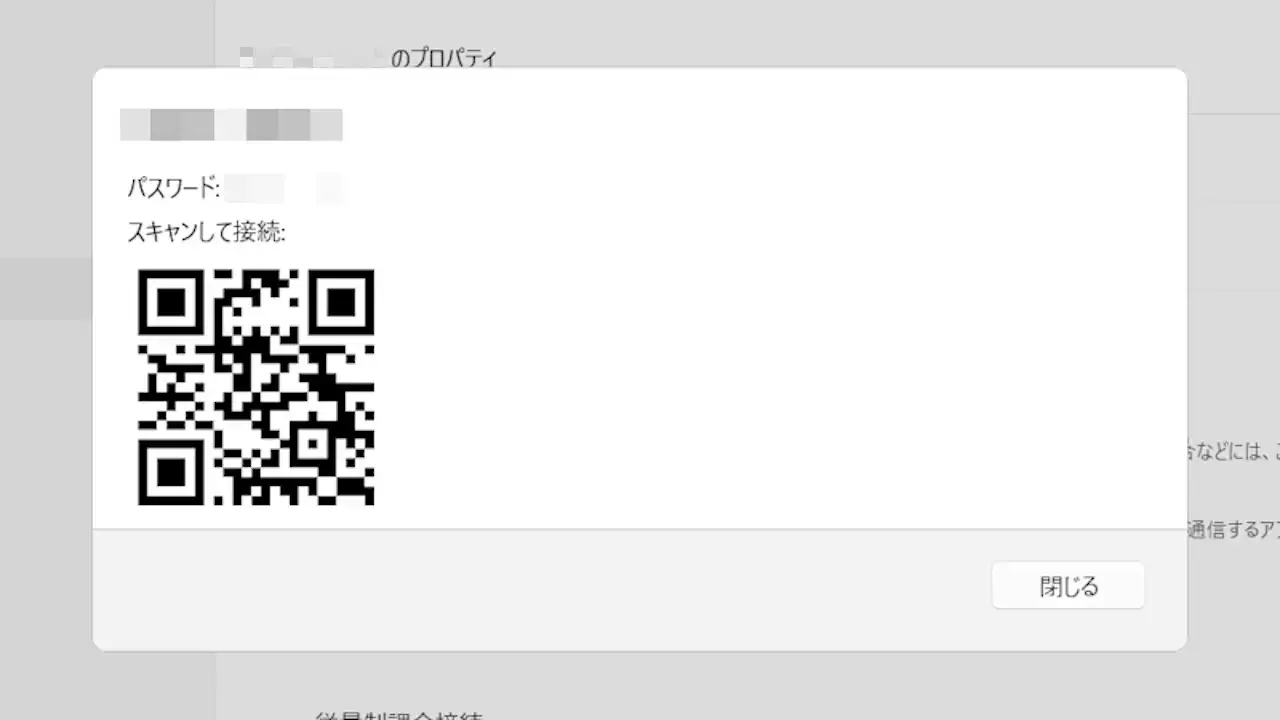
すでに接続しているパソコンやiPhone/AndroidスマートフォンのほかWi-Fiルーターで表示できる場合があります。
パソコンやiPhone/AndroidスマートフォンなどでQRコードを表示します(画像のQRコードはサンプルで“00000JAPAN”に接続されます)。
カメラでQRコードをスキャンすると接続します。
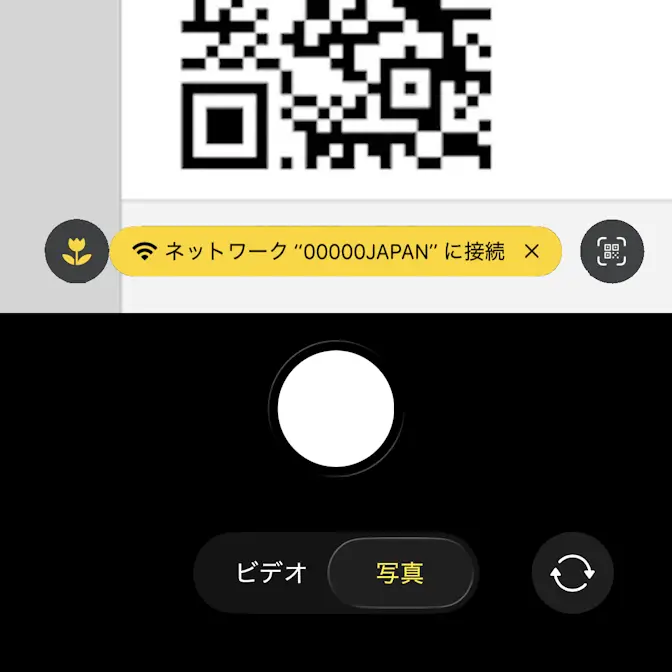
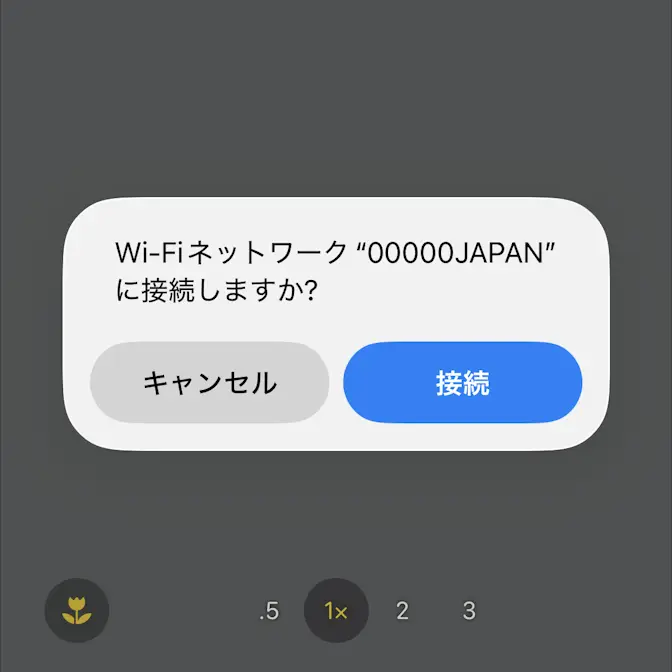
“QRコード”をスキャンして接続するやり方は以上です。
“SSID”を選択する場合
設定のWi-FiよりWi-Fiをオンに切り替えます。
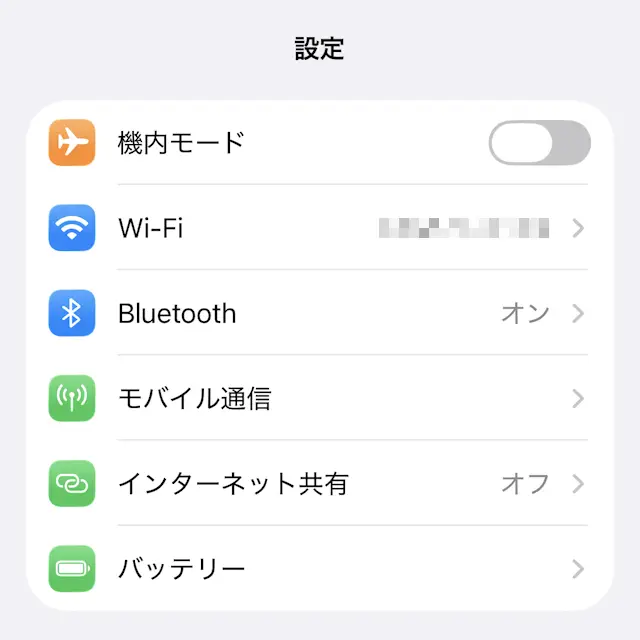
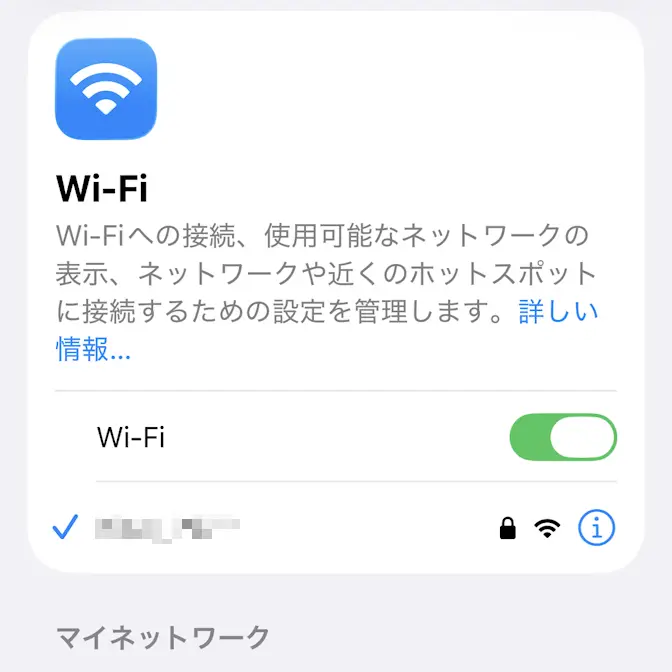
Wi-Fiのほかのネットワーク>対象のSSIDよりパスワードを入力し
パスワードの必要が無いアクセスポイントもあります。
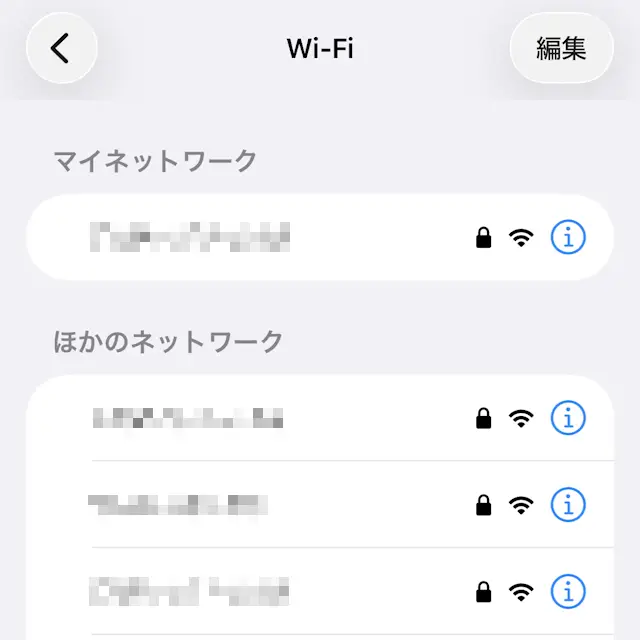
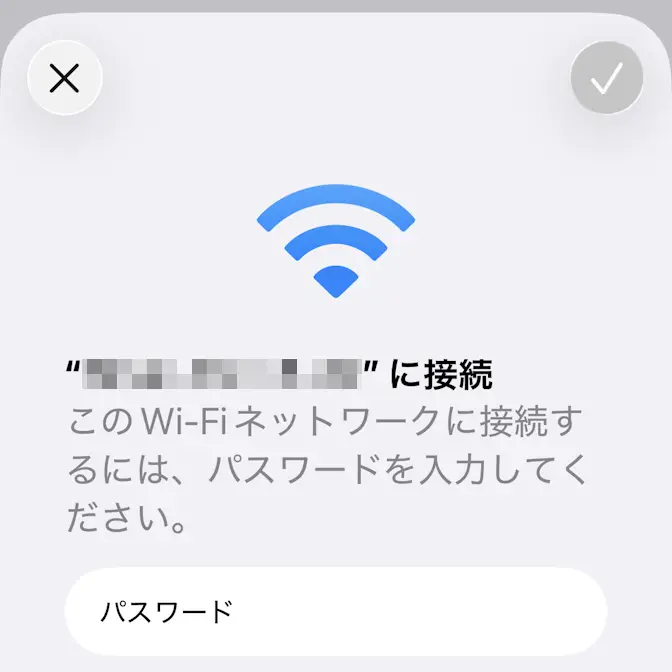
“SSID”を選択するやり方は以上です。
“SSID”を入力する場合
設定のWi-FiよりWi-Fiをオンに切り替えます。
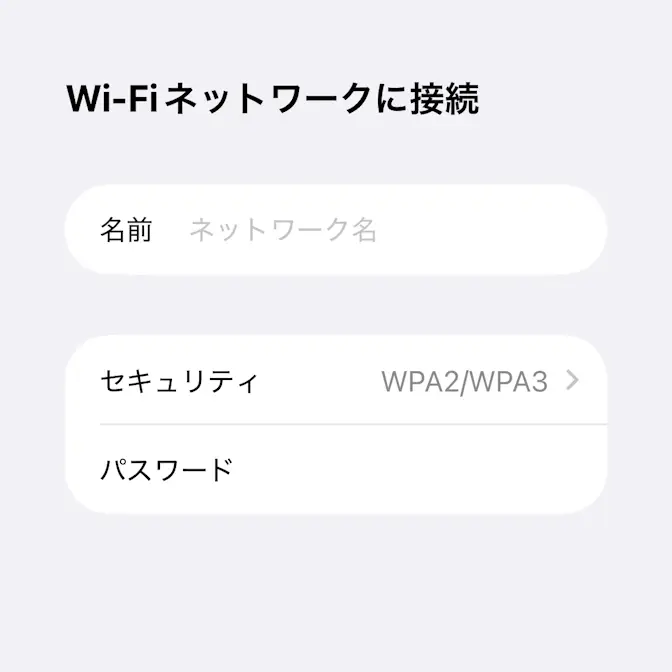
Wi-Fiのほかのネットワーク>その他…より【名前】/【セキュリティ】/パスワードを入力し
ネットワーク名にはSSIDを入力します。セキュリティがなしの場合はパスワードの入力は必要ありません。
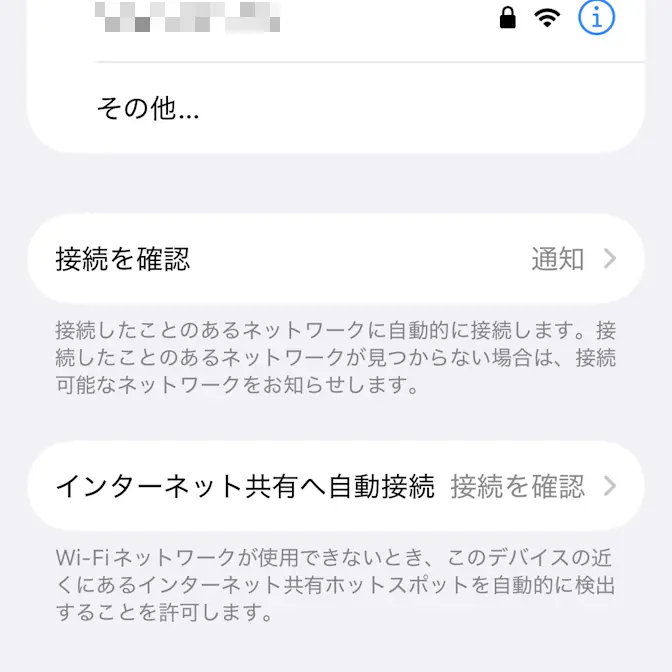
“SSID”を入力するやり方は以上です。