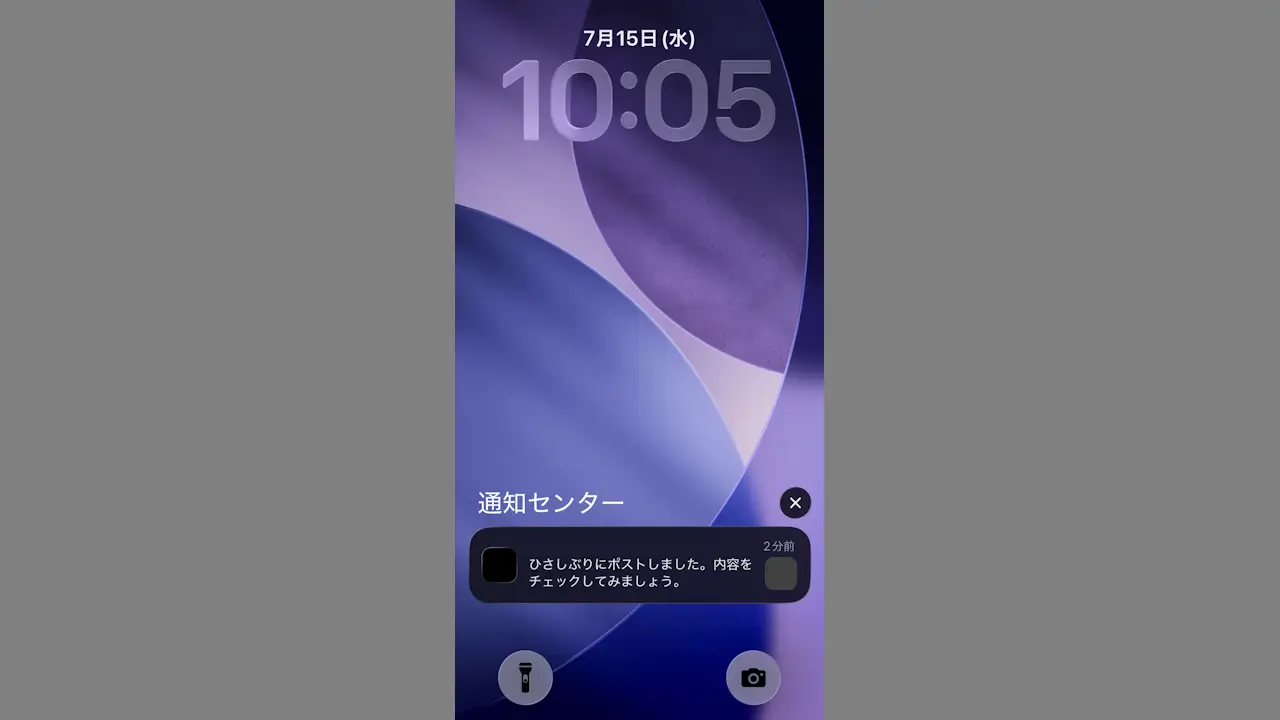
iPhoneに表示された通知を「すぐに確認する」と言うことであれば良いですが、そうでは無く「あとで確認できれば良い」「好きな時に確認したい」と言うことであれば、音/バイブレーションをオフにしたりロック画面/バナー(ポップアップ)をオフにして、通知センターだけ表示する【目立たない形で配信】することもできます。
通知を目立たない形で配信
通知が配信されると音/バイブレーションが鳴動することが多いですが、これらをオフに切り替えロック画面/通知センター/通知バッジなど画面表示だけにすることもできます。
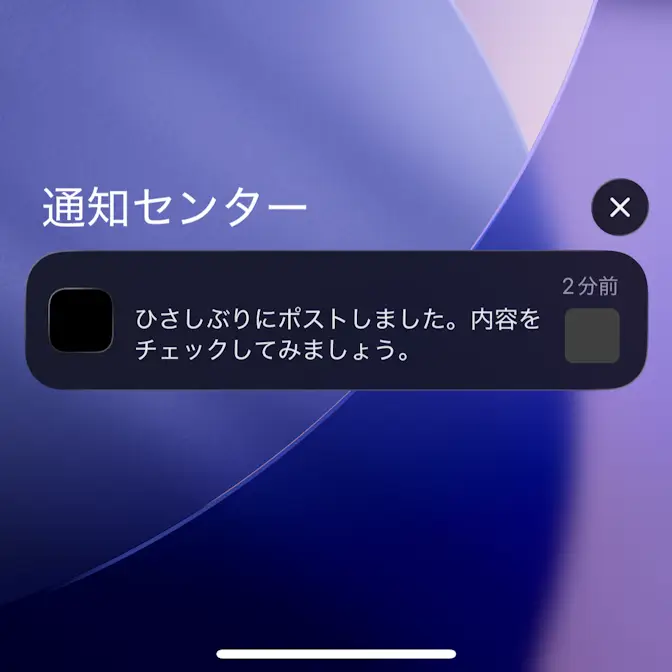
これに加えてロック画面/通知センター/バナー(ポップアップ)もオフに切り替えられるので、通知センターだけ表示するなどと言うこともできます。
これらの設定はアプリ毎に変更することができるので、「リアルタイムに知る必要の無い通知」は変更しておくと良いでしょう。
iPhoneでは通知センターだけ表示するのを目立たない形で配信と呼んでいます。
通知を設定する手順
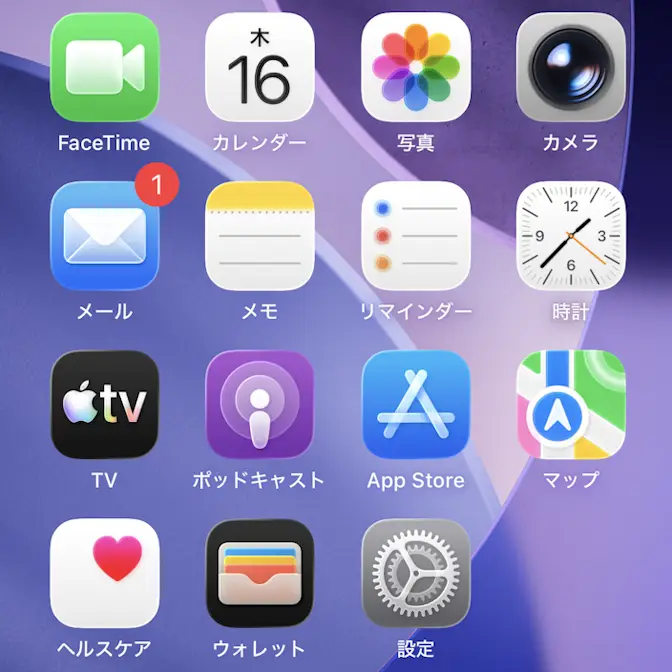
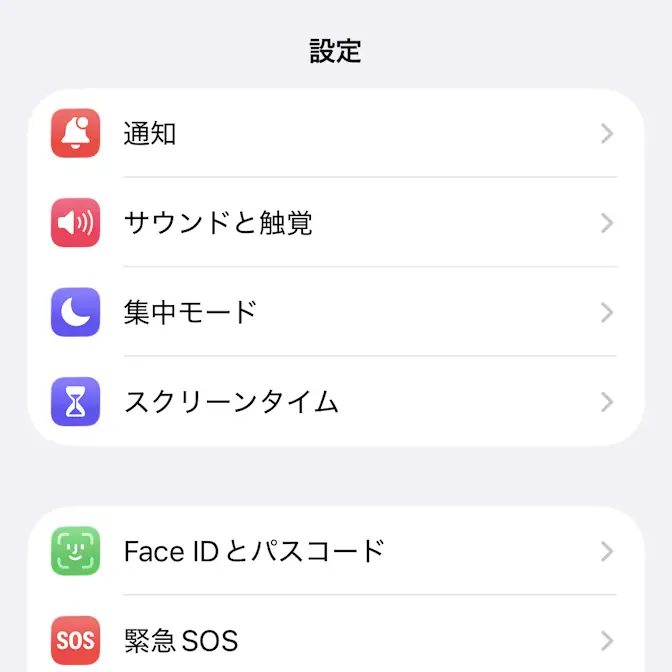
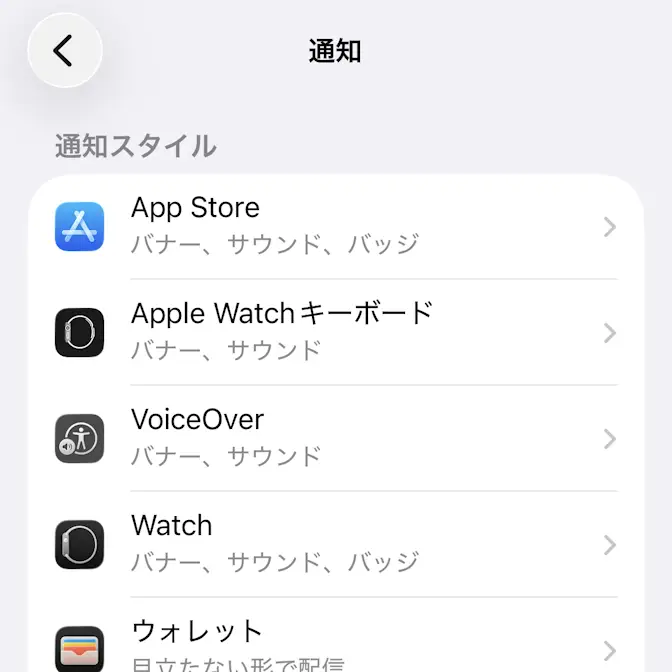
設定の通知より対象のアプリをタップします。
音/バイブレーション
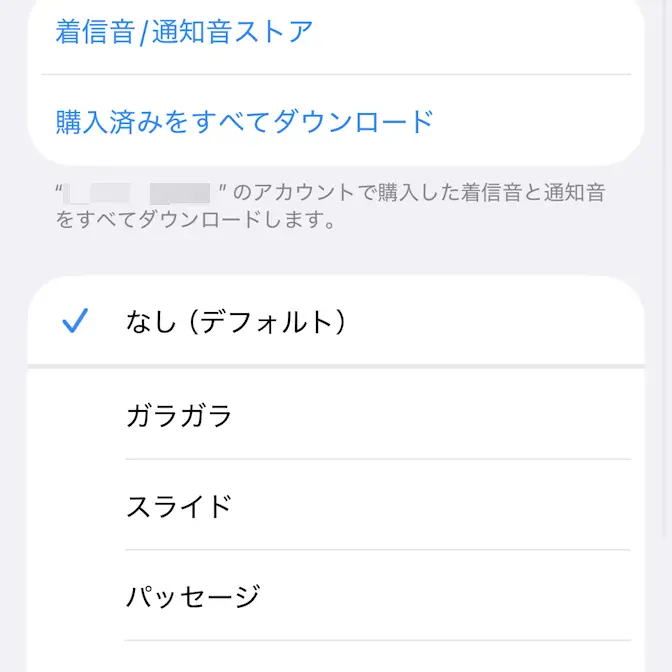
対象アプリのサウンドよりなしを選択すると無音になります。
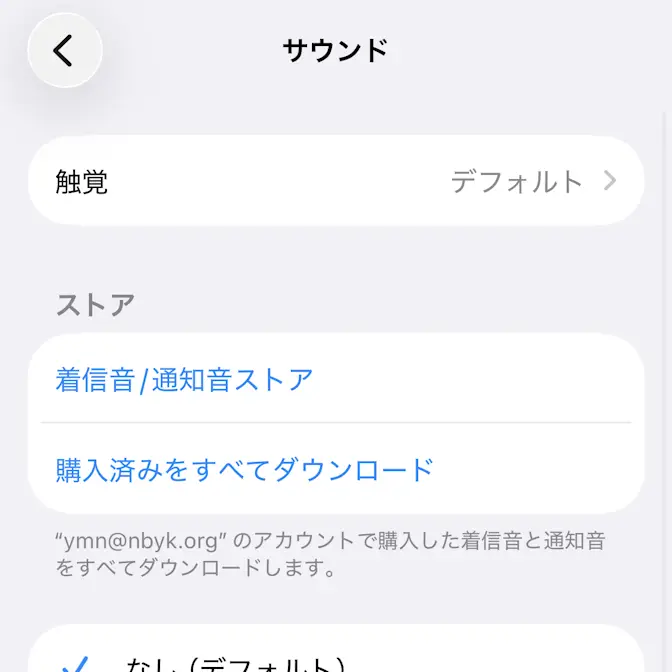
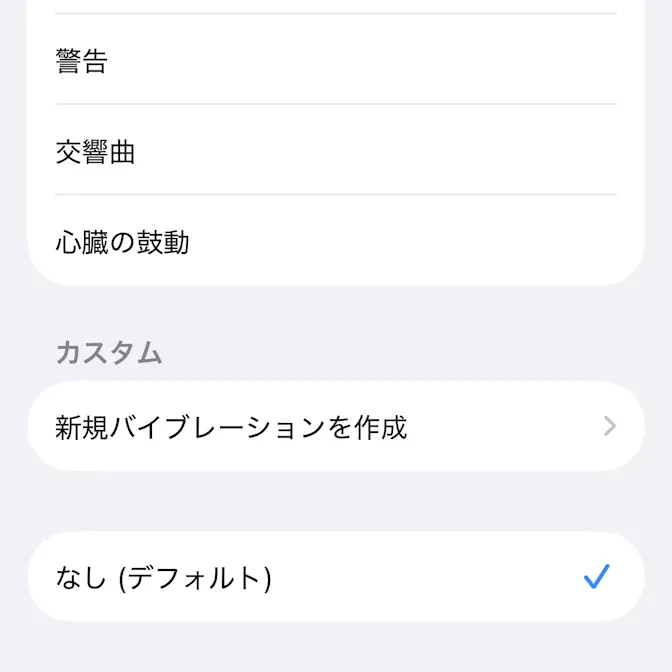
続けて、サウンドの触覚よりなしを選択すると振動なしになります。
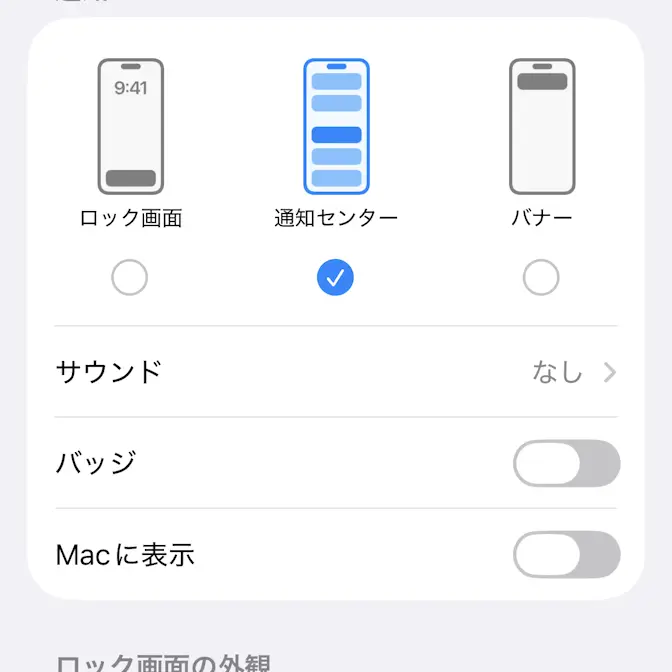
ロック画面/通知センター/バナー
また、任意でロック画面/通知センター/バナーやバッジのオン/オフを切り替えると良いでしょう。
通知を設定するやり方は以上です。