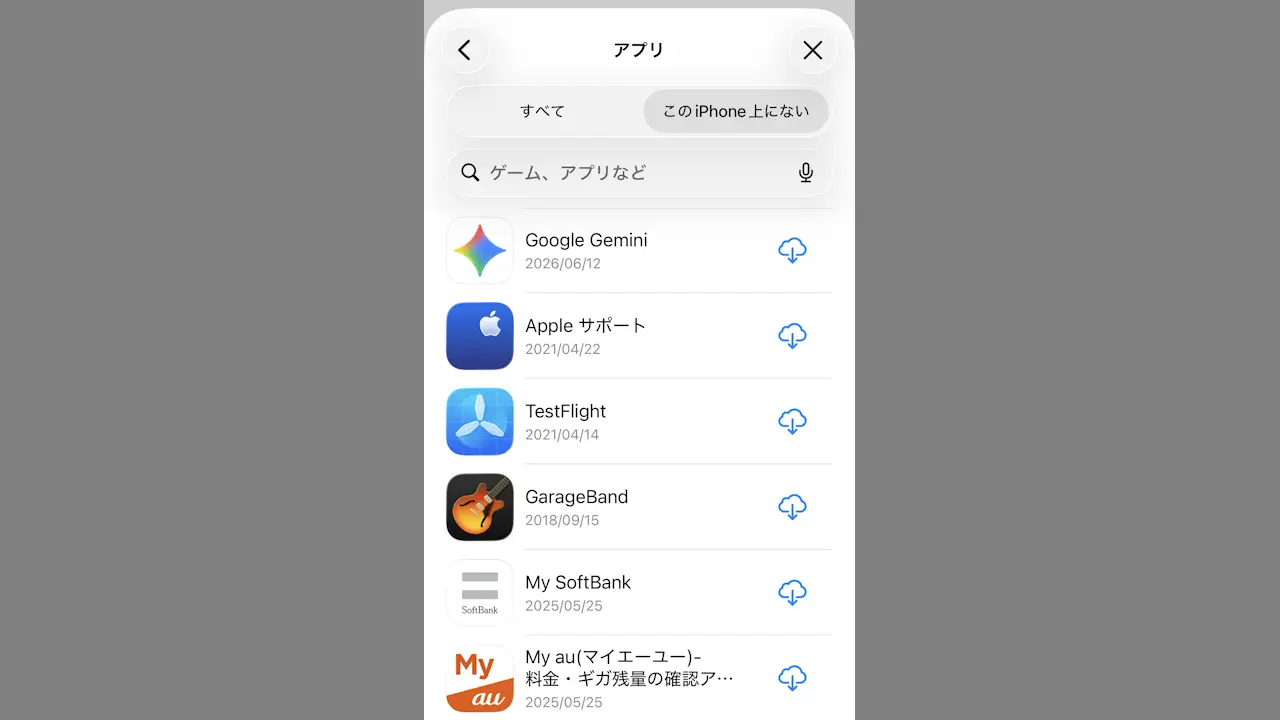
iPhoneのApp Storeでは、ダウンロード&インストール済みのアプリとは別に、【このiPhone上にない】アプリを一覧で表示できます。これらは、機種変更などによって「インストールし忘れた」と言った場合や、アンインストールしたが再インストールする際に「名前がわからない」と言った場合に便利です。
iPhone上にないアプリ
iPhoneに一度でもダウンロード&インストールしたアプリは、App Storeに保存されており一覧で表示することができます。
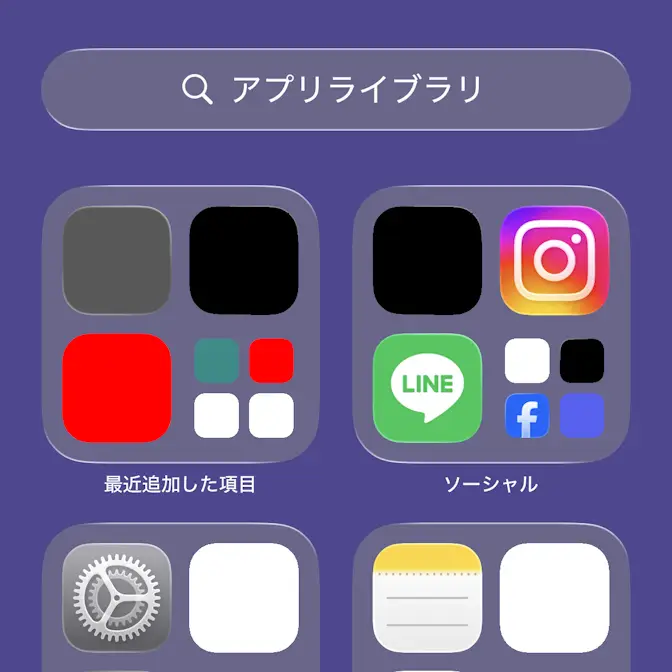
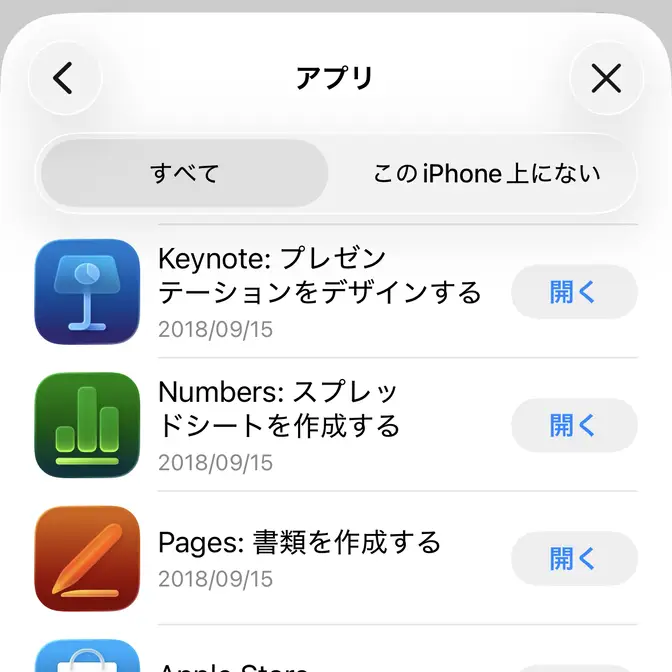
ただ、この一覧は「間違えてダウンロード&インストールした」「ダウンロードしたけど使わなかった」と言ったアプリも表示されてしまうので、不要であれば表示しないようにしておくと見やすくなります。
アプリの一覧を表示する手順
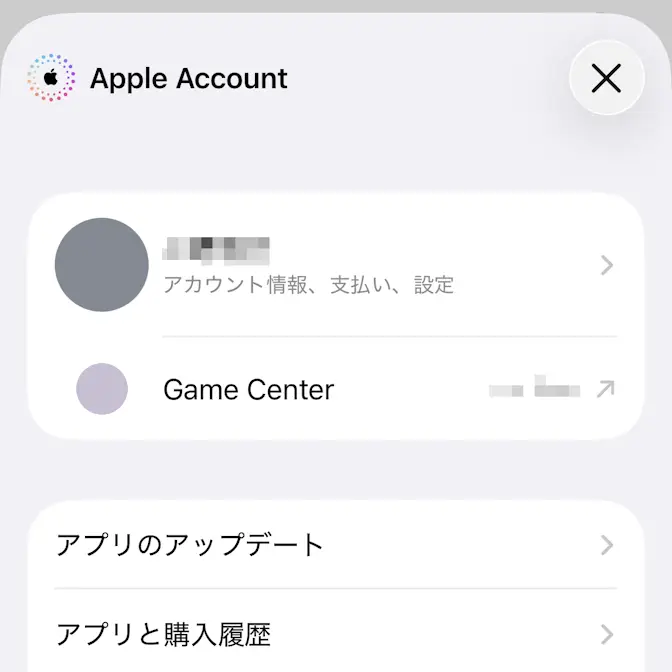
App Storeの右上にある自分のアイコンよりアプリと購入履歴をタップします。
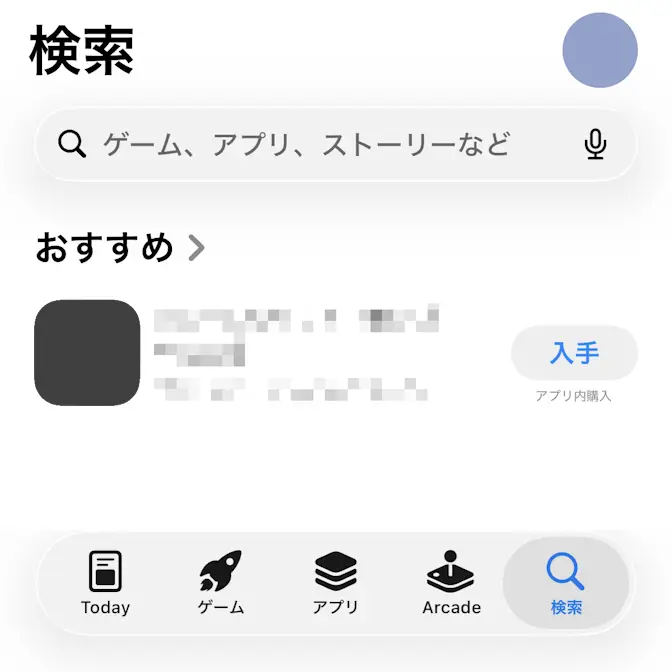
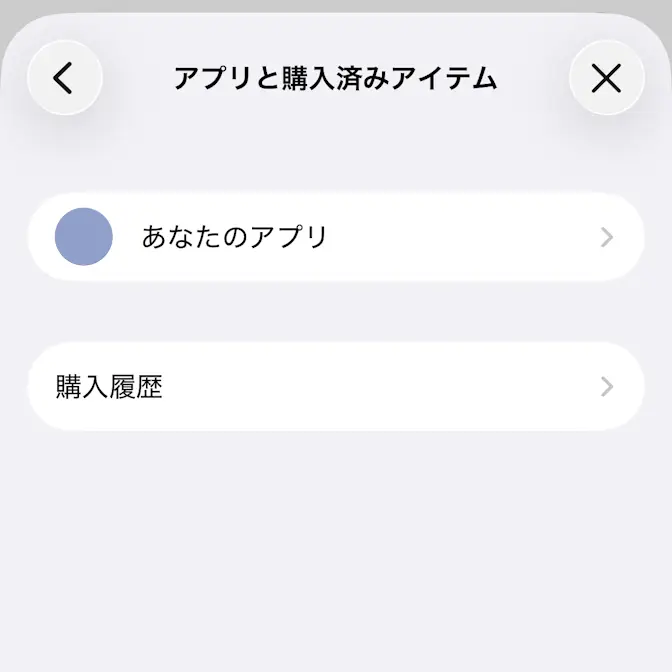
アプリと購入履歴のあなたのアプリよりこのiPhone上にないに表示されます。
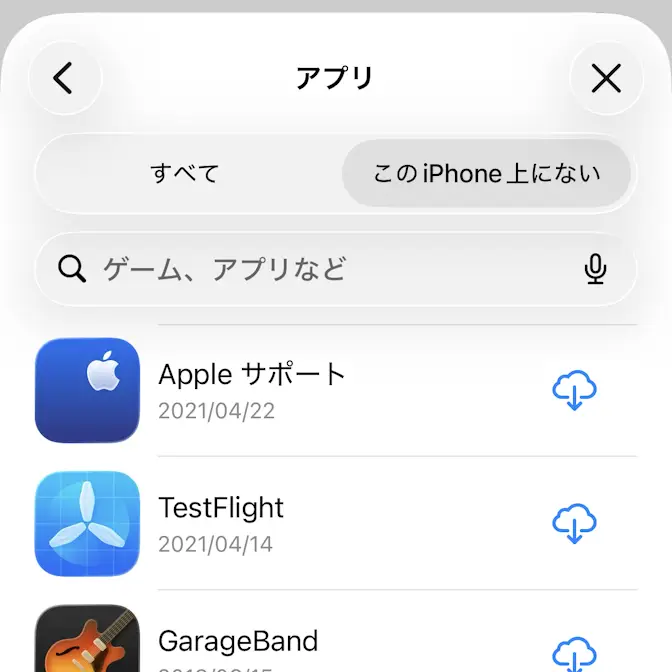
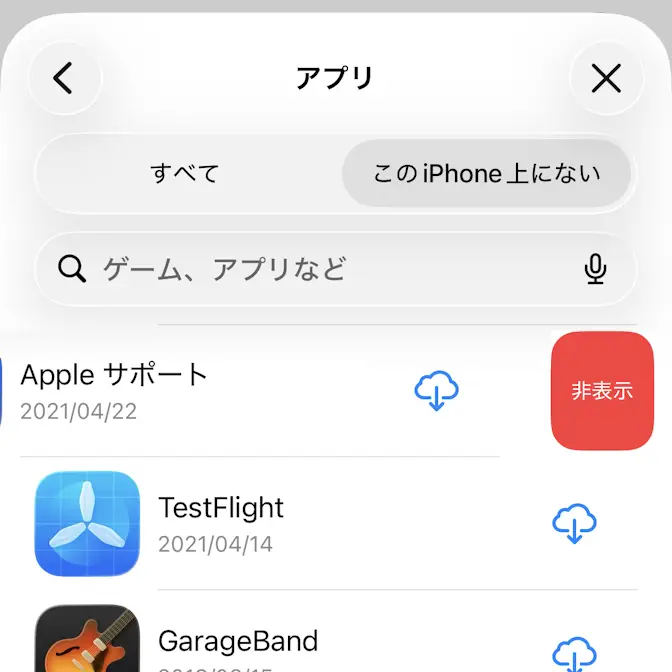
“このiPhone上にない”よりをタップするとダウンロード、右から左へスワイプし非表示をタップすると削除できます。
アプリの一覧を表示するやり方は以上です。