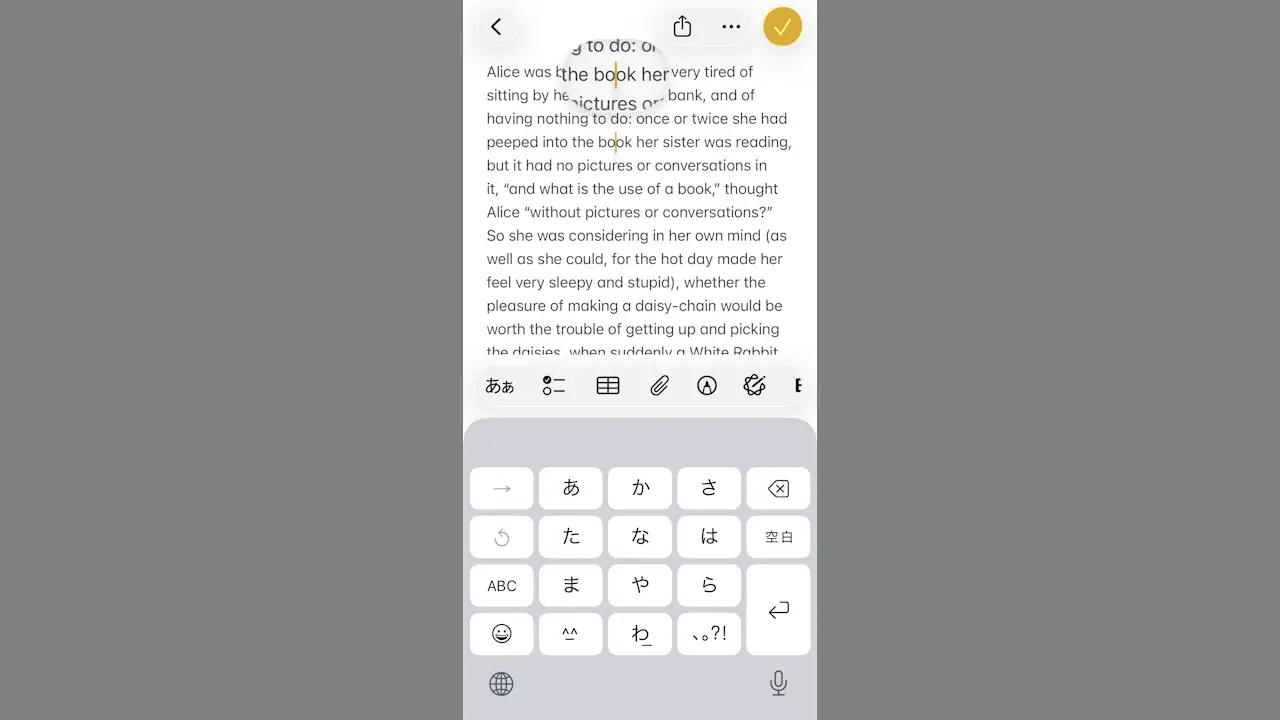
iPhoneのキーボードで文字を入力する際、入力する位置のカーソルを移動するには【余白や空白を長押しする】のは良く知られていますが、【カーソルをドラッグする】でも左右はもちろん上下にも移動ができます。
左右と上下のカーソル移動
入力ミスや誤変換などに気が付いた場合、入力のカーソルを左右に移動してテキストの一部を編集することがありますが、カーソル移動のキーが無いので「移動できない」と思われがちです。
これまでは対象の位置を指でタップすると言う操作が必要でしたが、iOS 12よりカーソルを移動させる操作ができるようになっています。
この操作は余白や空白を長押しするやり方が有名ですが、カーソルをドラッグするでもできます。
カーソルをドラッグする手順
カーソルを長押しし、タップしたまま上下左右に動かします(ドラッグ操作)。
カーソルが表示されていない場合はタップすると表示されます。


カーソルをドラッグするやり方は以上です。
余白や空白を長押しする手順
キーボードより(下の余白)または空白/(space)キーを長押しします。
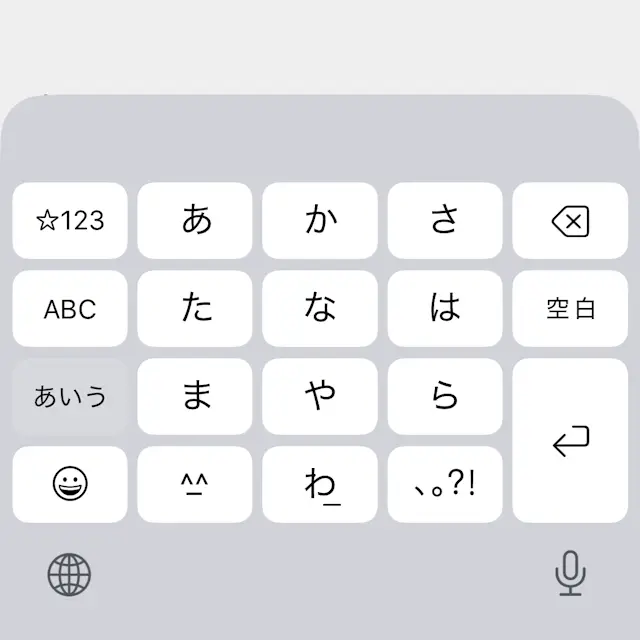
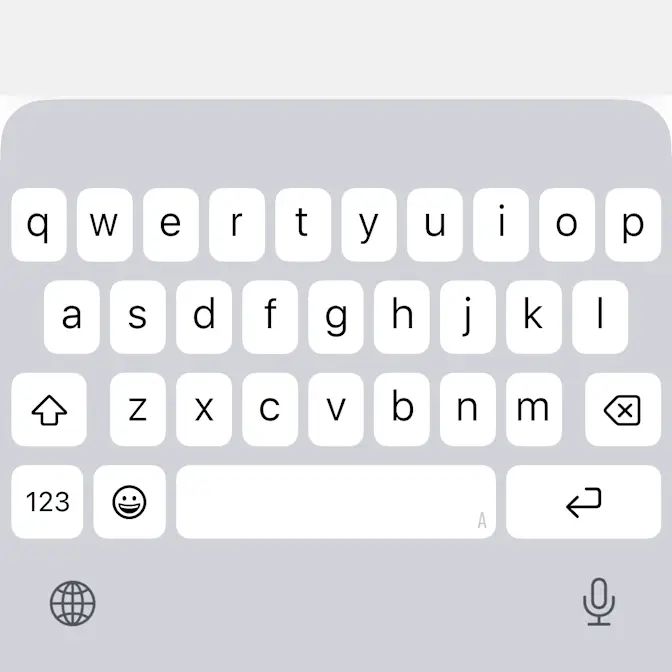
キーボード上の文字が全て消えたらタップしたまま上下左右に動かします。
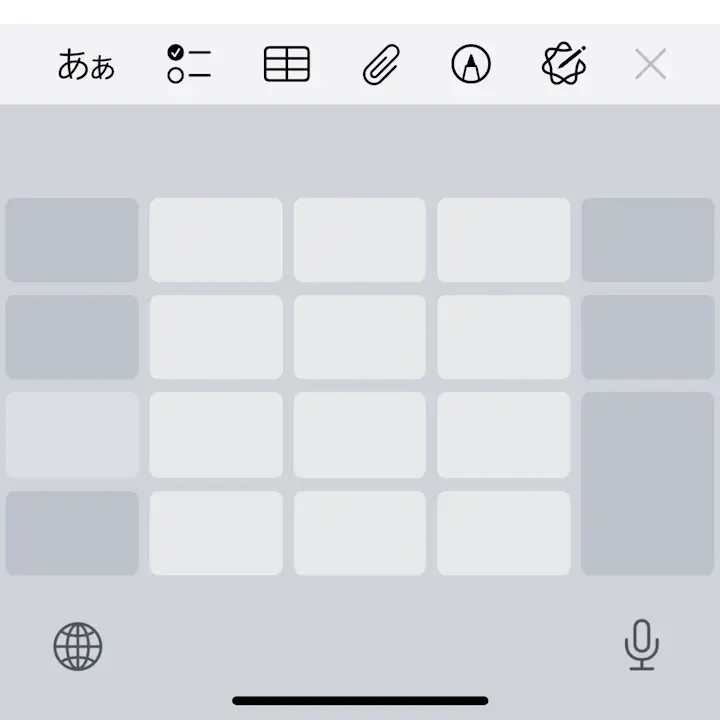
余白や空白を長押しするやり方は以上です。