iPhoneやMacでアプリのアイコンに[スマートフォン]の形をした【バッジ】が表示されるのは、Safariやメールなど対応アプリで使える【Handoff】と呼ばれる連係機能であり、設定よりオン/オフを切り替えることができます。
AppleデバイスのHandoffとは?
同じAppleアカウントを設定したデバイス間で、データだけでなく操作を互いに引き継ぐ機能をHandoffと呼び、以下の条件を満たすと使えます。
- 同じAppleアカウントでログインする。
- Bluetoothをオンにする。
- Wi-Fiをオンにする。
- 各デバイスが近くにある。
また、対応アプリはSafari/メール/マップ/リマインダー/カレンダー/連絡先/Pages/Numbers/Keynote/FaceTimeなどです。
Handoffをオンに切り替えると、例えばiPhoneのSafariでWebサイトを閲覧中>MacのSafariアプリのアイコンにバッジが表示されるので、クリックすればWebサイトを引き継いで閲覧できるようになります。

ちなみに、バッチを消したい場合にはiPhoneのアプリを閉じるだけで、バッジが表示されないようにしたい場合はHandoffをオフに切り替えると良いでしょう。
切り替える手順
iPhone
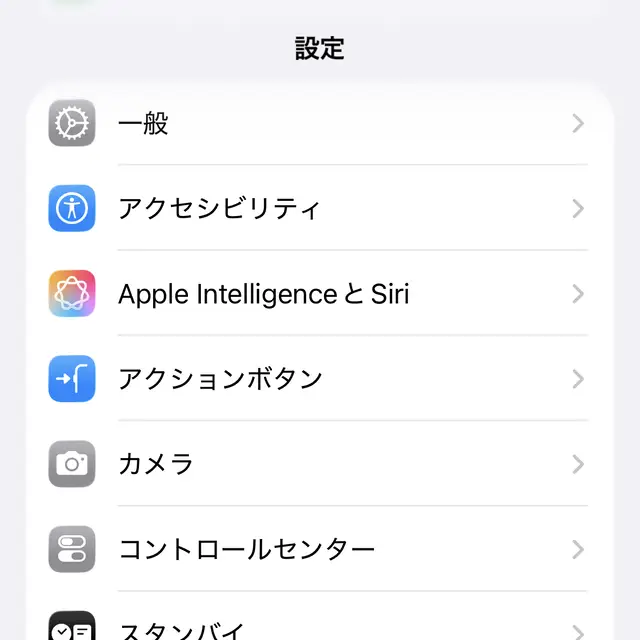
設定の一般よりAirPlayと連係をタップします。
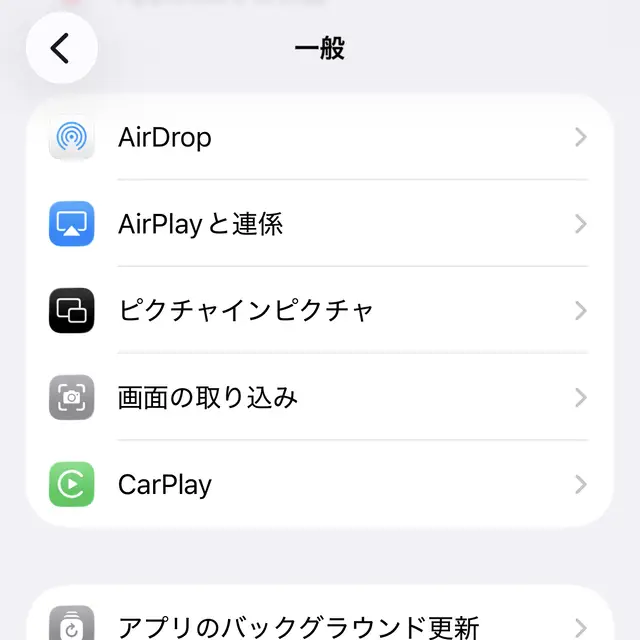
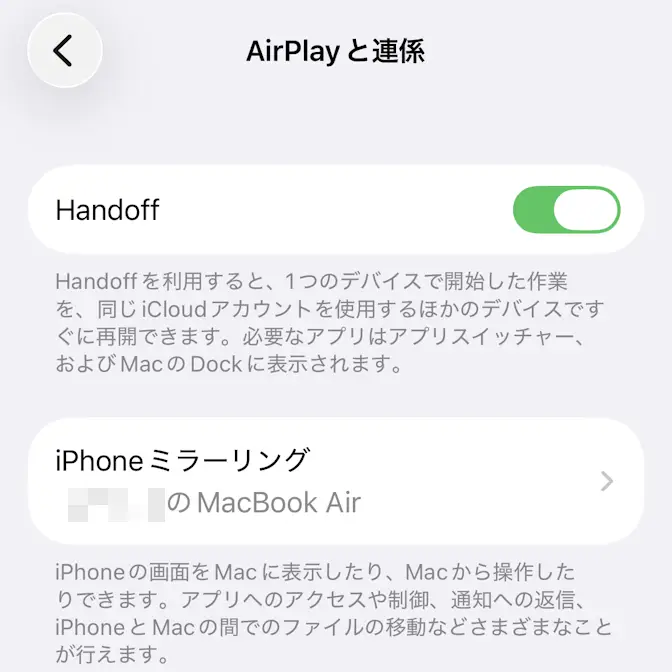
AirPlayと連係よりHandoffのオン/オフを切り替えます。
画像はオンの状態でタップするとオン/オフが切り替わります。
iPhoneでのやり方は以上です。
Macの場合
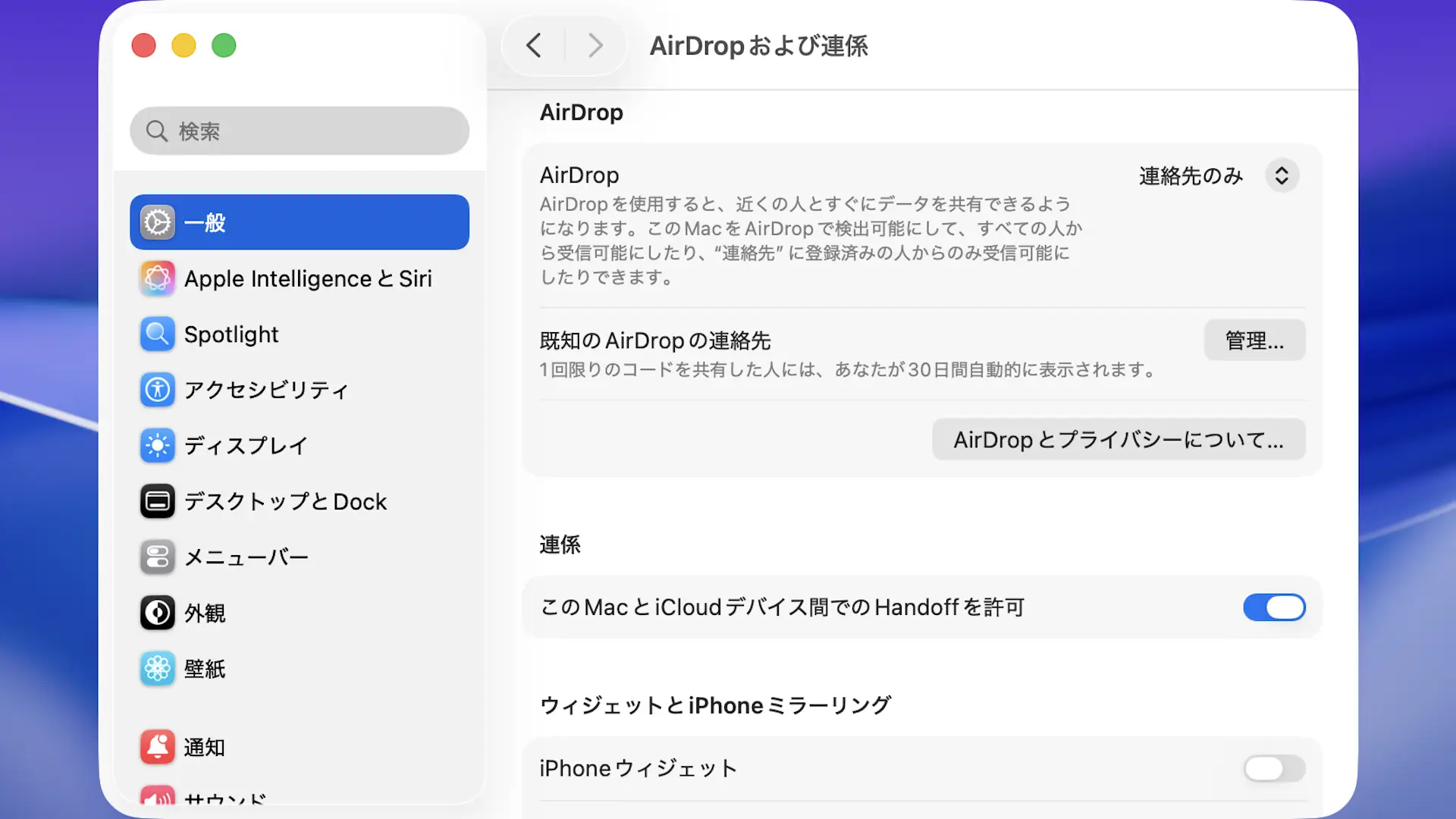
システム設定の一般よりAirDropおよび連係をクリックします。
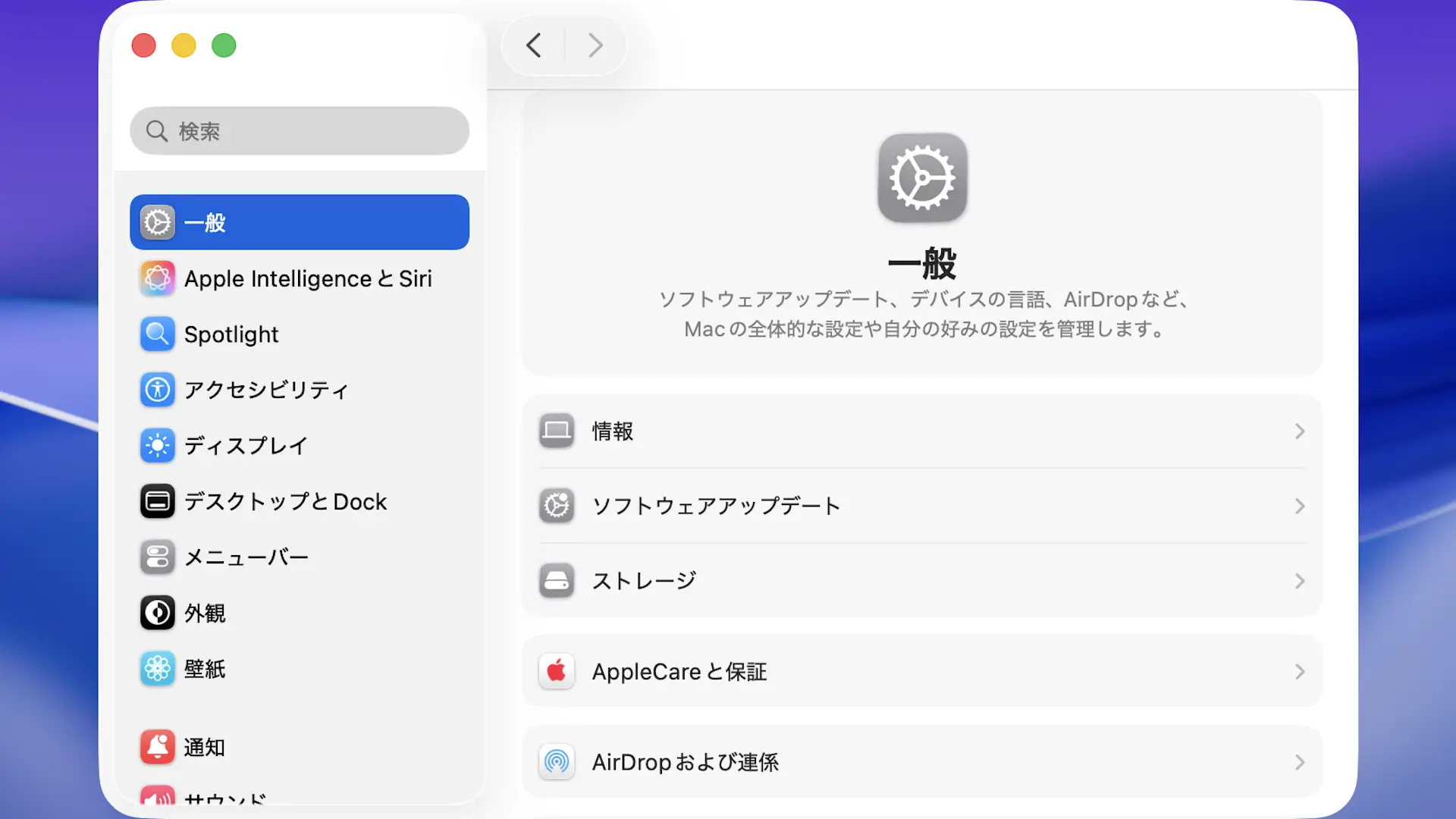
AirDropおよび連係よりこのMacとiCloudデバイス間でのHandoffを許可のオン/オフを切り替えます。
画像はオンの状態でクリックするとオン/オフが切り替わります。
Macでのやり方は以上です。