
iPhoneアプリの中には使用していない時でもバックグラウンドでデータ通信している場合があります。これを【アプリのバックグラウンド更新】と呼び[オフ]にする以外に[Wi-Fiのみ]にもできデータ通信量やバッテリー消費の節約にもつながります。
バックグラウンドでデータ通信する理由
アプリを使用していないくても動作している状態をバックグラウンドよび、アプリによっては通信を行っている場合があります。
イメージしやすいのがメールアプリで、メールを自動受信させようとすればバックグラウンドでの通信は必要不可欠です。
しかし、そういったアプリとは別にバックグラウンドで通信させる必要のないアプリもあり、できるだけモバイルネットワークのデータ通信量を抑えたいのであれば、バックグラウンドで行われるデータ通信はオフにするかWi-Fiのみにすると良いでしょう。
iPhoneでは設定のアプリのバックグラウンド更新より選択することができます。
“アプリのバックグラウンド更新”を選択する手順
設定の一般よりアプリのバックグラウンド更新をタップします。
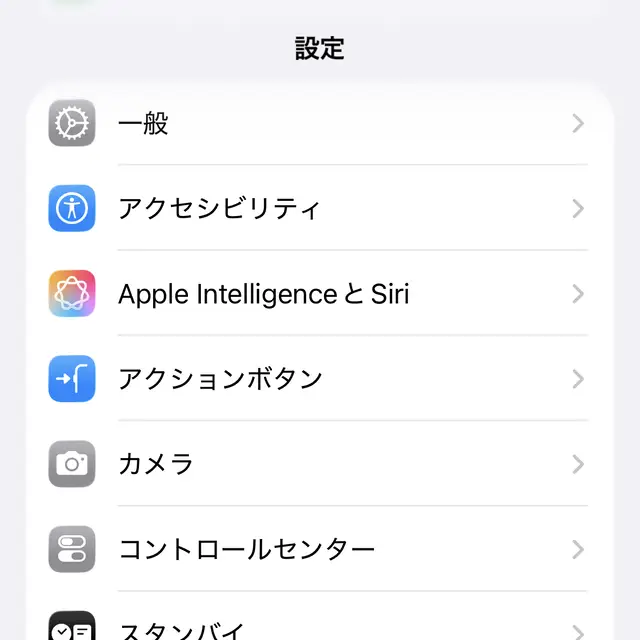
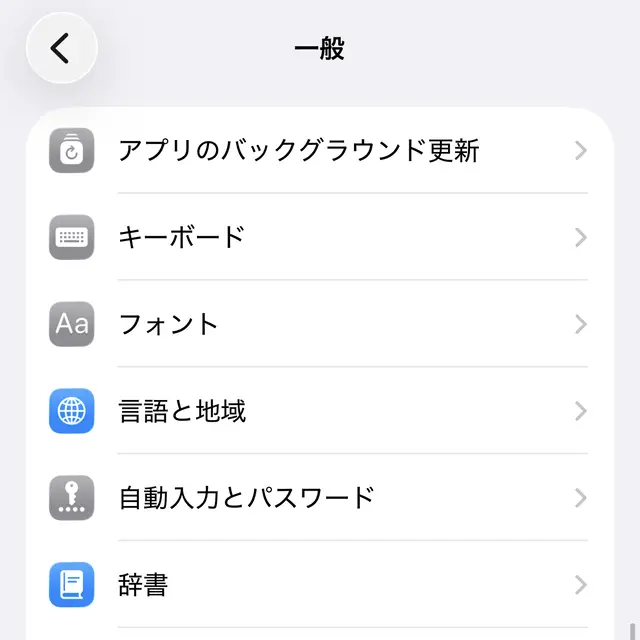
すべてのほかアプリごとに選択することもできます。
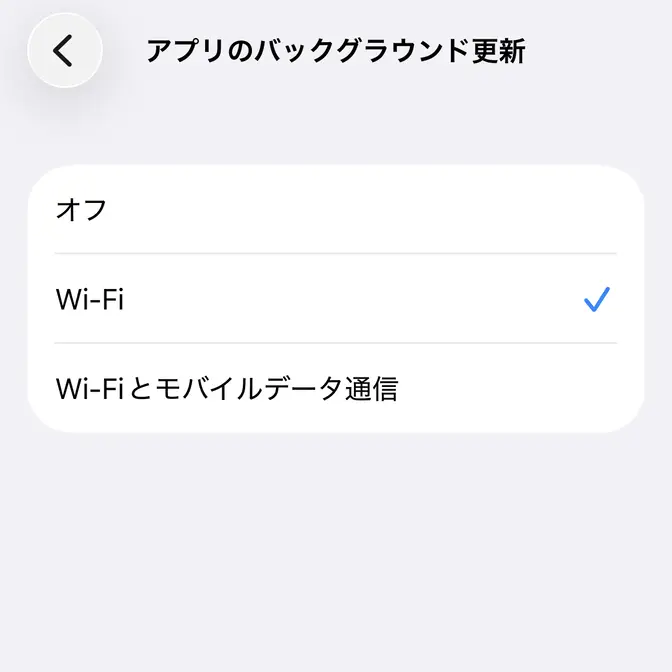
すべて
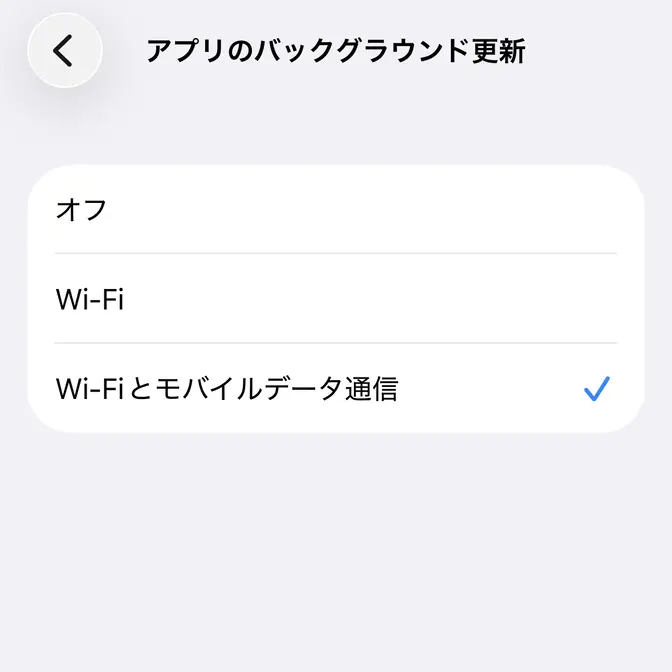
アプリのバックグラウンド更新のアプリのバックグラウンド更新よりオフ/Wi-Fiのいずれかを選択します。
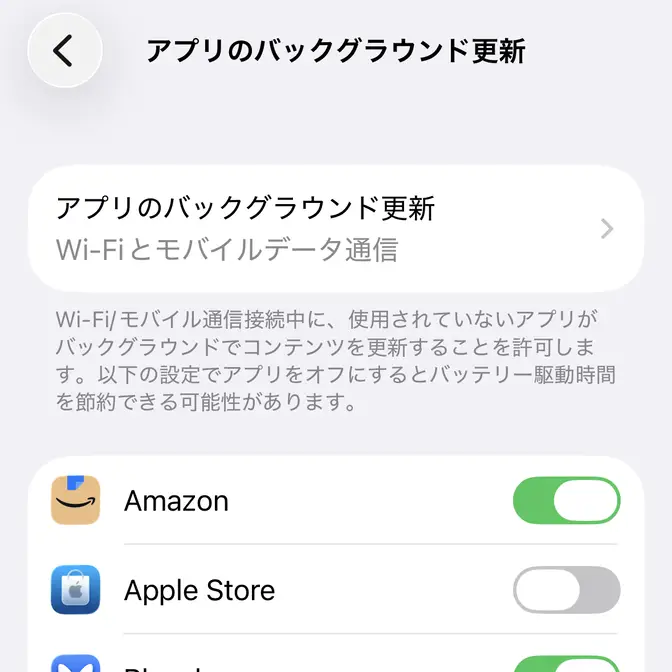
アプリごと
アプリのバックグラウンド更新のアプリのバックグラウンド更新よりWi-Fi/Wi-Fiとモバイルデータ通信を選択し、<で戻って対象のアプリをオフに切り替えます。
画像はApp Storeがオフの状態です。
アプリのバックグラウンド更新を設定するやり方は以上です。
最近はデータ通信量が使い放題では無いので、データ通信は必要最小限に留めておくようにしないと、イザと言う時に使える容量が無いという事にもなりかねません。