LibreOfficeはオープンソースで誰でも使えるフリーのオフィスソフトで、古くはOpenOfficeと呼ばれるソフトウェアがありLibreOfficeは後継の1つとされています。
クロスプラットフォームでMacでも使うことができ、完全では無いもののMicrosoftが提供するOfficeと互換性もあります。
LibreOfficeの各アプリは、Microsoft OfficeのWord/Excel/PowerPointなどそれぞれのファイルを対応するアプリケーションで開いて閲覧・編集することができます。
| 用途 | Microsoft | Libre |
|---|---|---|
| ワープロ | Word | Writer |
| 表計算 | Excel | Calc |
| プレゼンテーション | PowerPoint | Inpress |
| データベース管理システム | Access | Base |
| メール | Outlook | × |
| ドロー | × | Draw |
| 数式エディタ | × | Math |
Mac向けのMicrosoft Officeも一般的ですが、家庭や個人的に使うに購入を躊躇するならインストールしてみると良いかもしれません。
ダウンロードする手順
Webブラウザより“LibreOffice”にアクセスしダウンロードよりダウンロードをクリックします。
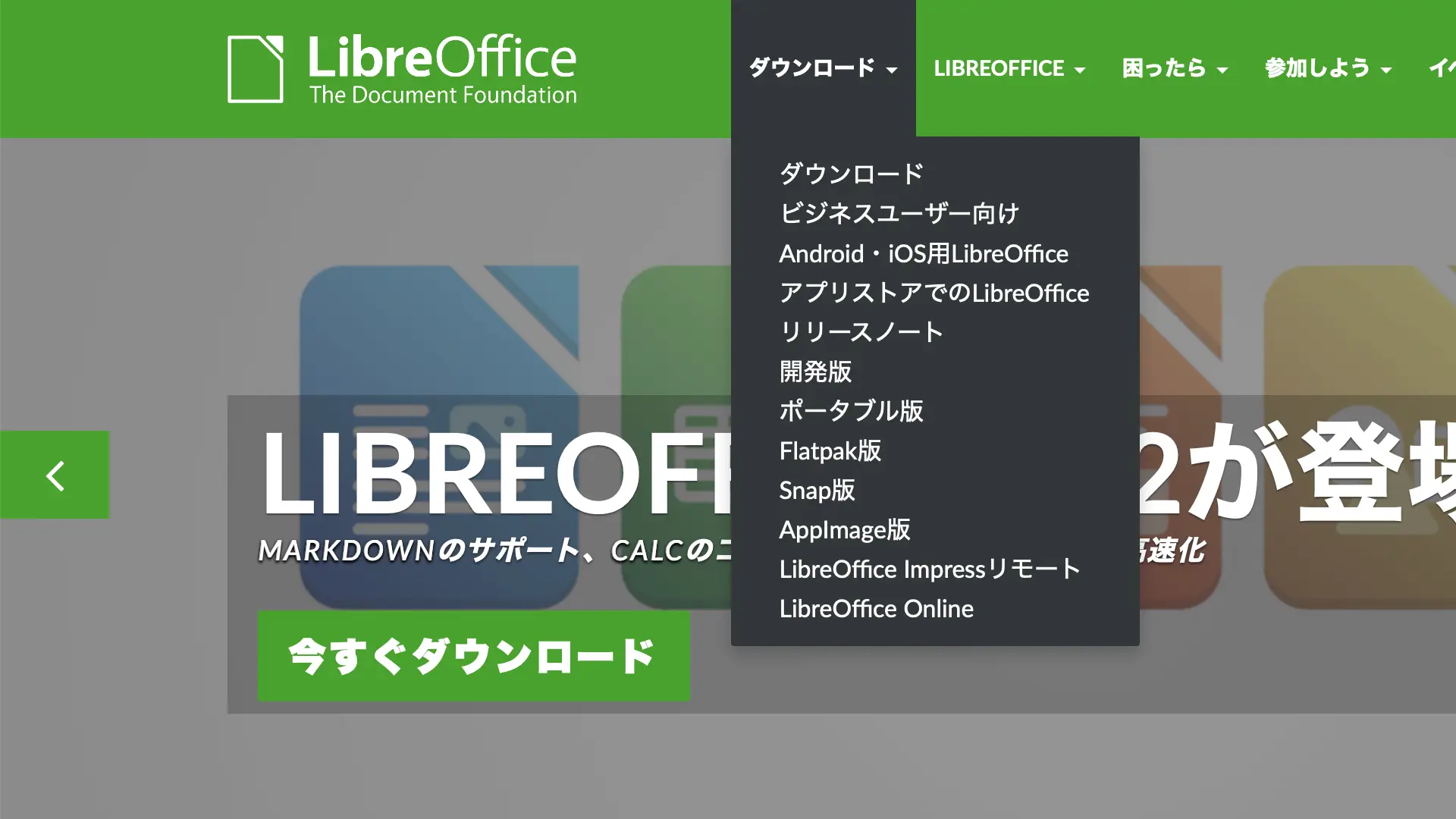
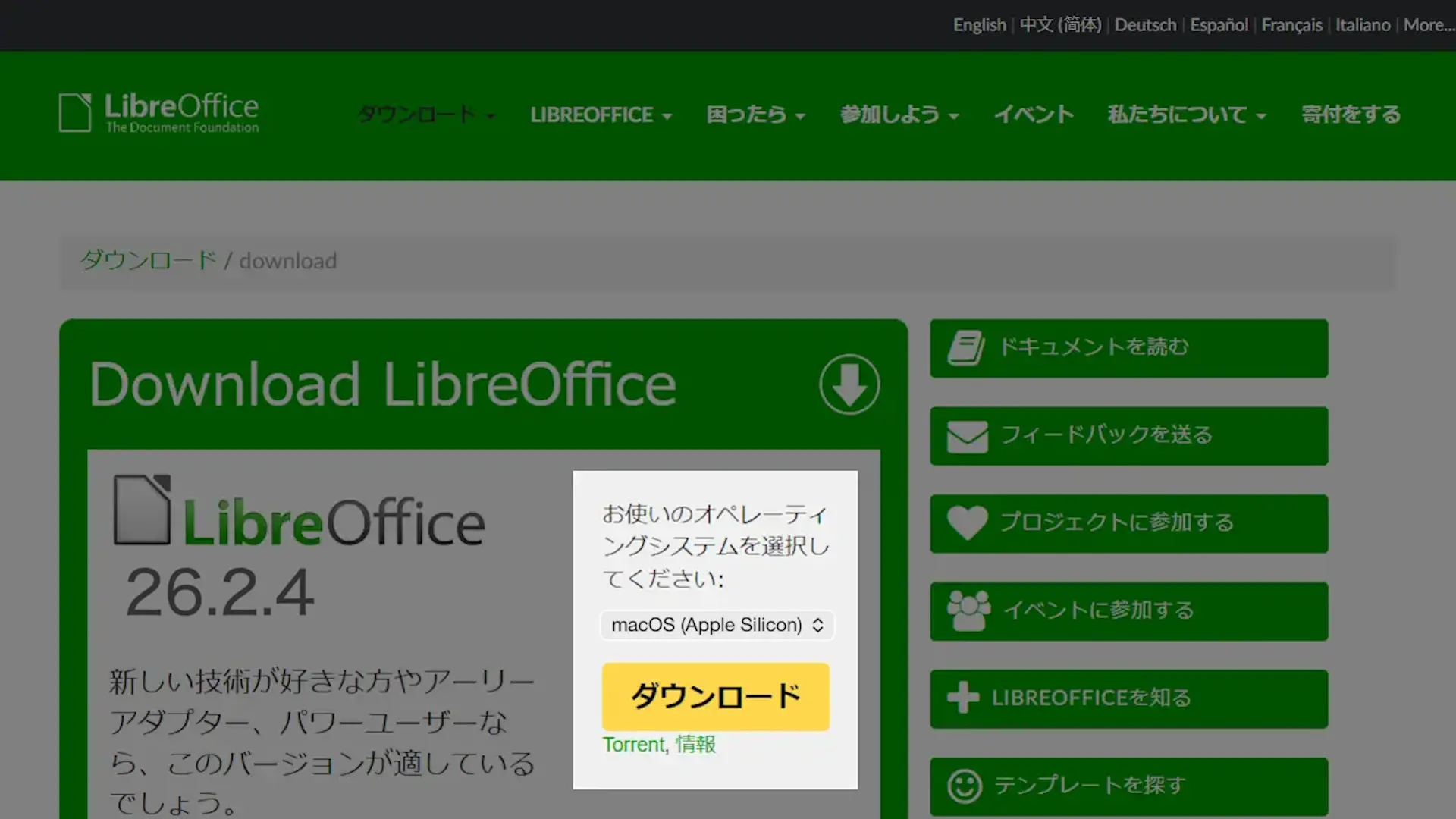
ダウンロードのお使いのオペレーティングシステムを選択してくださいを選択しダウンロードをクリックします。
日本語化が必要であれば翻訳されたユーザーインターフェースをクリックしてダウンロードします。
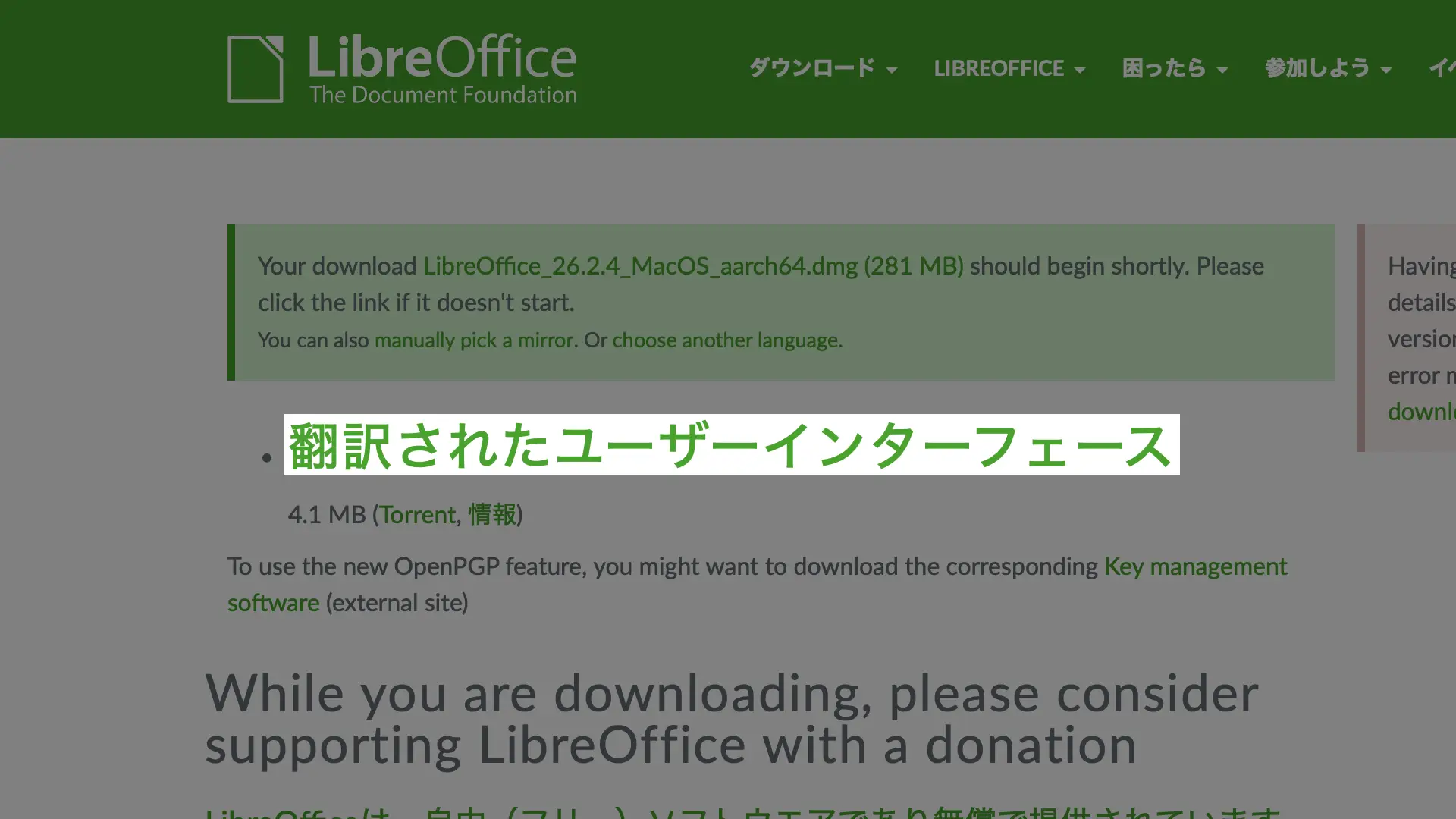
ダウンロードするやり方は以上です。
インストールする手順
ダウンロードしたファイルをダブルクリックし、LibreOfficeよりLibreOffice.appをApplicationsにドラッグ&ドロップします。
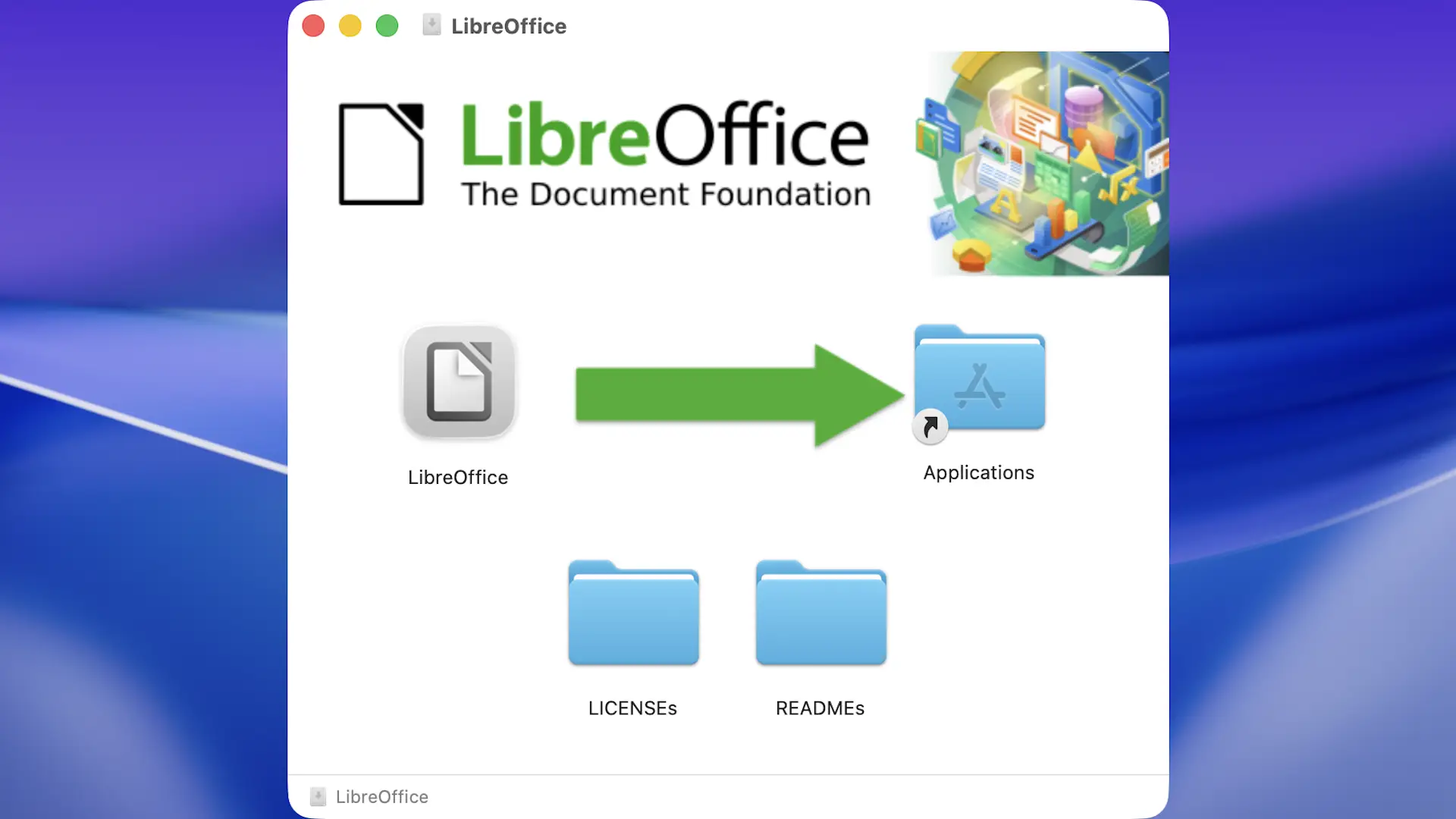
インストールするやり方は以上です。
日本語化する手順
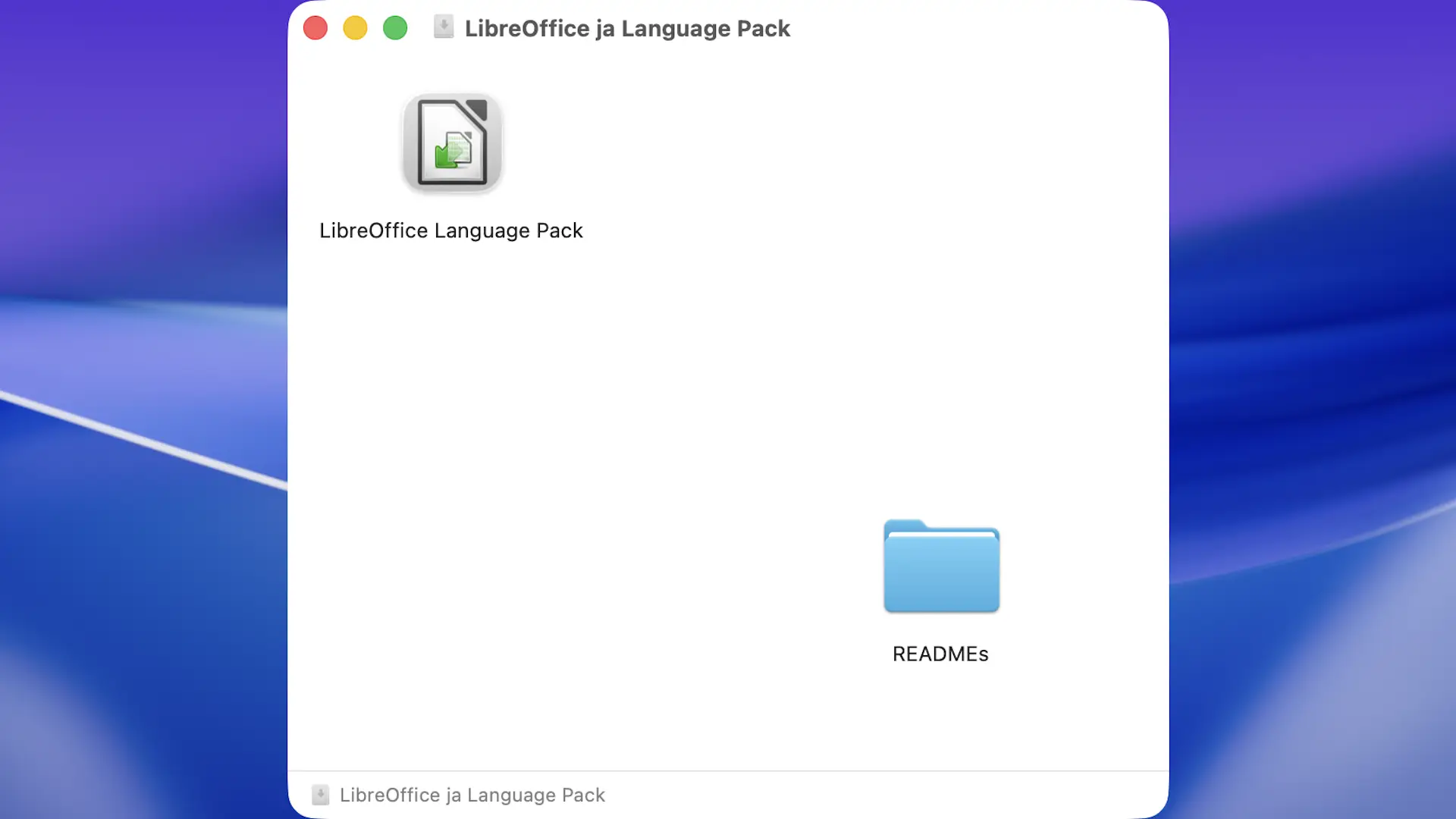
ダウンロードしたファイルをダブルクリックし、LibreOffice ja Language PackよりLibreOffice Language Pack.appをダブルクリックして開きます。
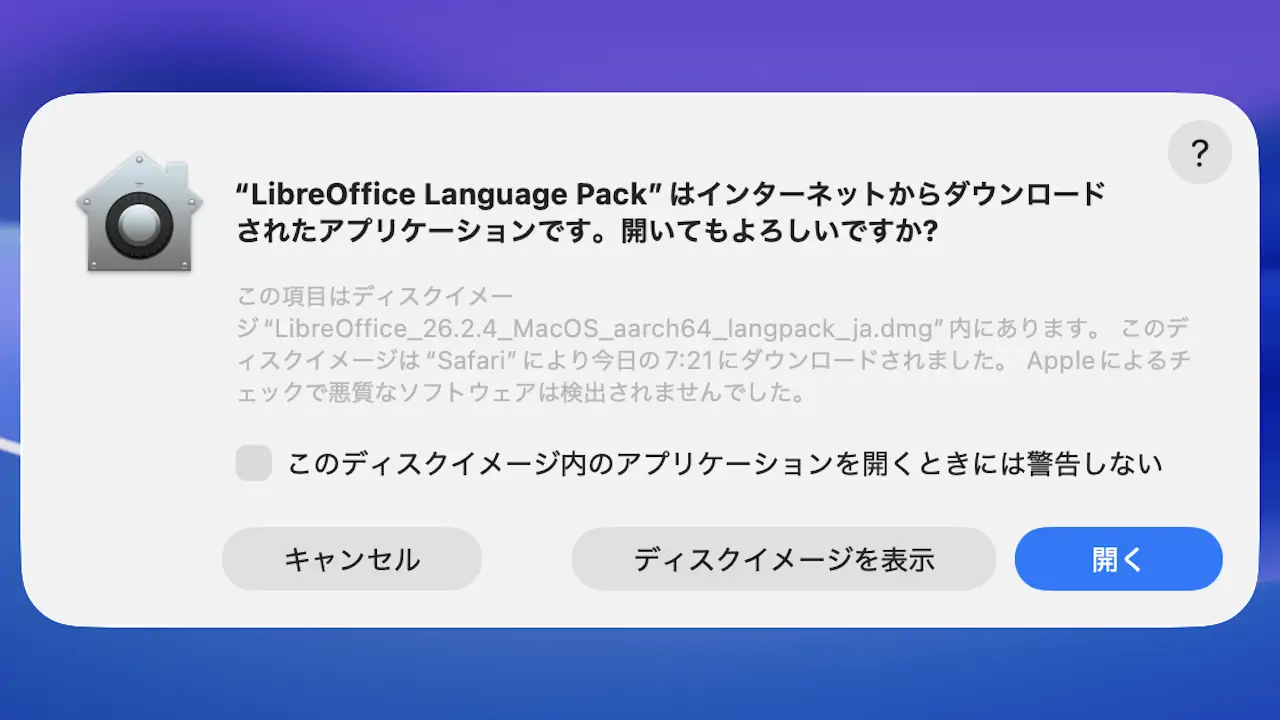
“~開いてもよろしいですか?”より開くをクリックします。
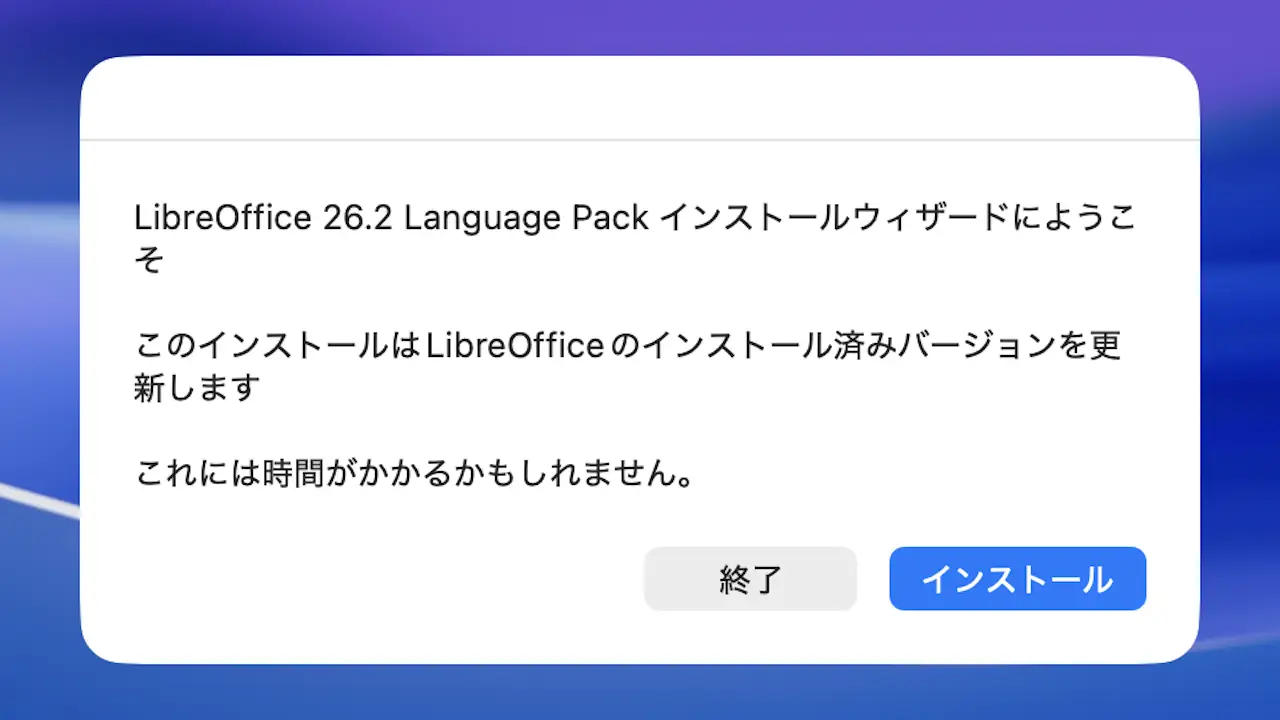
インストールウィザードよりインストールをクリックします。
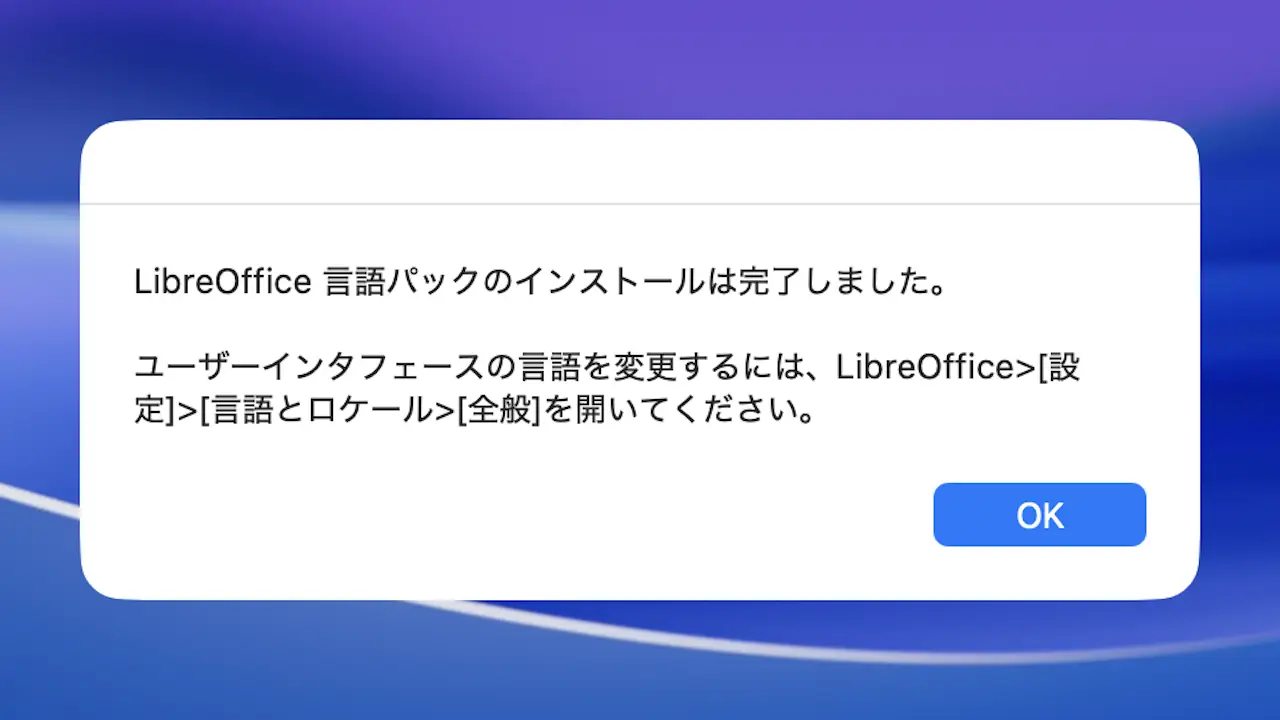
“~インストールは完了しました。”よりOKをクリックして完了です。
日本語化するやり方は以上です。
Writer/Calc/Inpressなどを起動する手順
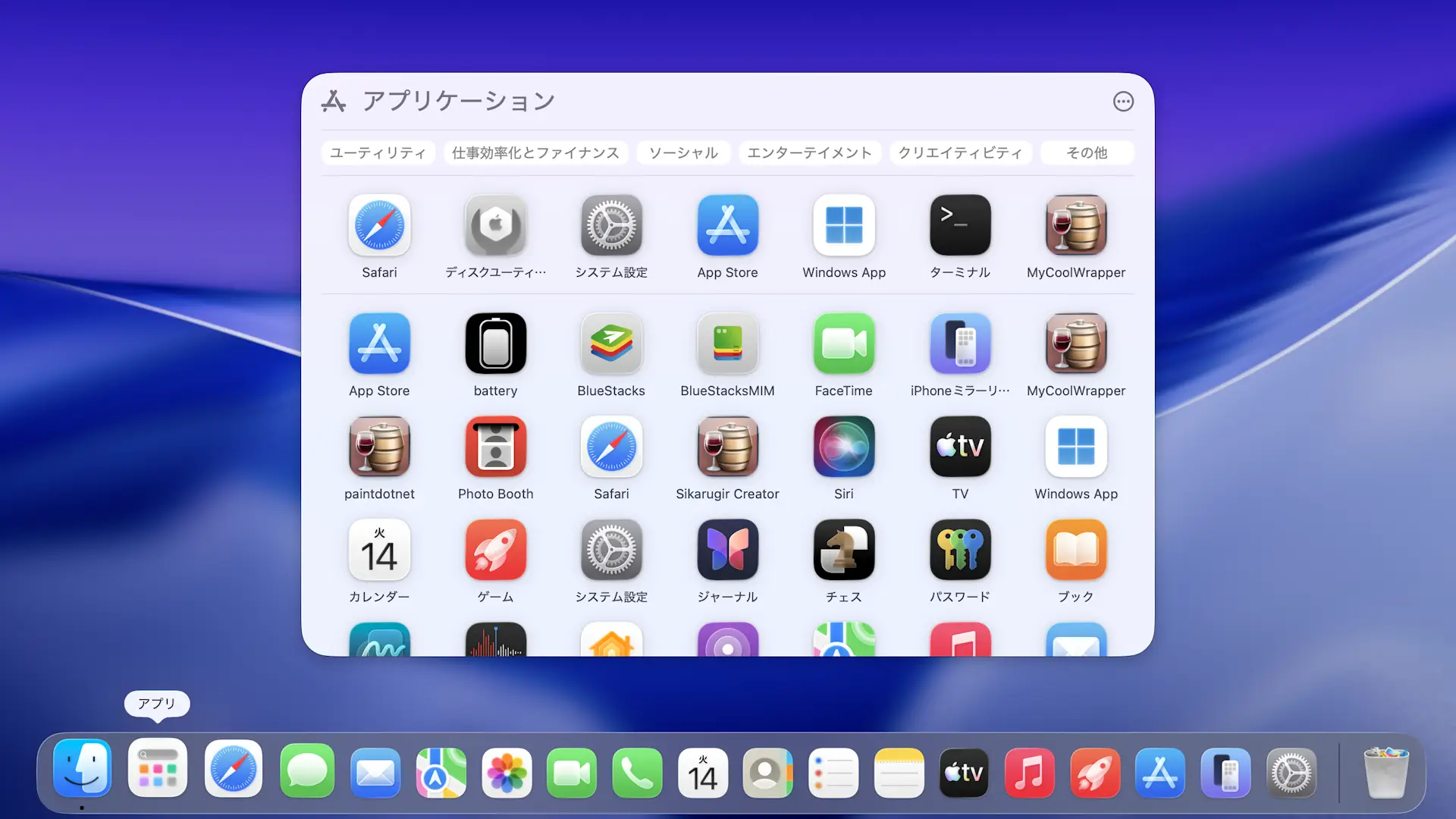
DockのアプリよりLibreOfficeをクリックします。
LibreOfficeよりWriter/Calc/Inpressなどを起動します。
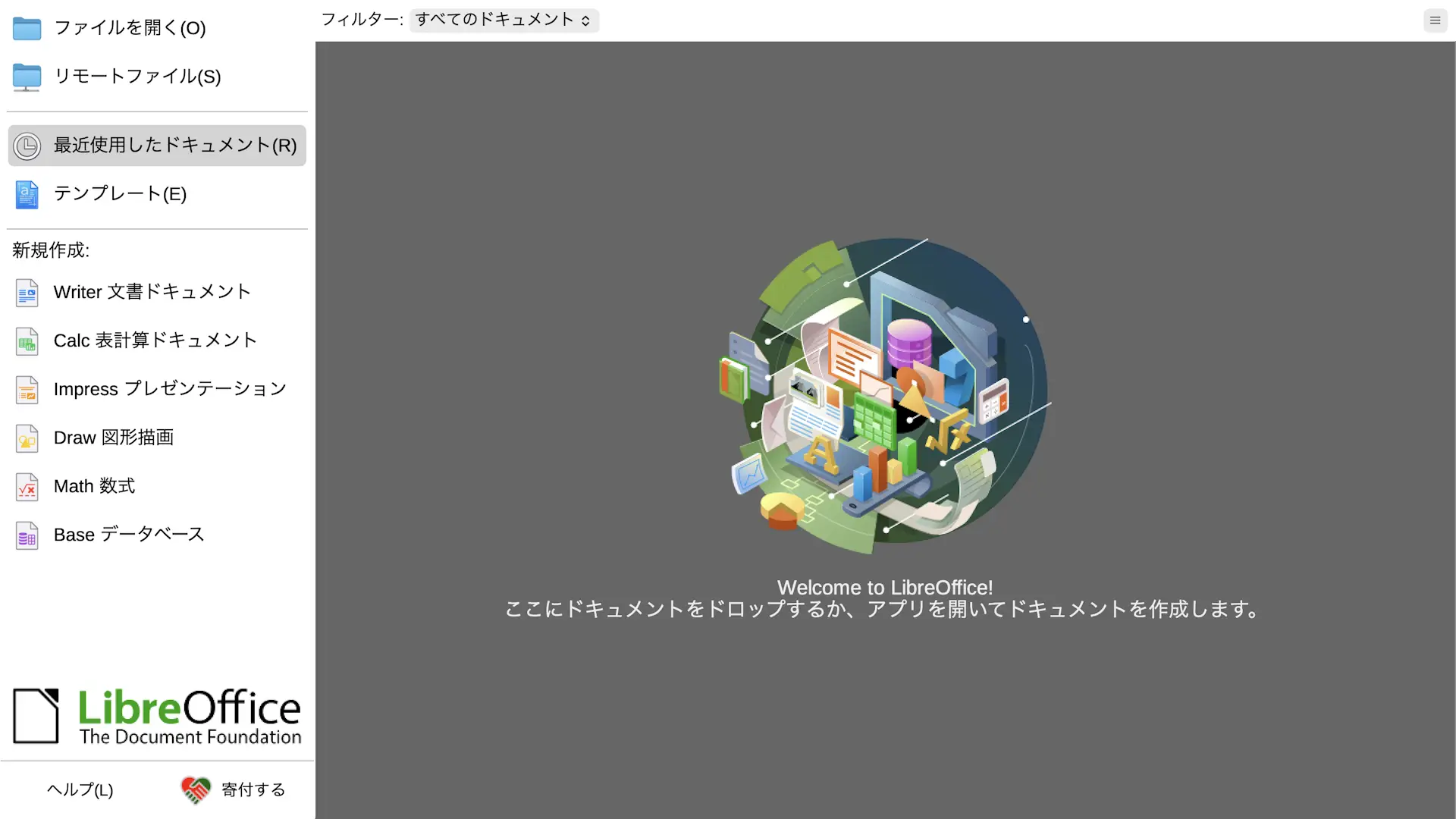
起動するやり方は以上です。