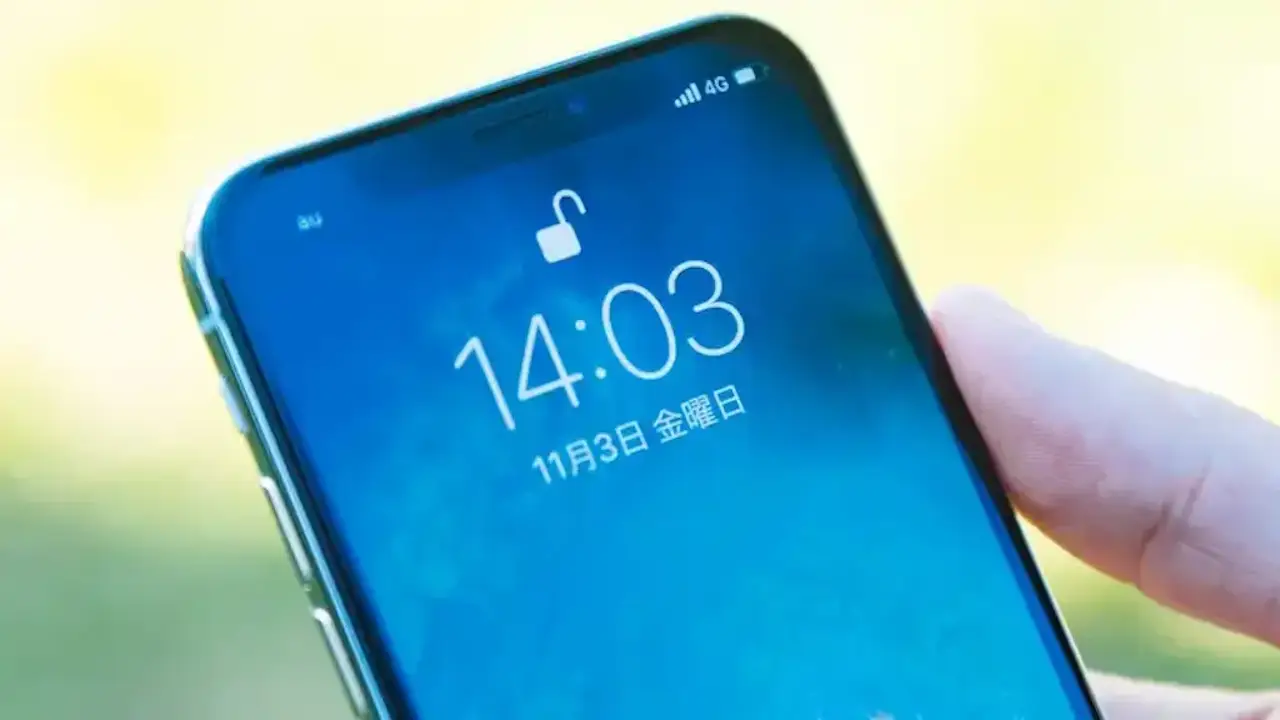
iPhoneでは「1つのアプリしか使えないよう制限する」ことができる【アクセスガイド】と言う機能があり、「専用デバイスにする」「誤作動を防止する」と言ったことができます。これは一般的に【キオスクモード】などと呼ばれることがあります。
キオスクモード=アクセスガイド
iPhoneのようにアプリや周辺機器によって様々な役割を果たすデバイスを汎用機などと呼びます。
様々なことができるのは便利な反面、「特定の機能だけを使う専用機にしたい」と言う場面も少なくないかもしれません。また、子供や友人などに操作させる際に「指定したアプリ以外を操作されたくない(誤操作防止)」と言う場合もあるでしょう。
このため、汎用機には「解除するまで任意のアプリを表示したままにする」と言う機能が搭載されていることがありキオスクモードなどと呼ばれますが、iPhoneではアクセスガイドと呼んでいます。
アクセスガイドの使いかた
オンにする
設定のアクセシビリティよりアクセスガイドをタップします。
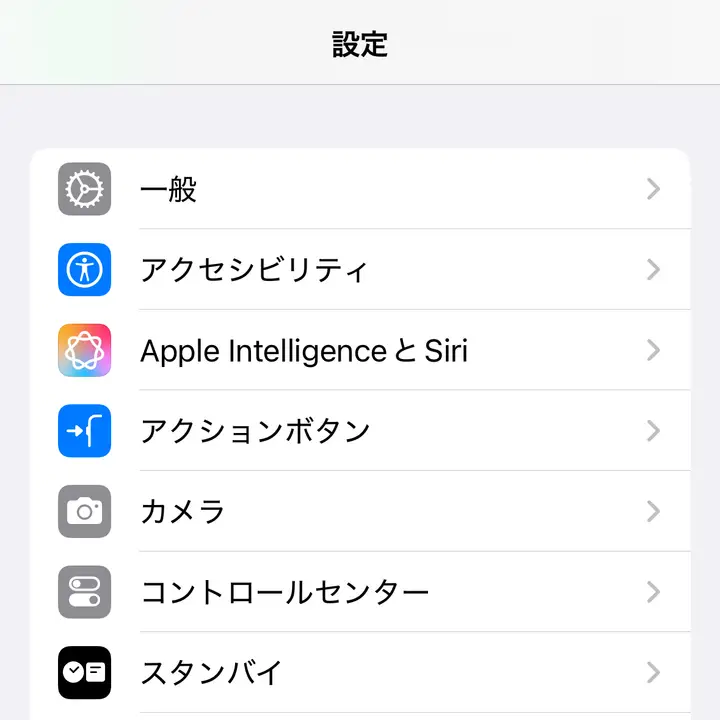
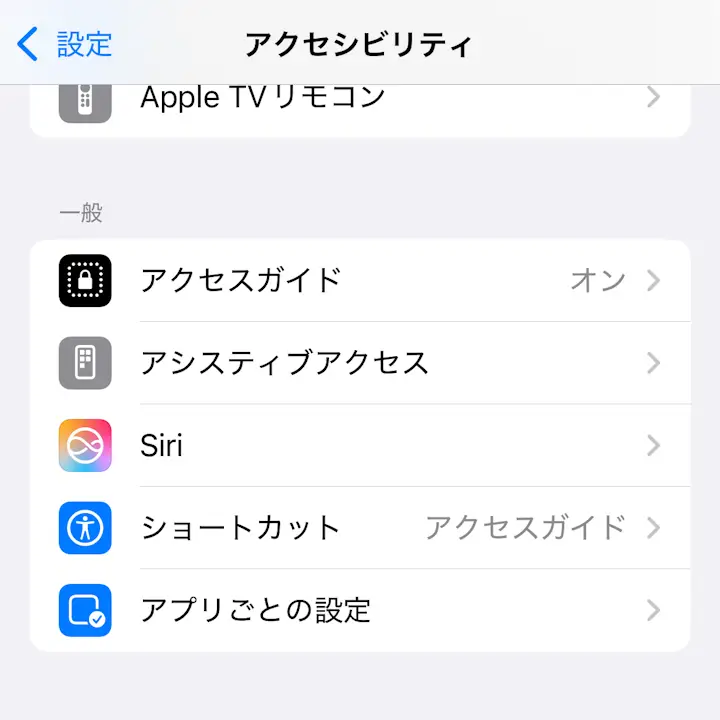
アクセスガイドよりアクセスガイドのオンに切り替えます(画像はオンの状態)。
その他の項目は必要に応じて変更します。

オンにするやり方は以上です。
アプリを制限する
対象のアプリを起動した状態で操作します。
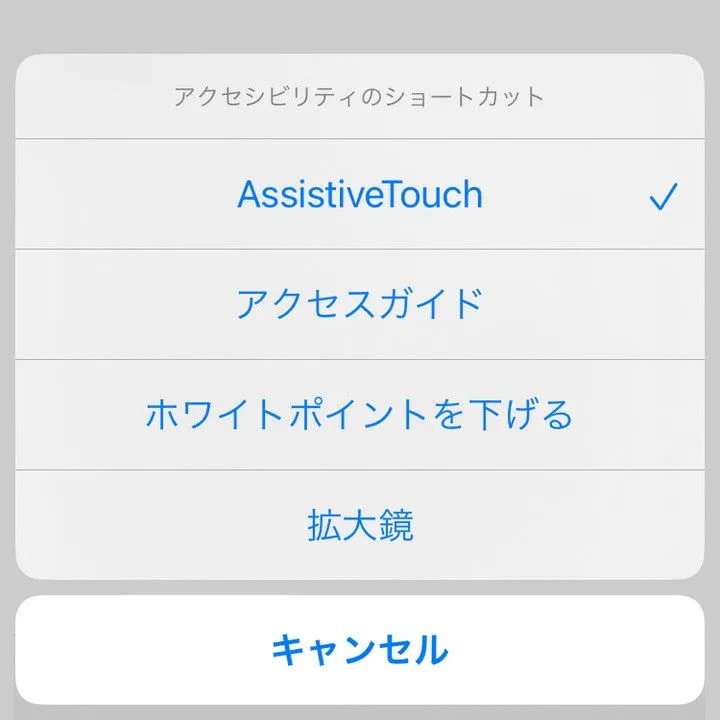
本体のサイドボタンまたはホームボタンを素早く3回押下し、アクセシビリティのショートカットよりアクセスガイドを選択します。
表示されない場合、その画面がアクセスガイドに対応していない可能性があります(設定アプリなど)。
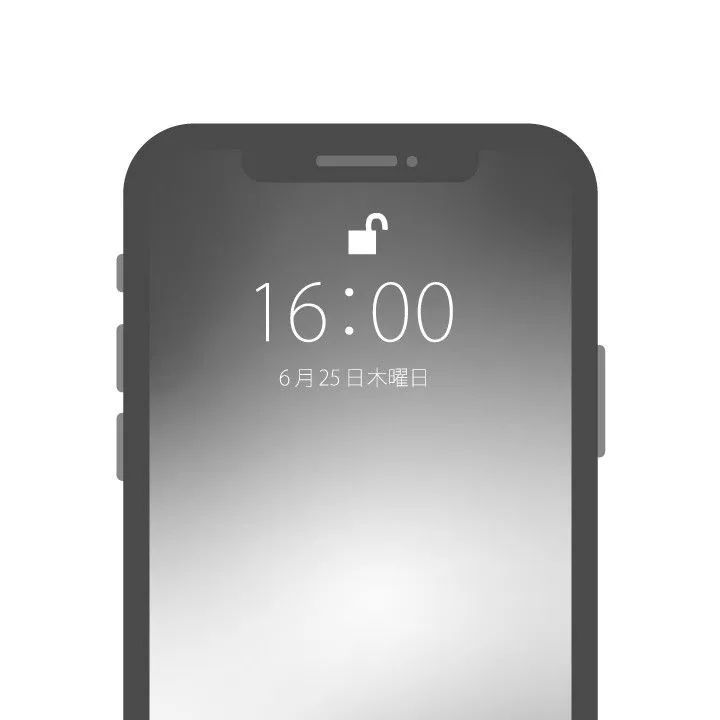
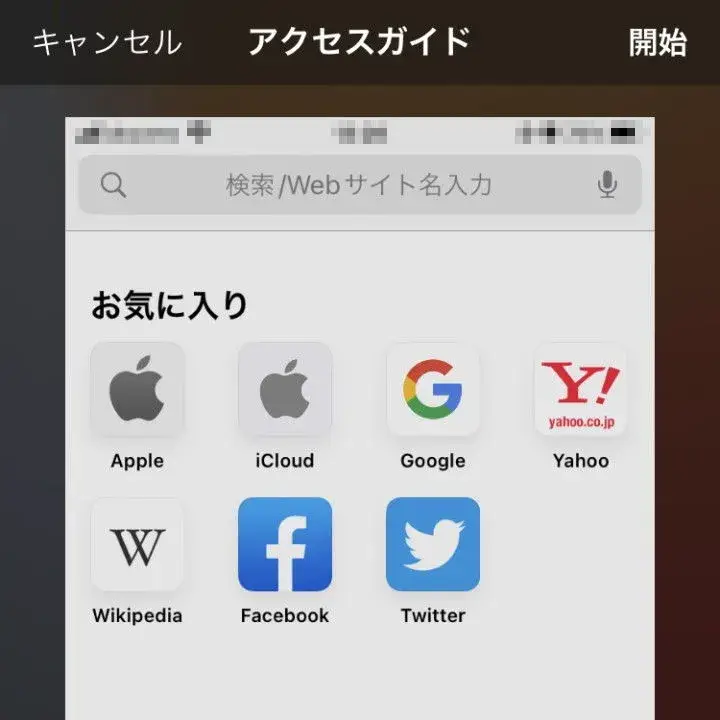
アクセスガイドより開始をタップします。
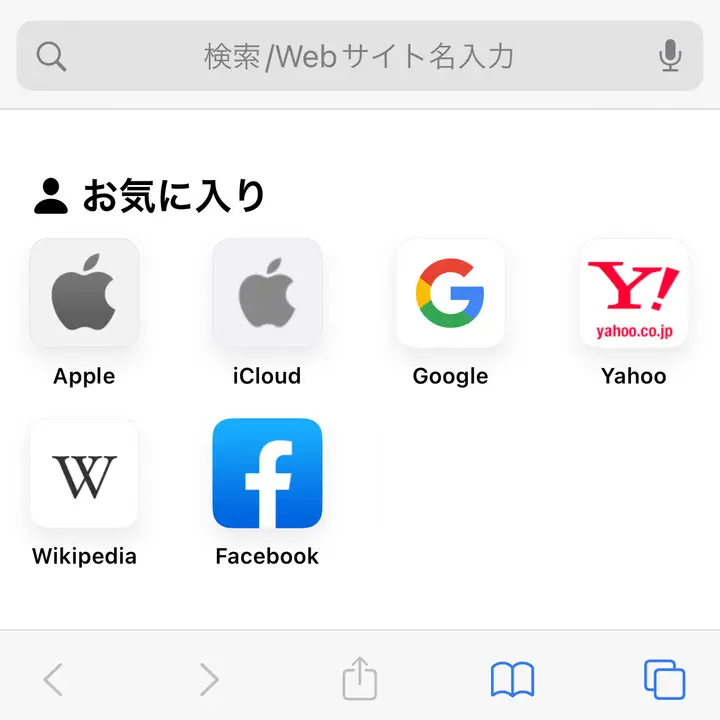
アプリを制限するやり方は以上です。
解除する
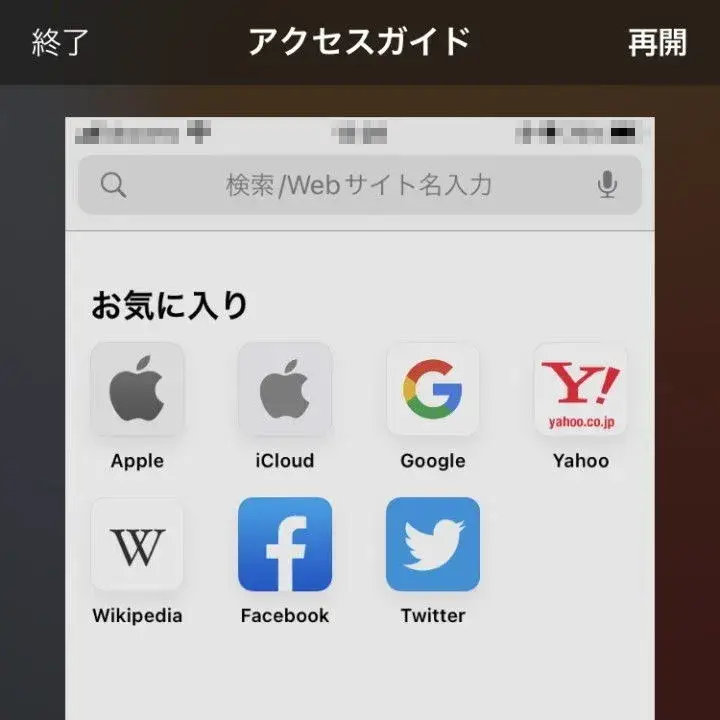
本体のサイドボタンまたはホームボタンを素早く3回押下し、アクセスガイドより終了をタップします。
設定によってはパスコードを入力する必要があります。
解除するやり方は以上です。