iPhoneでは壁紙を選択する際に表示する位置を動かせるので、わざわざ壁紙サイズに切り取りする必要はありませんが、頻繁に選択し直すなら用意しておくとスムーズです。
サイズは「壁紙のサイズ=画面のサイズ」で機種によって異なりますが、いちいち調べなくても【写真アプリの“切り取り”でリサイズする】ことができます。
また、リサイズした【画像のサイズを表示する】ことで数値を確認することもできます。
写真アプリの“切り取り”でリサイズする手順
写真アプリより対象の画像をタップして表示しをタップします。
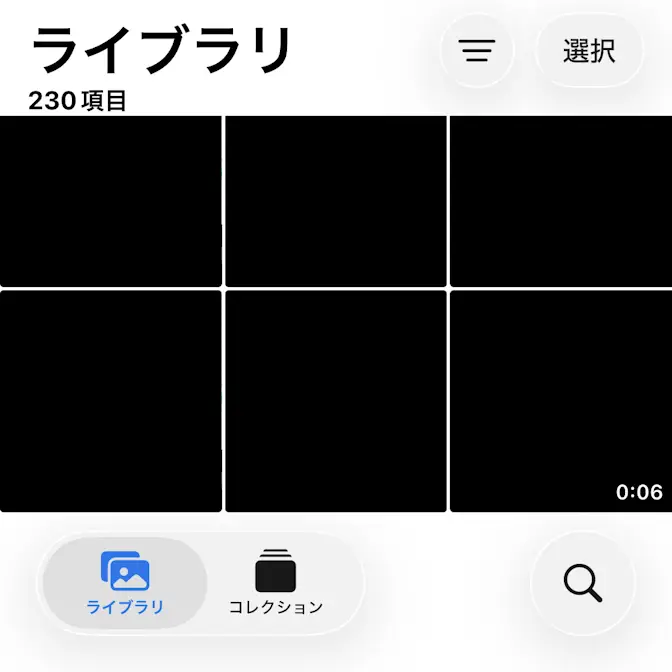
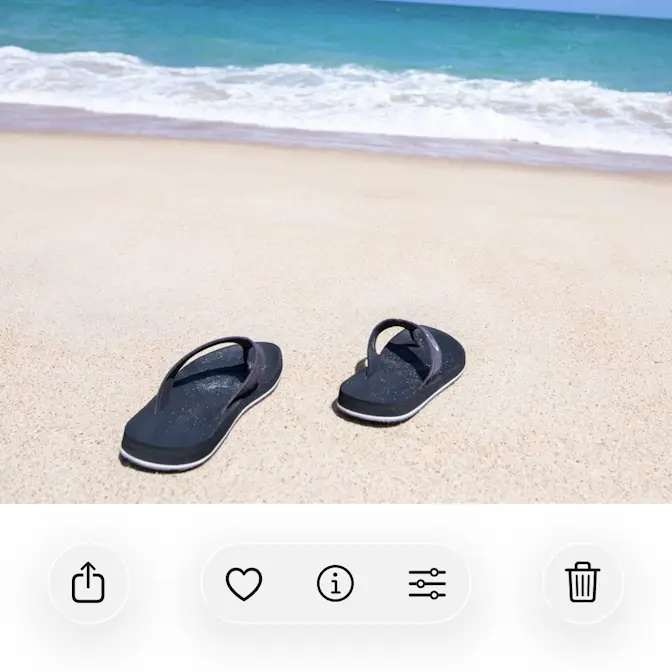
編集の切り取りよりリサイズのボタンをタップします。
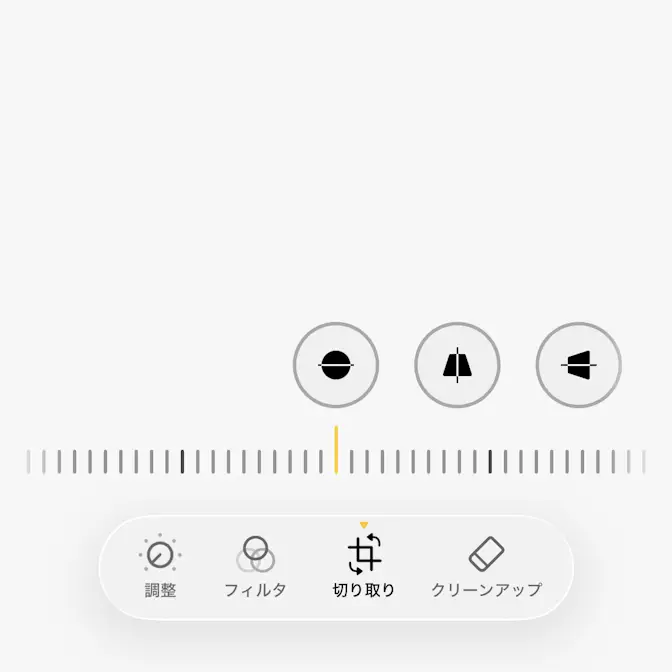
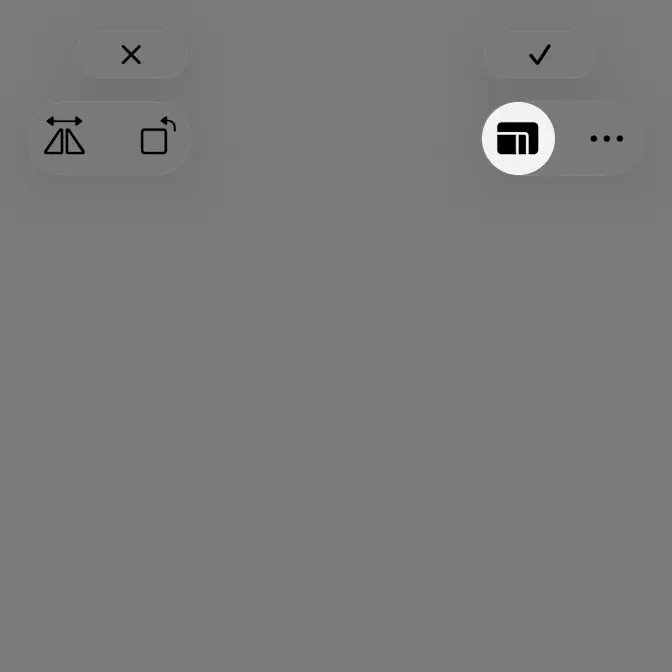
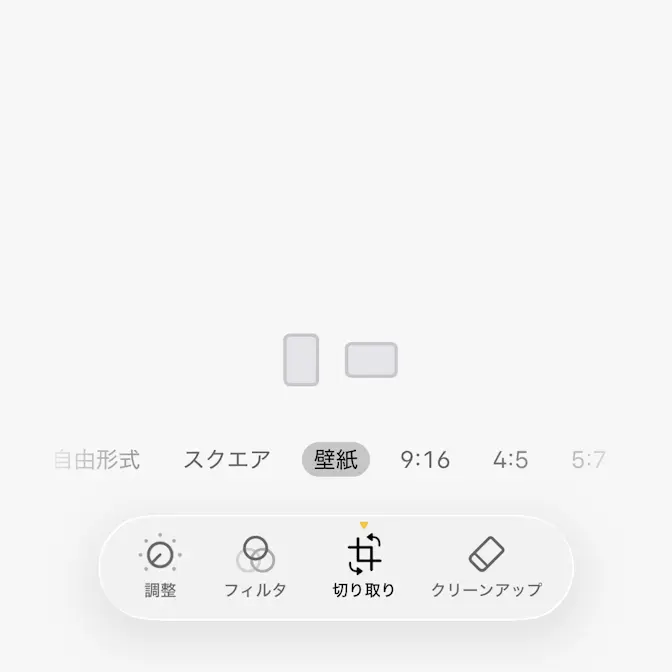
リサイズより壁紙を選択し表示する範囲を決めたら
表示する範囲は画像をタップしたまま動かす/2本の指でつまむようにして間隔を広げる/狭くするなどで変更できます。
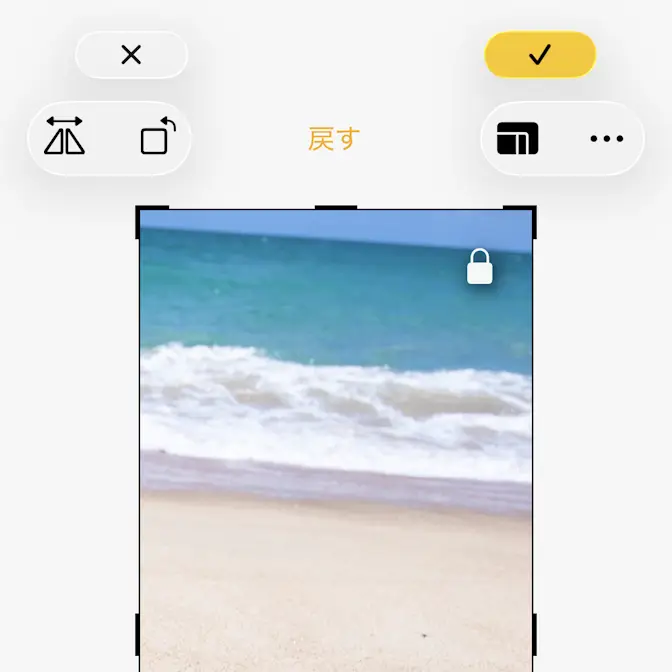
右上の(鍵アイコン)はアスペクト比のロックを表しています。タップしてロック解除するとアスペクト比を変更できますが、今回は使用しません。
写真アプリの“切り取り”でリサイズするやり方は以上です。
画像のサイズを表示する手順
写真アプリより対象の画像をタップして表示しiをタップするとサイズの数値が表示されます。
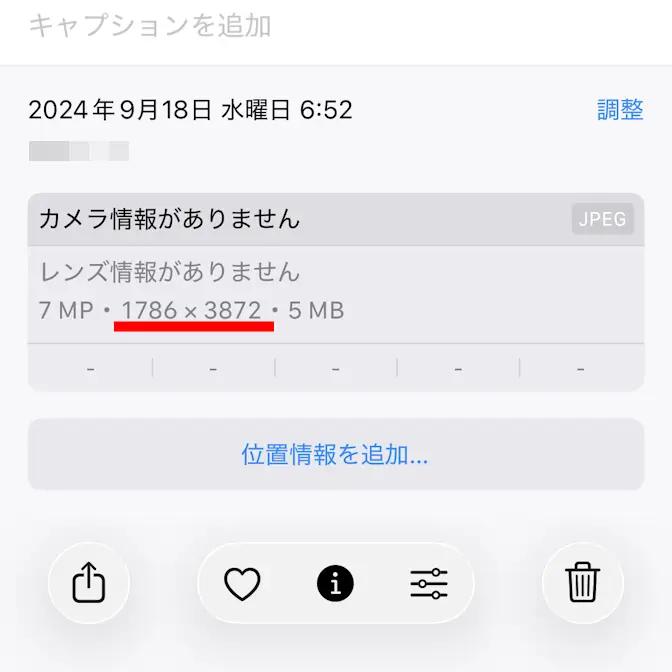
画像のサイズを表示するやり方は以上です。