カメラなどで撮影した[.CR2]や[.dng]と言ったRAWファイル形式の写真を、明るさや色味を調整し[JPEG]などへ書き出す【RAW現像】は、Macにプリインストールされた写真アプリでできます。
写真アプリでできること
.CR2や.dngと言ったRAW画像(RAWファイル形式)は、ファイル容量が大きい代わりに撮影時にセンサーから取得した数多くの情報を保持しており、撮影後に高画質な編集(明るさ、色味、ホワイトバランス、ノイズ除去など)ができます。
不慣れだと難しい編集になることもありますが、写真アプリでは自動補正することもできるので自動補正>微調整などの手順でやれば良いでしょう。
写真アプリで“RAW現像”する手順
対象のRAW画像を写真アプリで開き編集ボタンをクリックします。
対象のRAW画像が写真アプリに無い場合は、Finderなどからドラッグ&ドロップして取り込み、ダブルクリックして開きます。
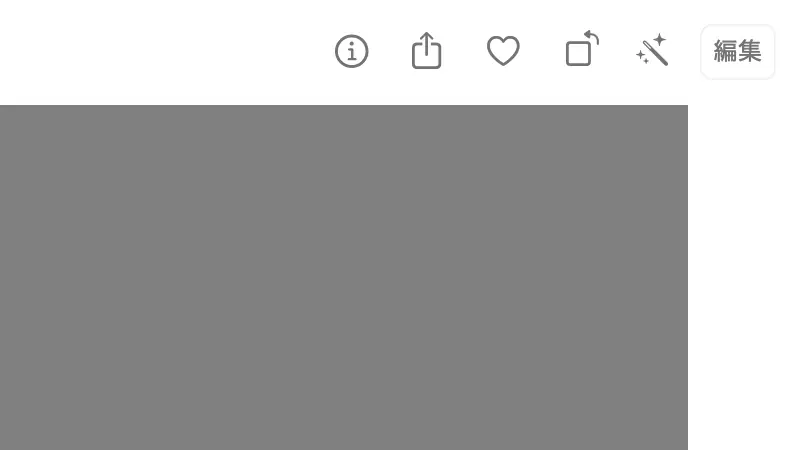
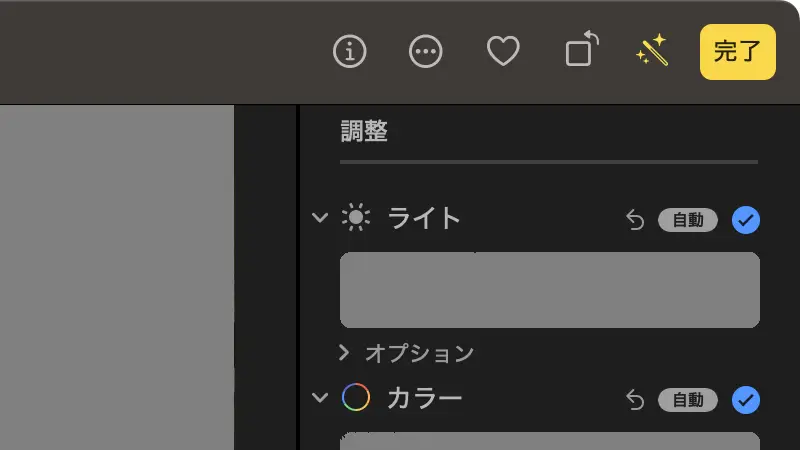
編集より調整などを変更し完了をクリックします。
完了の左にあるボタンをクリックすると自動補正されます。
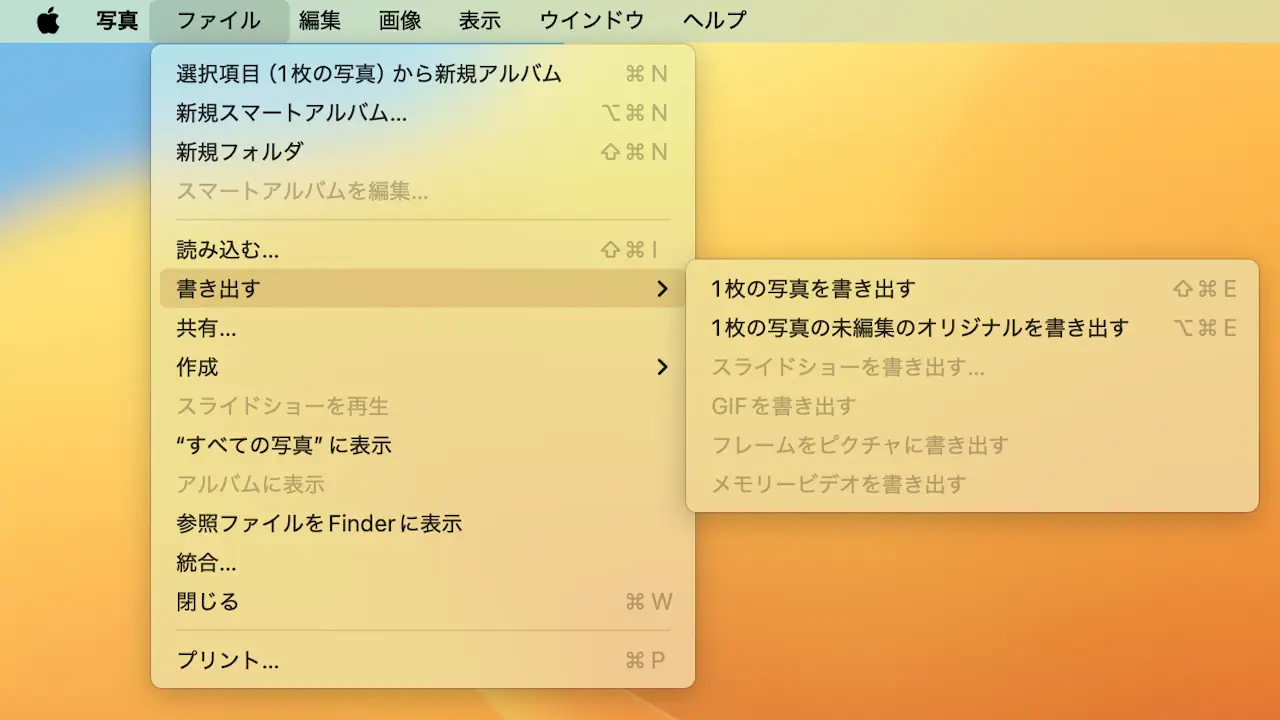
メニューバーのファイル>書き出すより1枚の写真を書き出すをクリックします。
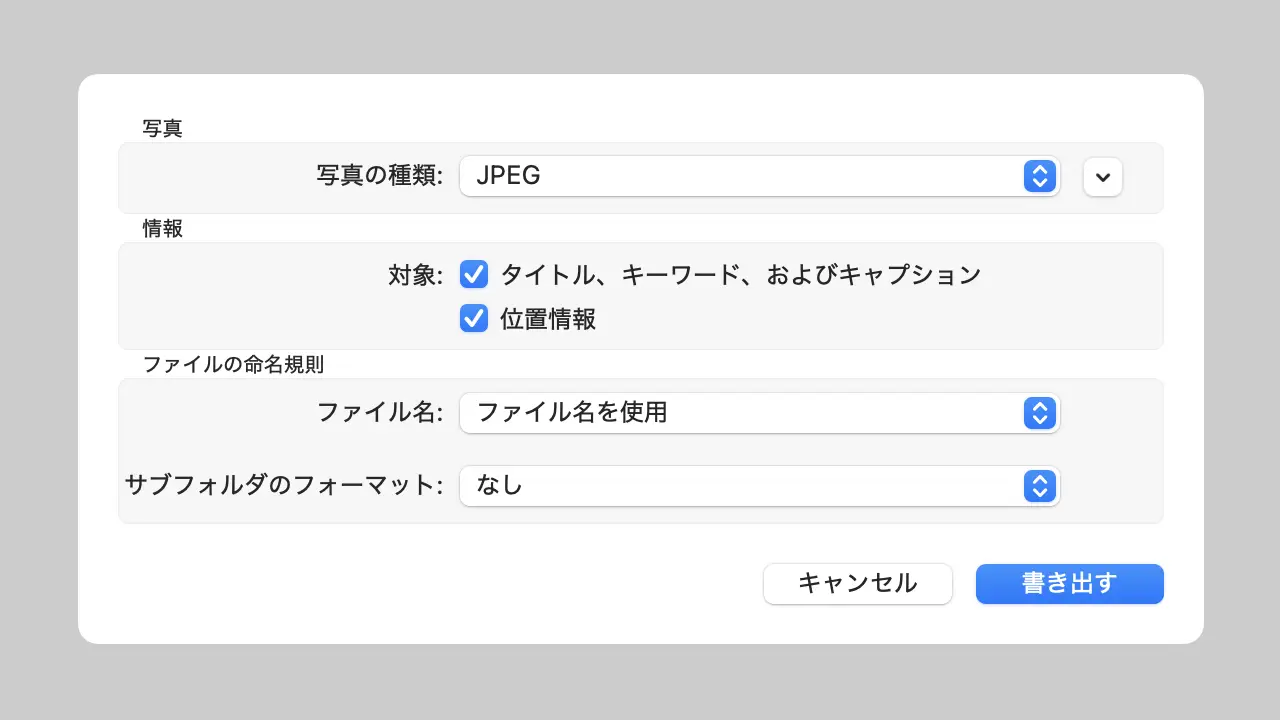
ダイアログを必要に応じて変更し書き出すをクリックします。
Vをクリックすると詳細が表示されます。
写真アプリで“RAW現像”するやり方は以上です。