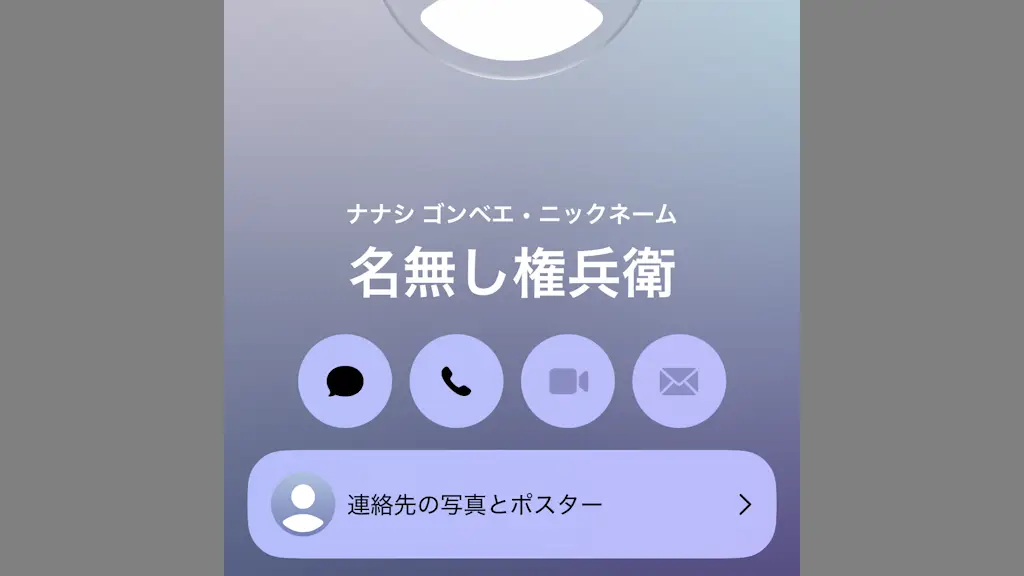
iPhoneの連絡先アプリで[氏名]の他に[ニックネーム]を登録すれば、入力や検索が楽になるかもしれません。ただ、ニックネームを使うには、【ニックネームの登録】だけでなく【ニックネームを優先】をオンに設定します。
ニックネームの使いかた
ニックネームを登録すると様々な場面で使うことができます。
- 連絡先を検索する
- 連絡先を一覧から検索するときなどに、氏または名で無くニックネームを入力して検索することができます。
- 宛先を入力する
- メールの宛先に入力する際、ニックネームを入力すれば引用することができます。
- ニックネームで表示する
- メールを受信した際など、差出人がニックネームで表示されます。
- Siriで呼び出す
- 「〇〇に電話して」などとSiriに対して呼びかける際、フルネームでは無くニックネームで呼びかけることができます。
ニックネームを入力する手順
フィールドを追加する
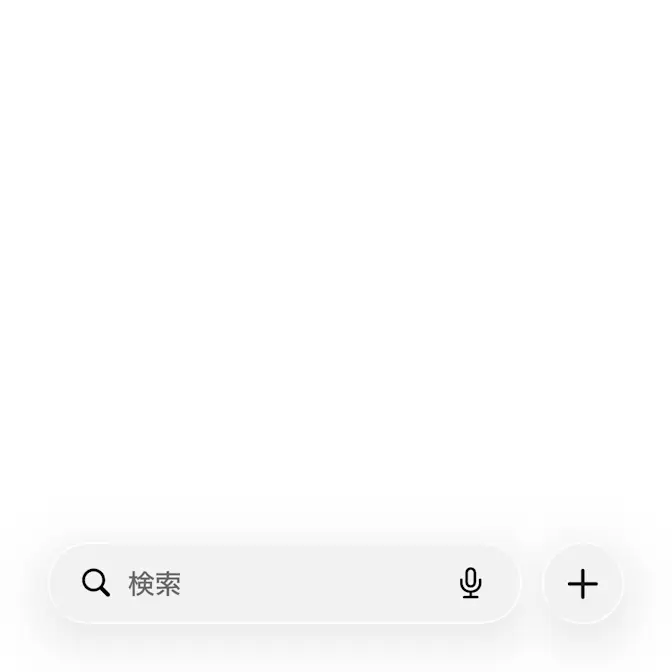
連絡先より+をタップして新規連絡先を表示するか、既存の連絡先>編集をタップします。

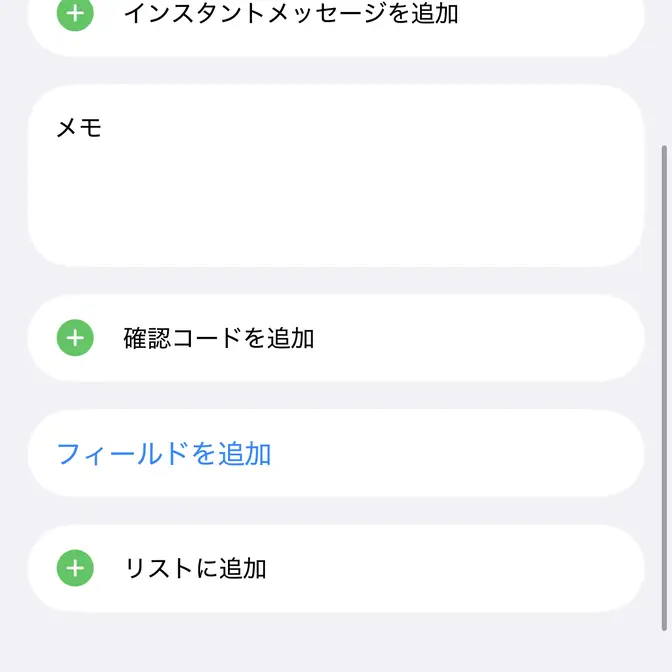
新規連絡先/編集のフィールドを追加よりニックネームをタップします。
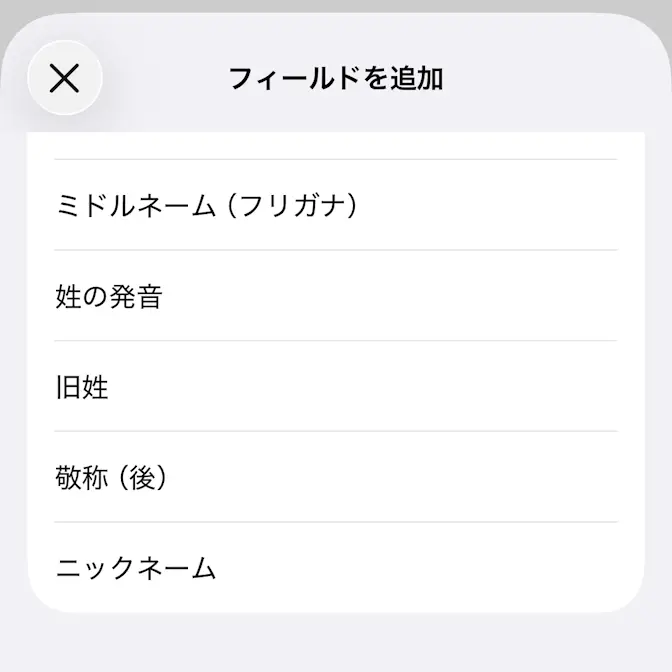
追加されたニックネームに入力し
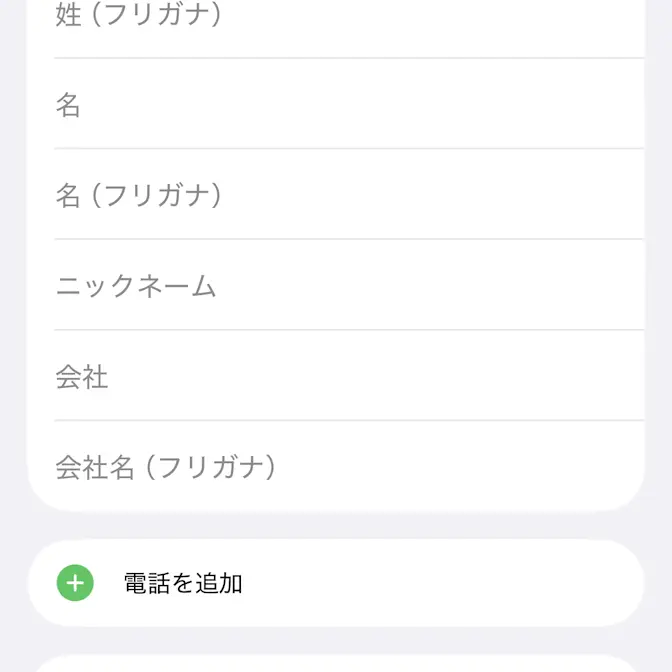
フィードを追加するやり方は以上です。
ニックネームを優先する
設定のアプリより連絡先をタップします。
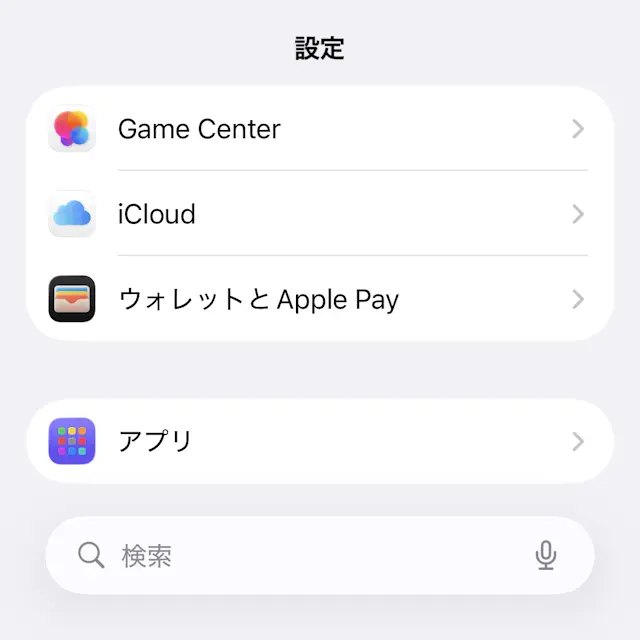
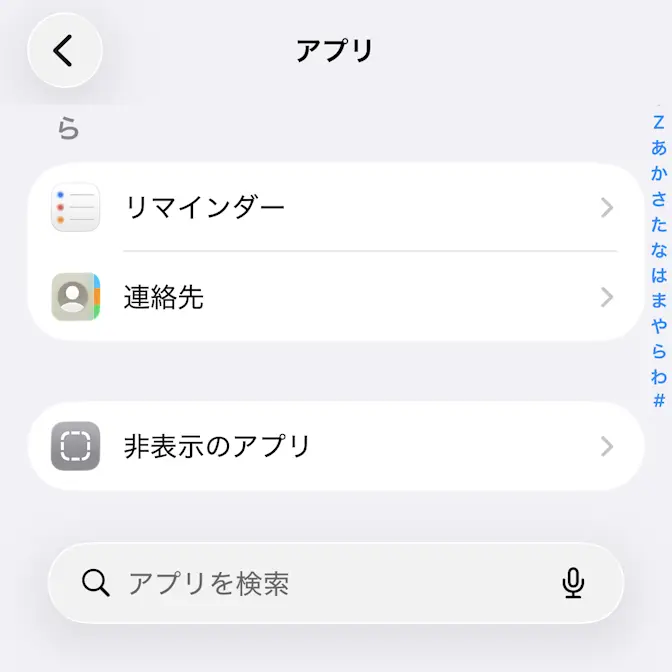
連絡先の略称よりニックネームを優先をオンに切り替えます(画像はオンの状態)。
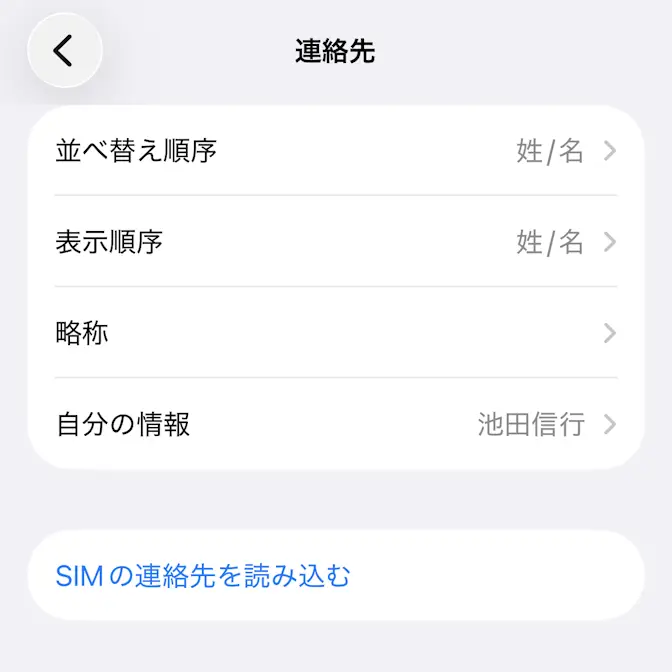
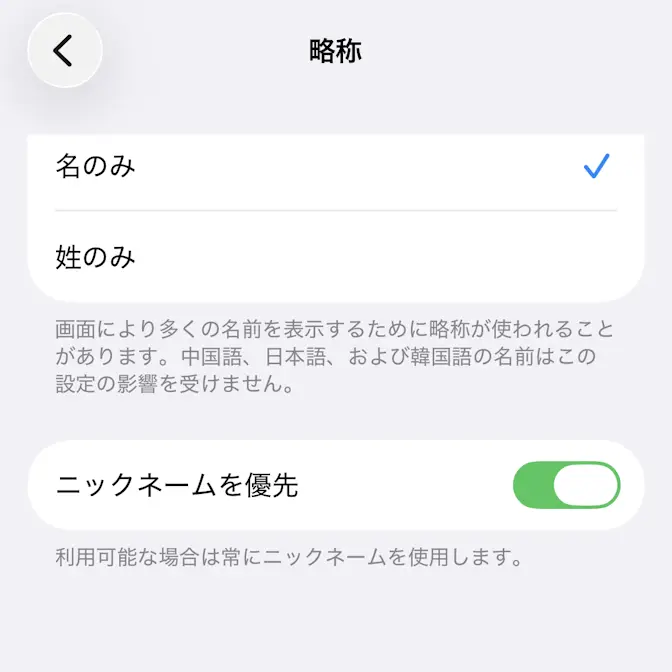
ニックネームを優先するやり方は以上です。