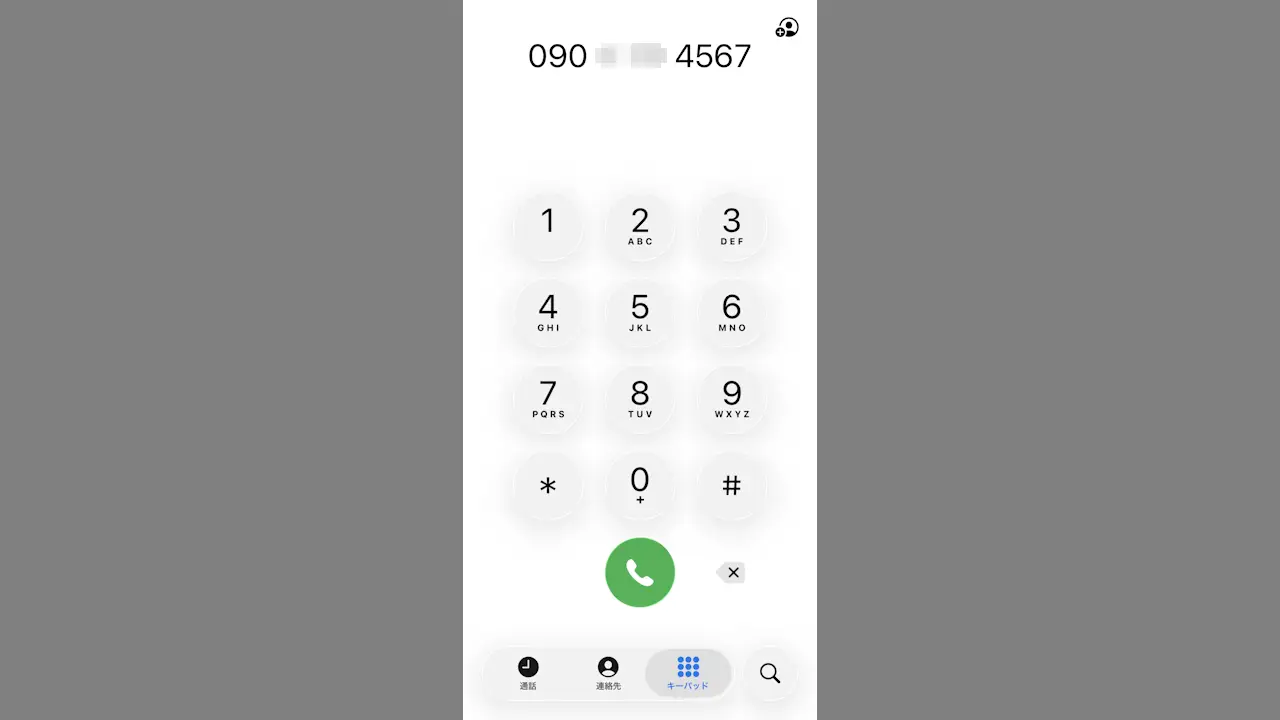
iPhoneに登録した連絡先から相手を選ぶことに慣れると、【キーパッド】を使って「電話番号を入力して電話をかける」と言うことをしなくなります。そのため、いざ使おうとする使い方がわからず「どうやって使うのか?」と迷ってしまう事があるでしょう。
iPhoneの電話アプリでキーパッドを表示して入力する
全面タッチパネルのiPhoneは場面ごとに画面の表示が変わるため、「電話をかける」と言った当たり前の事すら使い方に迷ってしまう場合があります。
特に「連絡先を登録する」と言ったことが可能であるために「電話番号を入力して電話をかける」と言った機会も少ないことから、「電話アプリを起動すればキーパッドが表示される」と言うことは少ないのでキーパッドを表示すると言う操作が必要となります。
ちなみに、このキーパッドで入力できるのは数字だけでなく#/*/+/,/;などの記号を入力することもできます。これらの記号には意味があり様々な用途で使われています。
キーパッドを表示する手順
電話アプリよりキーパッドをタップし電話番号を入力してから(緑のボタン)をタップすると発信します。
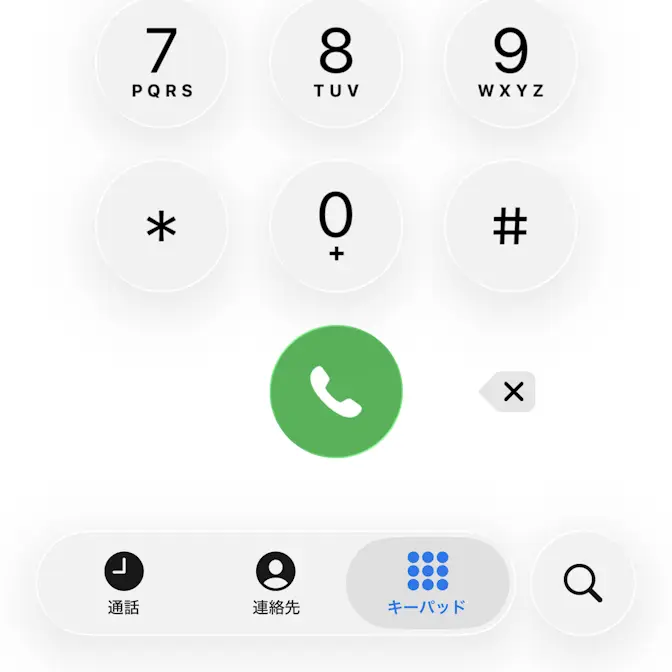
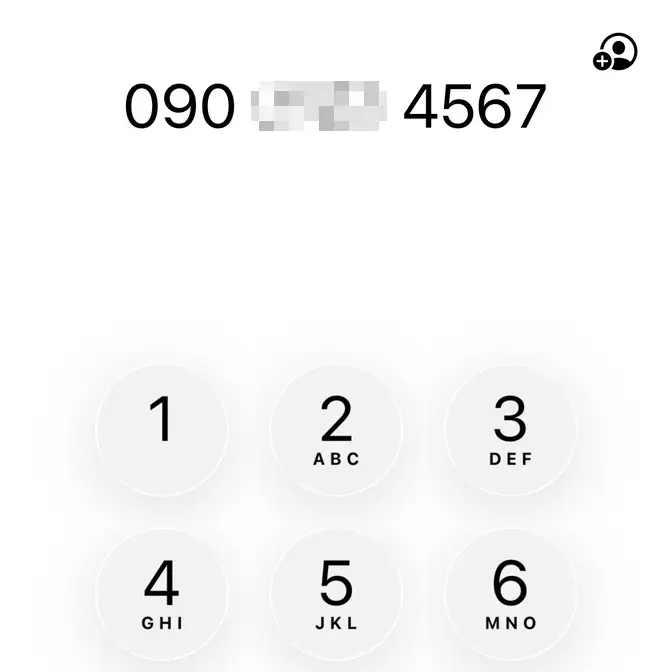
キーパッドを表示するやり方は以上です。
記号を入力するには?
キーパッドをよく見ると#や*と言ったボタンがありますが、それ以外にも+や,に;なども入力することができます。
また、区切り文字として-(ハイフン)や()(カッコ)が使われることが多いですが、これらの記号を入力する必要はありません。
+(プラス・加算)
「日本から海外」「海外から日本」へ電話を掛ける国際電話で使用します。
キーパッドの0を長押しすると+が入力されます(小さく+と記載)。
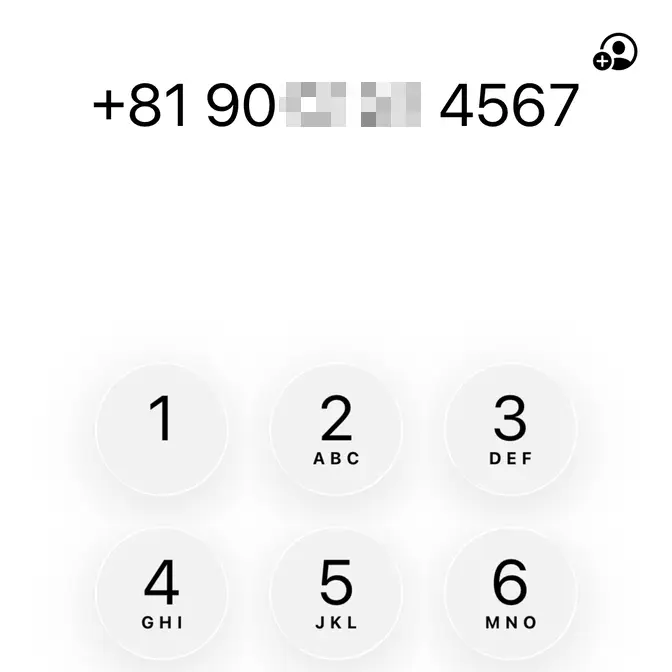
ちなみに+81は日本の国番号です。
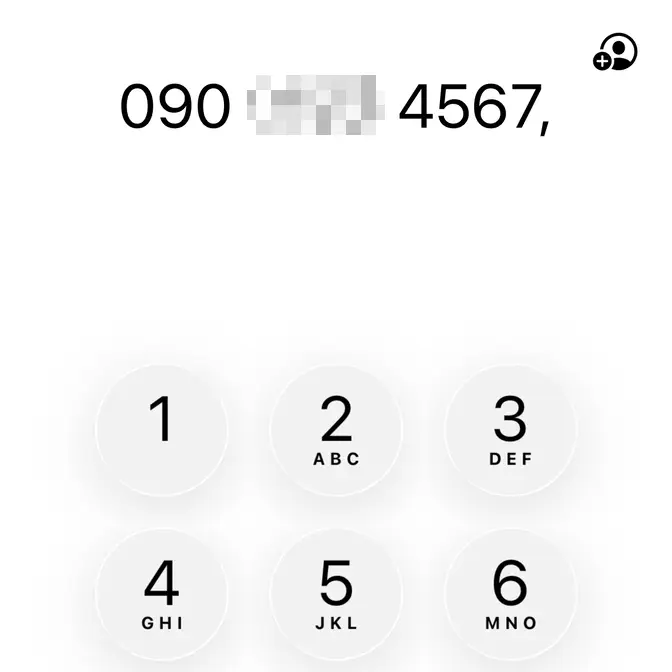
,(カンマ)
電話をかけると,の位置で2秒間の停止が行われ、経過後に自動発信されます。これをソフトポーズと呼びます。
キーパッドの*を長押しすると,が入力されます。
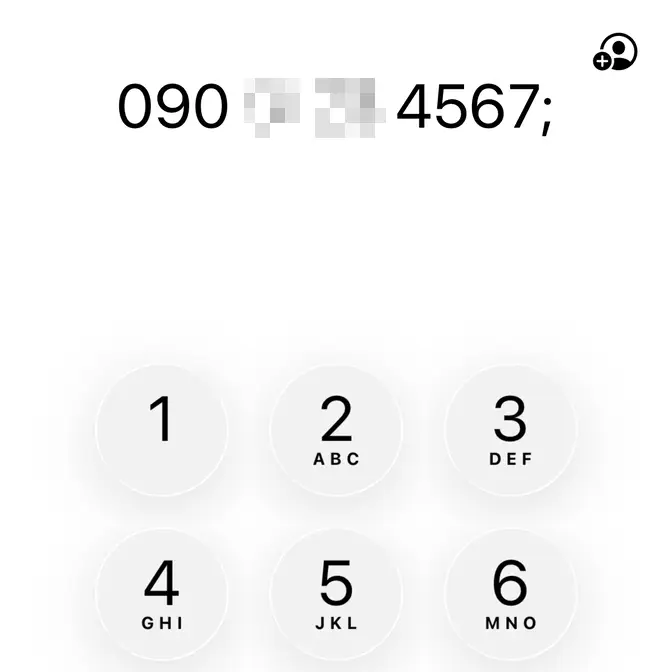
;(セミコロン)
電話をかけると;の位置で待機が行われ、画面に表示された“◯”をダイヤルをタップすることで次が発信されます。これをハードポーズと呼びます。
キーパッドの#を長押しすると;が入力されます。
記号を入力するやり方は以上です。