
iPhoneを使用していると[ワイヤレスネットワークを選択]の確認や[利用可能なWi-Fiネットワーク]の通知が表示されることがあります。これは設定の【接続を確認】に選択されている項目によって表示されており、Wi-Fiスポットを多用している人であれば便利ですが、そうでないなら[オフ]にして非表示にすることもできます。
iPhoneをWi-Fiスポットに接続するか確認/通知
iPhoneの画面に表示されるワイヤレスネットワークを選択の確認ダイアログや利用可能なWi-Fiネットワークの通知は、「接続したことの無いWi-Fiアクセスポイント(Wi-Fiスポット)が近くにある」と言う場合に表示されます。
カフェなどに設置されているWi-Fiスポットを積極的に使用している人であれば良いですが、いざ接続してみると「接続できない」「速度が遅い」と言ったことがあったり、場合によってはトラブルに発展する可能性もあることから「接続したくない」と言う人も少なくないでしょう。
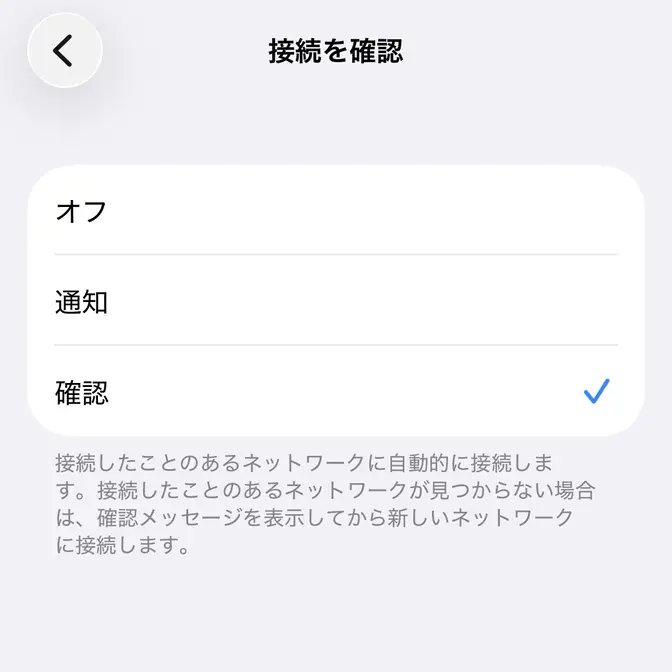
これは、設定の接続を確認で選択されている項目によって表示される画面が異なり、変更することで確認ダイアログや通知をオフにすることができます。
- オフ
- 非表示になります。
- 通知
- 利用可能なWi-Fiネットワークが表示されます。
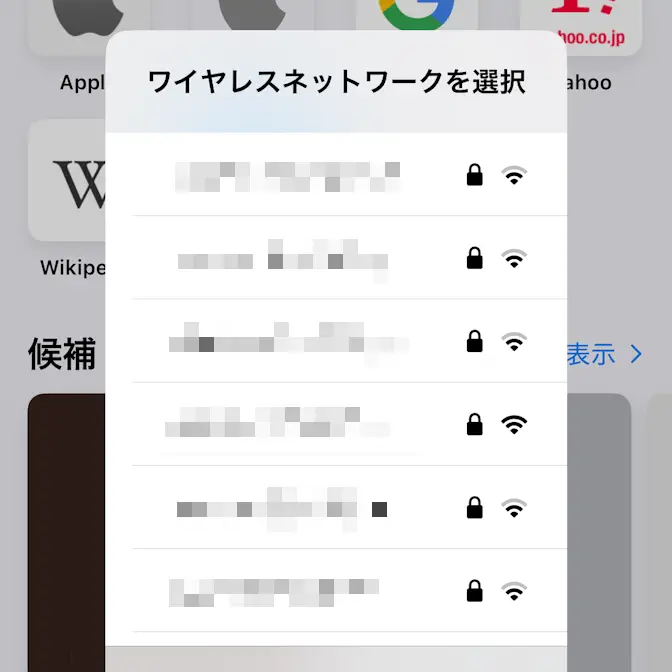
- 確認
- ワイヤレスネットワークを選択が表示されます。
“接続を確認”を変更する手順
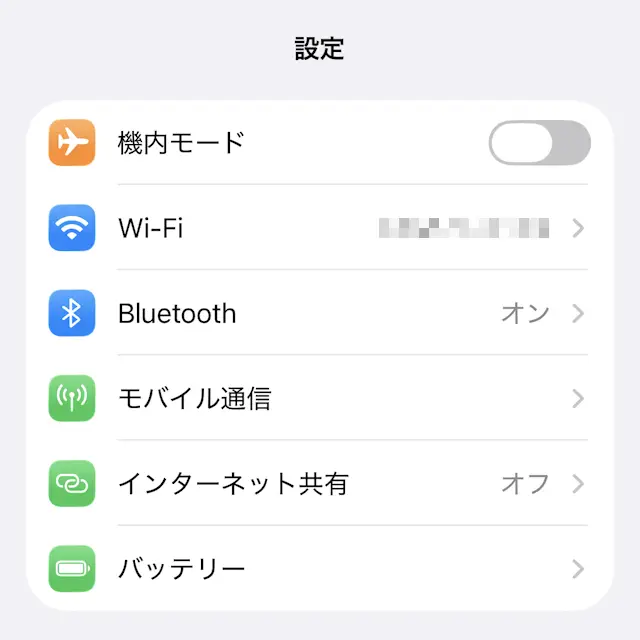
設定のWi-Fiより接続を確認をタップします。
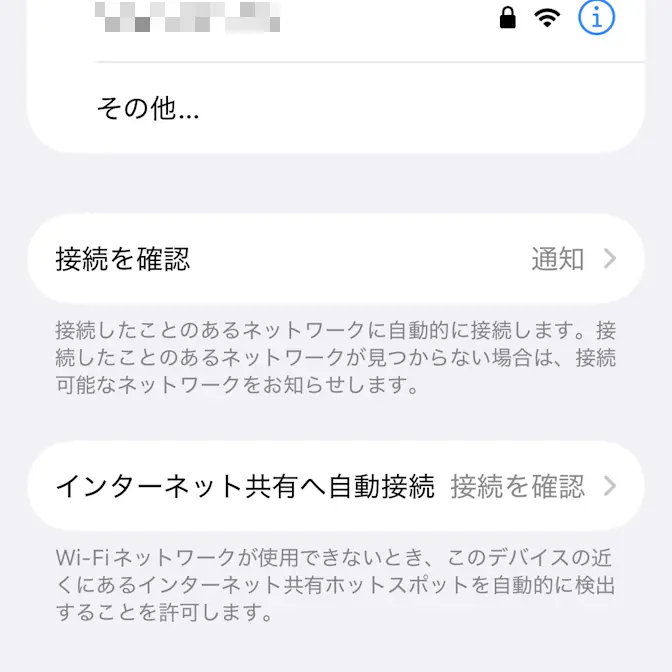
接続を確認よりオフ/通知/確認を選択します。
非表示にしたい場合はオフ、利用可能なWi-Fiネットワークを表示したい場合は通知、ワイヤレスネットワークを選択を表示したい場合は確認を選択します。
“接続を確認”を変更するやり方は以上です。
ちなみに、オフを選択しても過去に接続したことのあるWi-Fiへの自動接続は行われます。