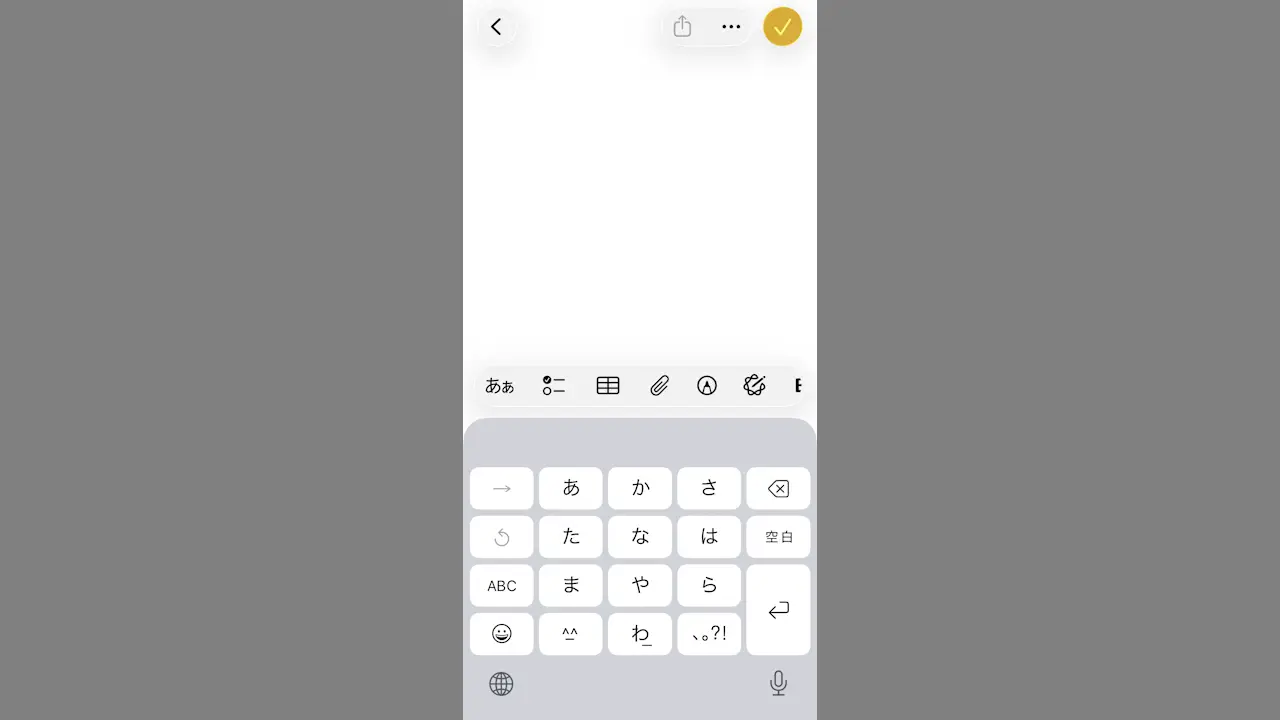
iPhoneでは【スマート全角スペース】の機能で[日本語入力は全角スペース][英数字入力は半角スペース]と自動的に切り替わりますが、これがオフだと[常に半角スペース]で入力されるので、「全角スペースしか許可しない」場合はオンにします。
iPhoneのキーボードアプリでスペースを入力する
iPhoneのスマート全角スペースは、オン/オフで半角スペースと全角スペースの入力が切り替わります。
- オン
- 日本語入力は全角スペース/英数字は半角スペース
- オフ
- 全て半角スペース
このため、半角スペースは英語入力に切り替えるだけですが、全角スペースはスマート全角スペースをオンにするかつ日本語で入力すると言う操作が必要です。
全角スペースを入力する手順
“スマート全角スペース”をオンにする
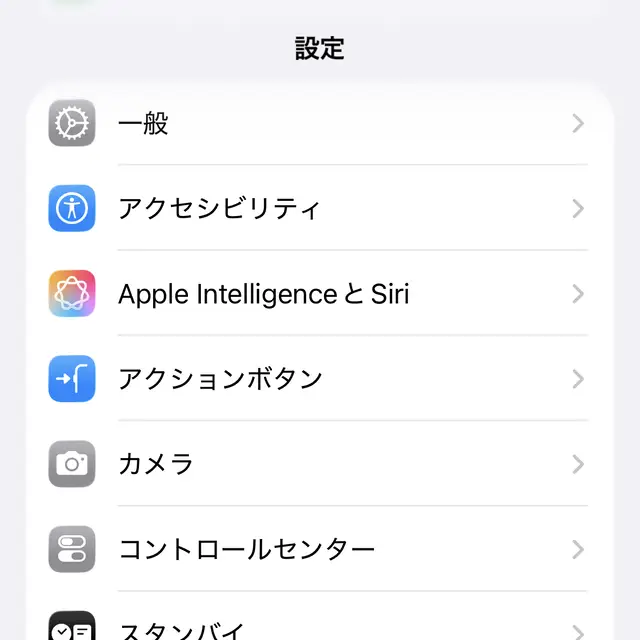
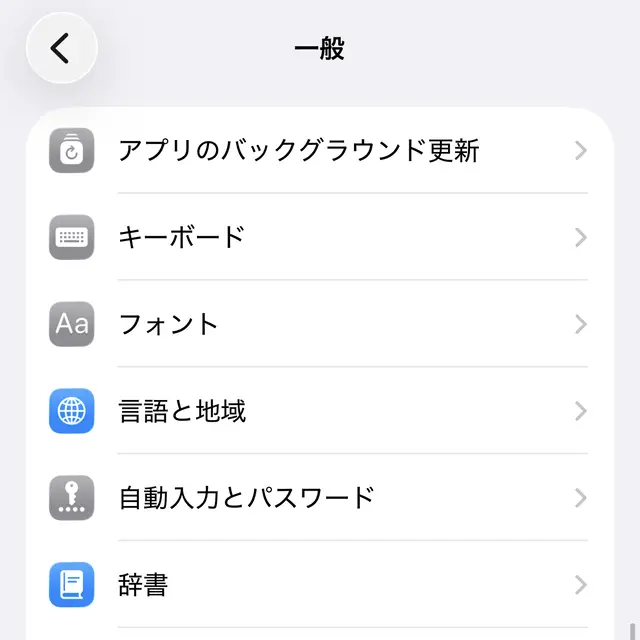
設定の一般よりキーボードをタップします。
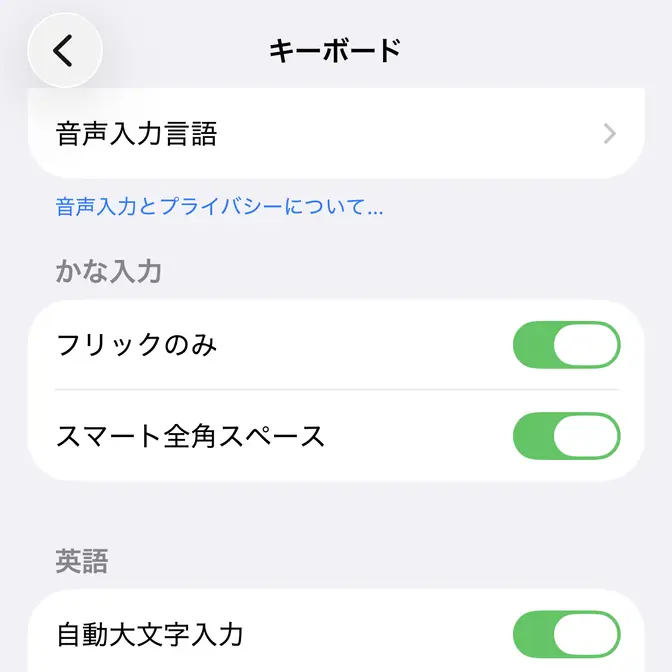
キーボードよりスマート全角スペースをタップしてオンに切り替えます(画像はオンの状態)。
オフに切り替えると全て半角スペースで入力されます。
“スマート全角スペース”をオンにするやり方は以上です。
日本語で入力する
キーボードを日本語入力に切り替え空白をタップします。
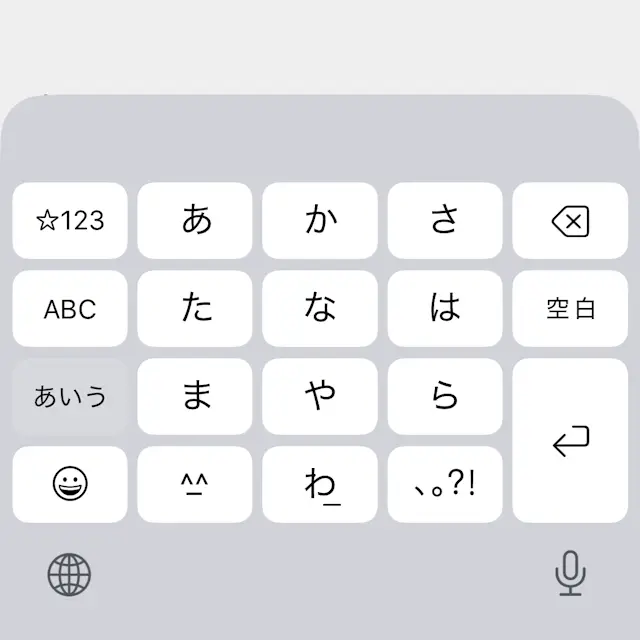
全角スペースを入力するやり方は以上です。
半角スペースを入力する手順
全てにおいて半角スペースを入力したい場合には前述したスマート全角スペースをオフにします。
キーボードを英字入力/数字入力に切り替え空白をタップします。
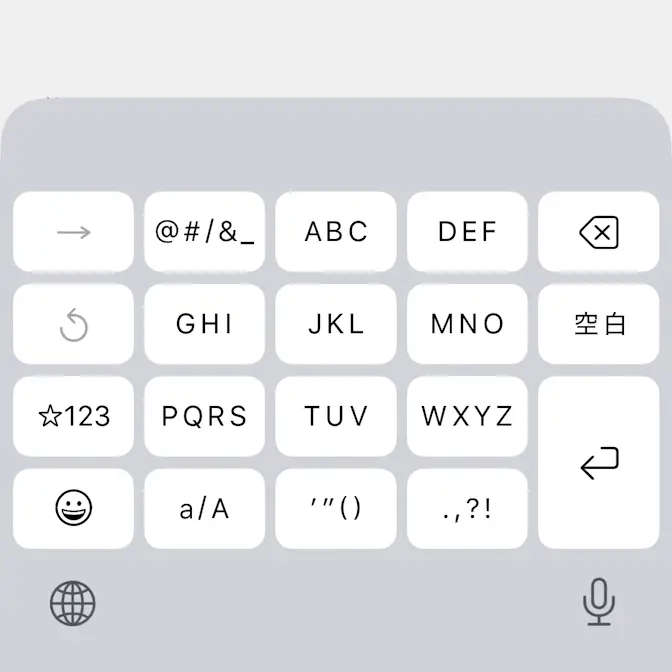
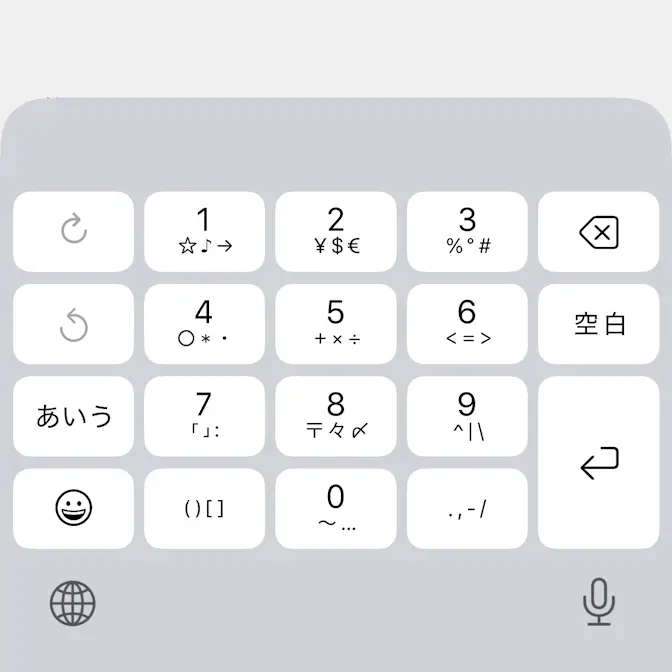
半角スペースを入力するやり方は以上です。