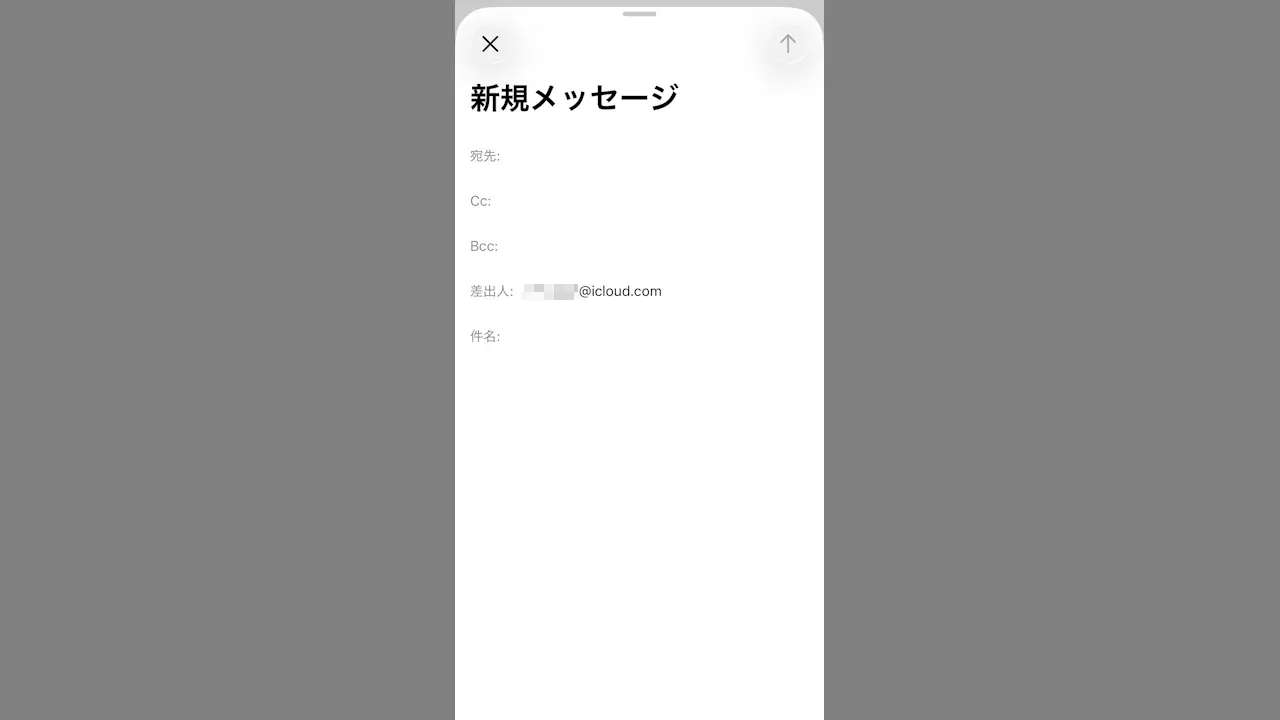
iCloudメールはApple Accountの名前から自動設定されるので「本名が表示されるのは嫌だ」などと言う場合には、iCloudで任意の名前に変更します。
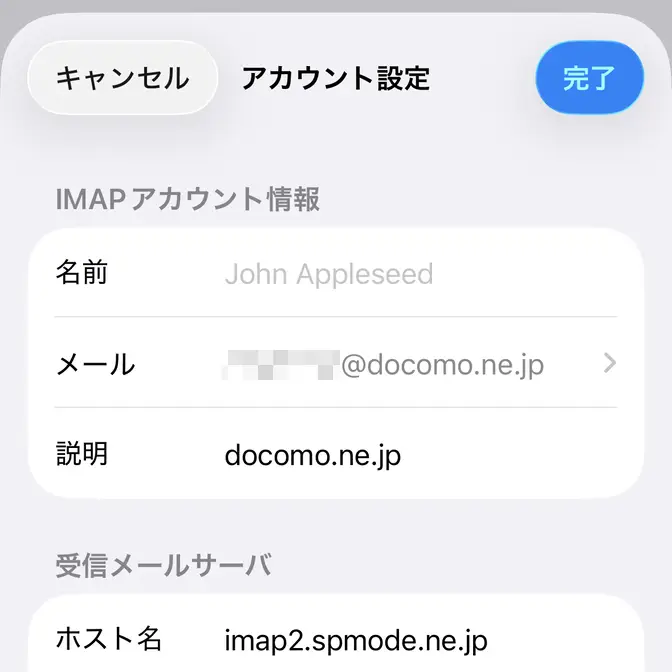
また、追加したメールアカウントは、メールアドレスなど名前以外がデフォルトで入力されている場合があるので、設定のメールより確認しておくと良いでしょう。
ただし、差出人名は「送信するメールクライアントに設定する」のが一般的であるため、プリインストールされているメールアプリ以外を使用している場合には、使用するメールクライアントに設定します。
受信するデバイスやアプリによっては、設定された名前を無視して電話帳に設定された名前を引用する場合もあります。
iCloudメール
メールアプリとWebブラウザから変更するやり方があります。それぞれ同期されるので一方を変更すれば他方にも反映されます。
メールアプリ
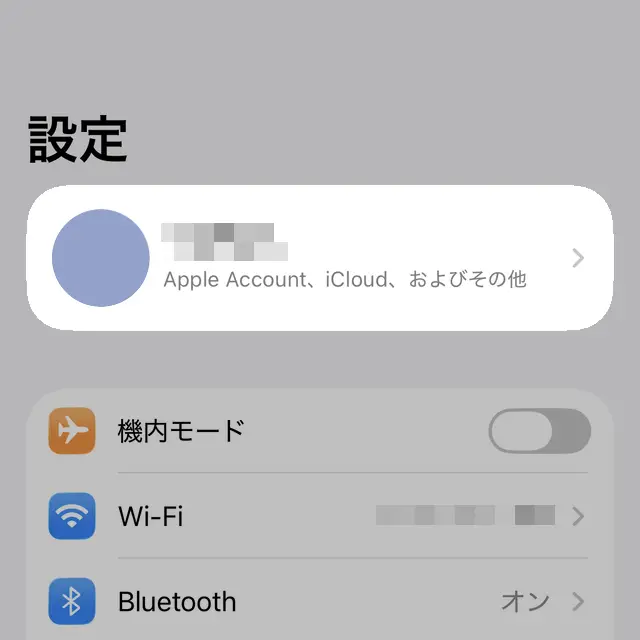
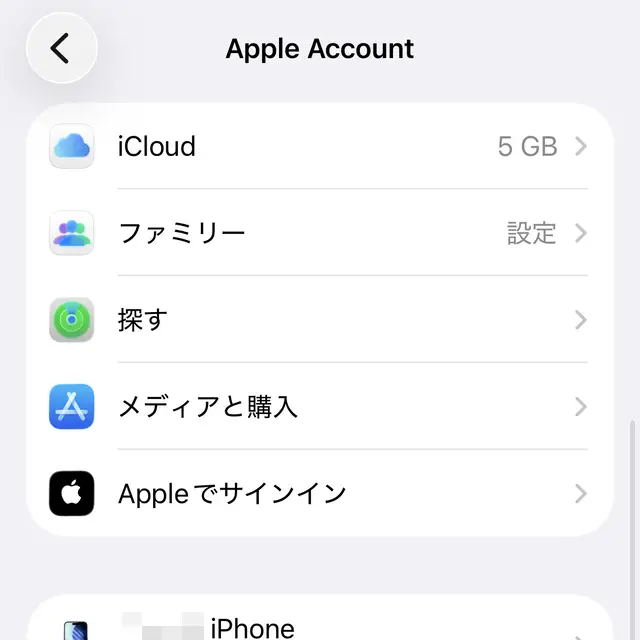
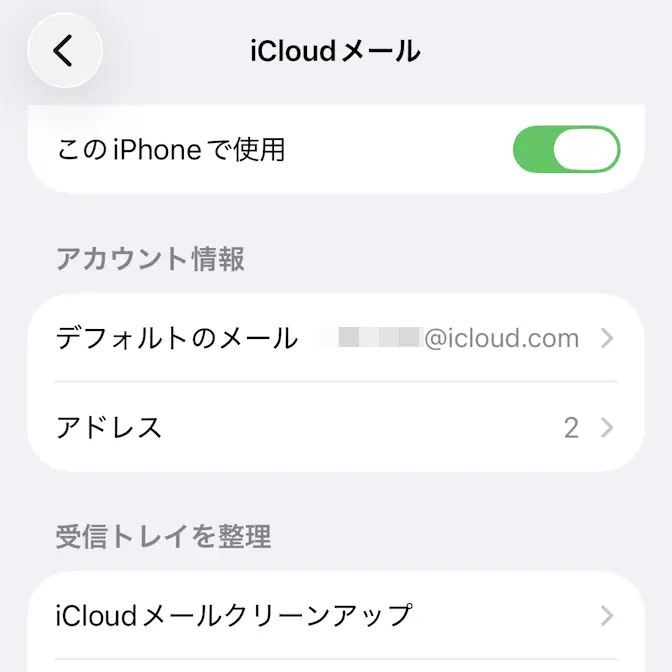
設定のApple AccountよりiCloudをタップします。
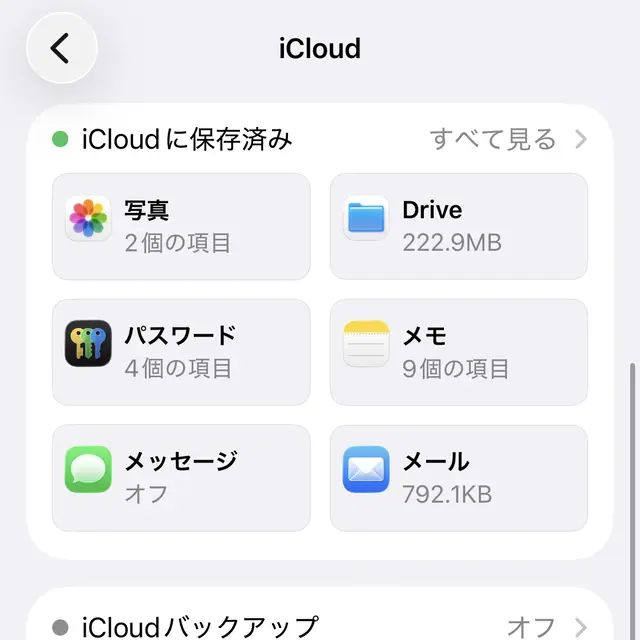
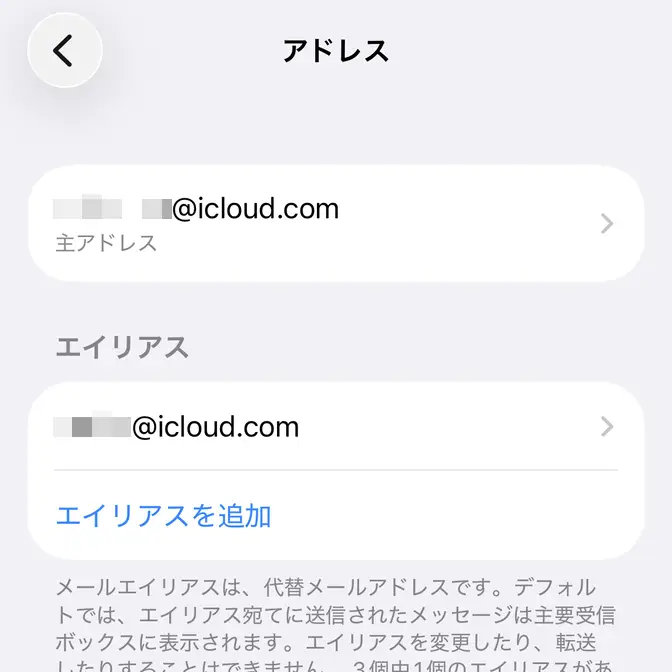
iCloudのメールよりアドレスをタップします。
アドレスの対象のアドレスよりフルネームを変更し
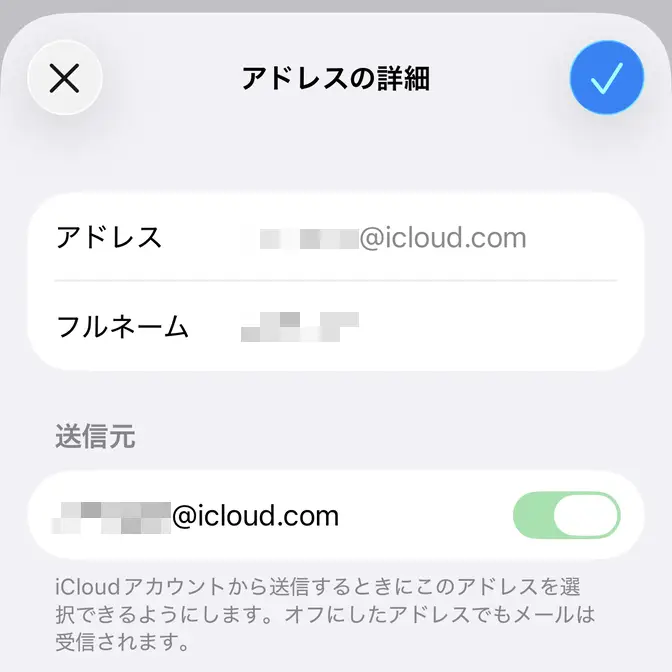
iCloudメールをメールアプリから送る場合は以上です。
Webブラウザ
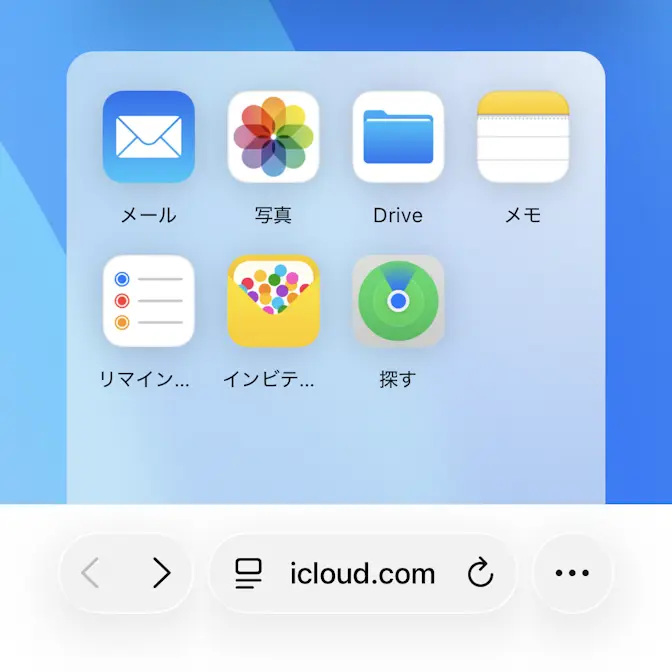
WebブラウザよりiCloudにアクセスしメールをタップします。
メールボックスの歯車アイコンより設定をタップします。
受信が表示されている場合は<メールボックスをタップします。


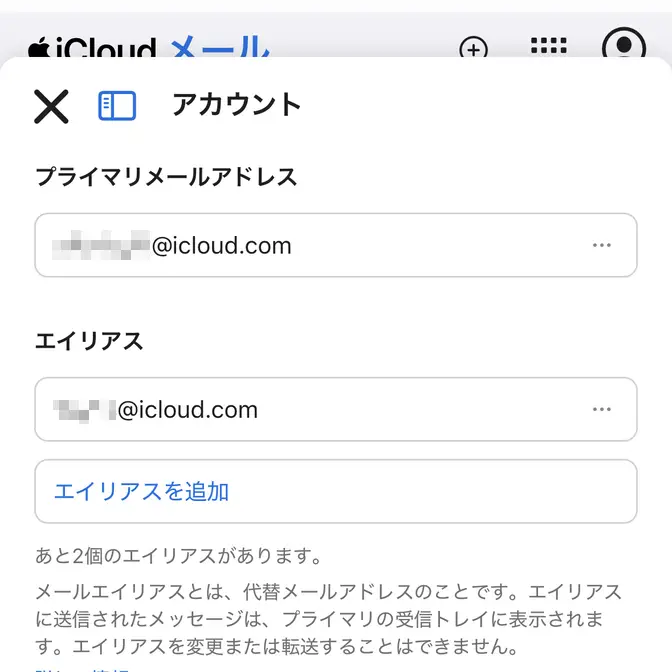
設定の>アカウントよりプライマリメールアドレスまたはエイリアスをタップします。

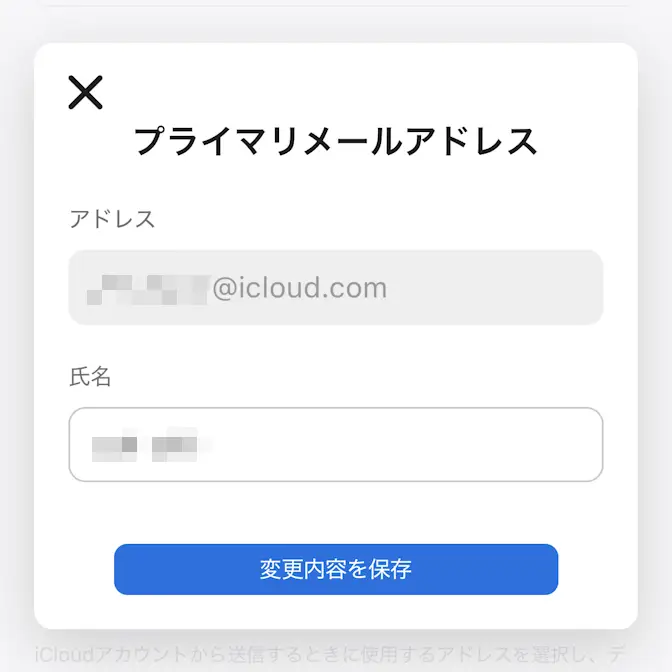
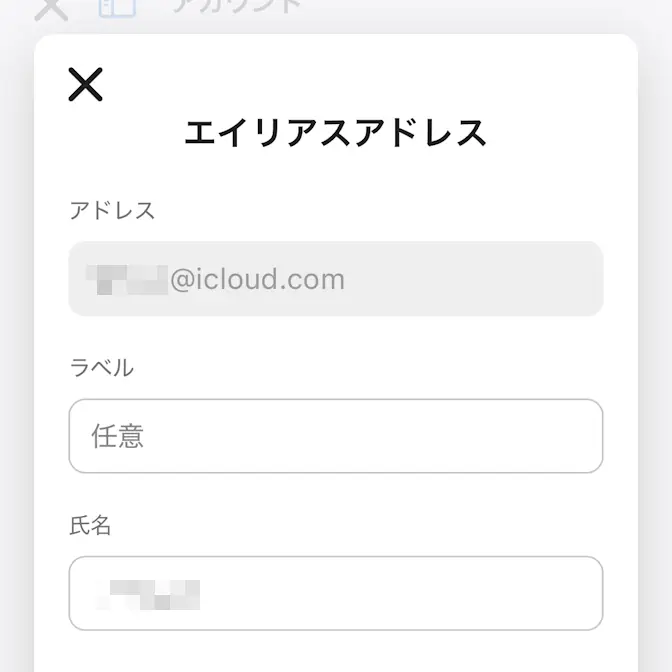
プライマリメールアドレス/エイリアスアドレスより氏名を変更し変更内容を保存をタップします。
iCloudメールをWebブラウザから送る場合は以上です。
他のメールアカウント
メールアカウントによって異なる場合があります。
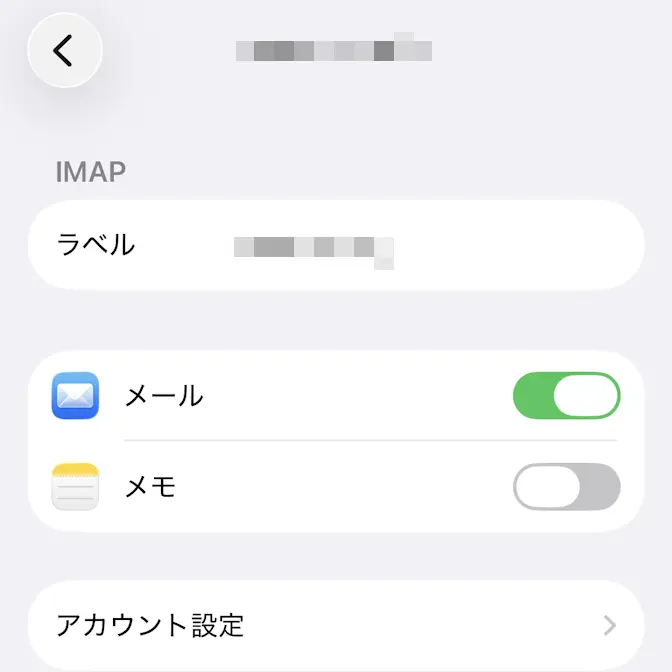
設定のアプリよりメールをタップします。
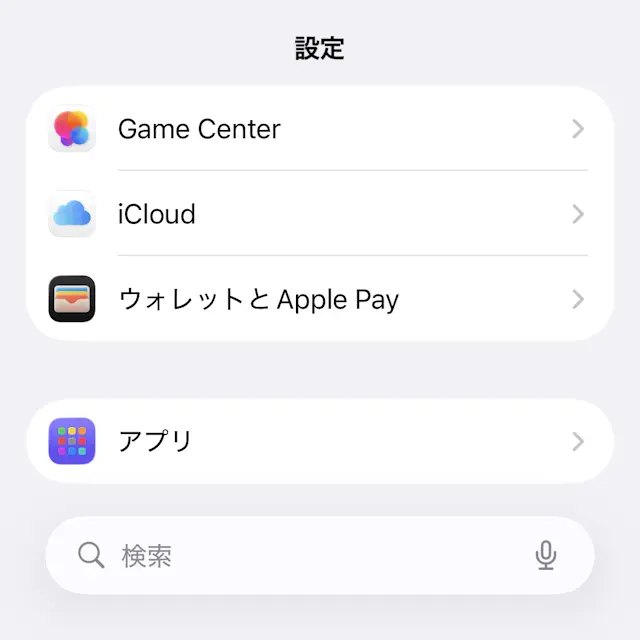
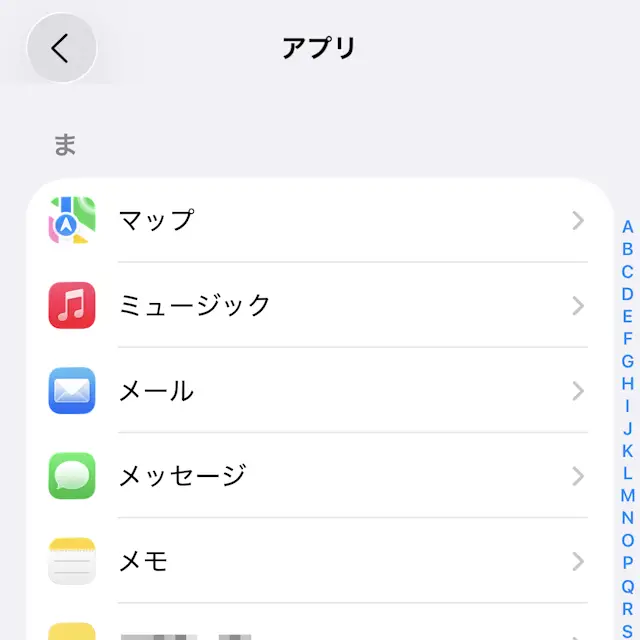
メールのメールアカウントより任意のメールアカウントをタップします。
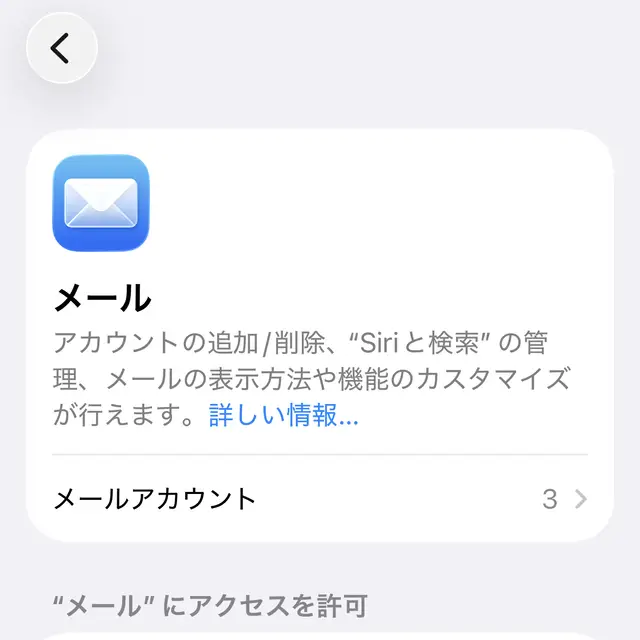
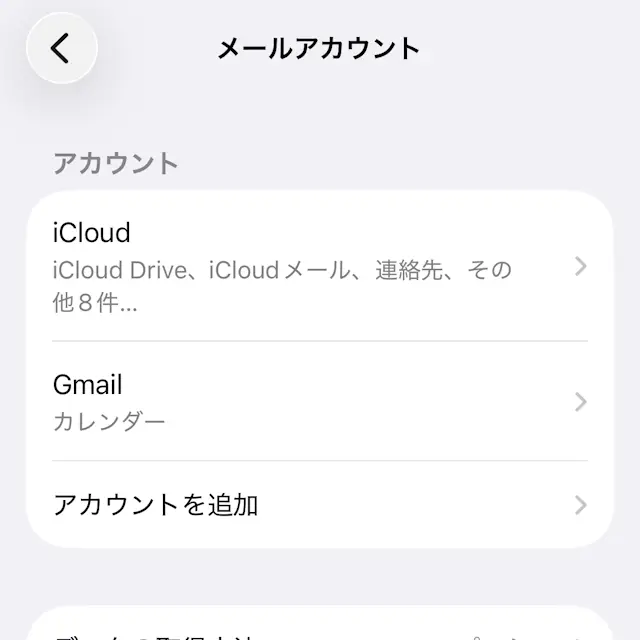
任意のメールアカウントのアカウント設定より名前を変更し
他のメールアカウントのやり方は以上です。