iPhoneのカメラで書類などをスキャンをするアプリは、もともと【ファイル】でできiOS 26より【プレビュー】でもできるようになりました。
どちらもプリインストールされており、それぞれアプリの用途は異なりますが[スキャンする機能]は同等で、それに加えて様々な微調整を自動的に行ってくれ比較的に奇麗に保存できます。
- ファイル
- 主に内部ストレージに保存されたファイルを扱うアプリ。
- プレビュー
- 主に宇画像やPDFなどを表示/編集するアプリ。
自分で使いやすい方を選ぶと良いでしょう。
プレビューアプリ
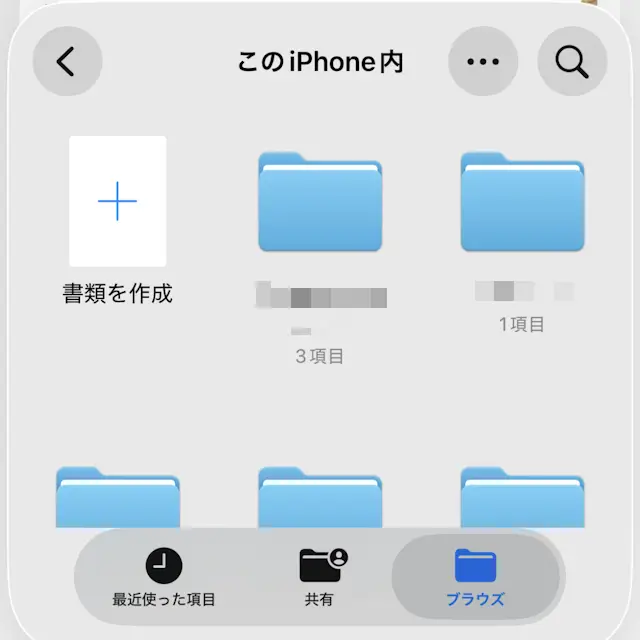
プレビューアプリの下画面に保存する場所を表示します。
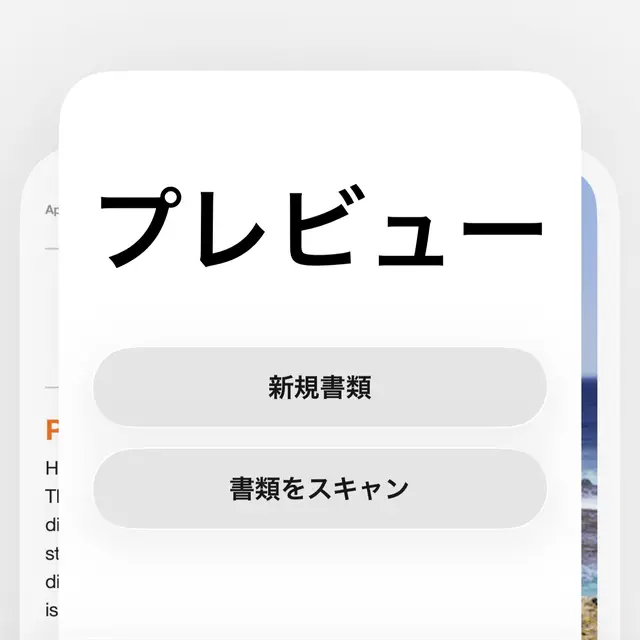
プレビューアプリより書類をスキャンをタップしカメラを起動します。
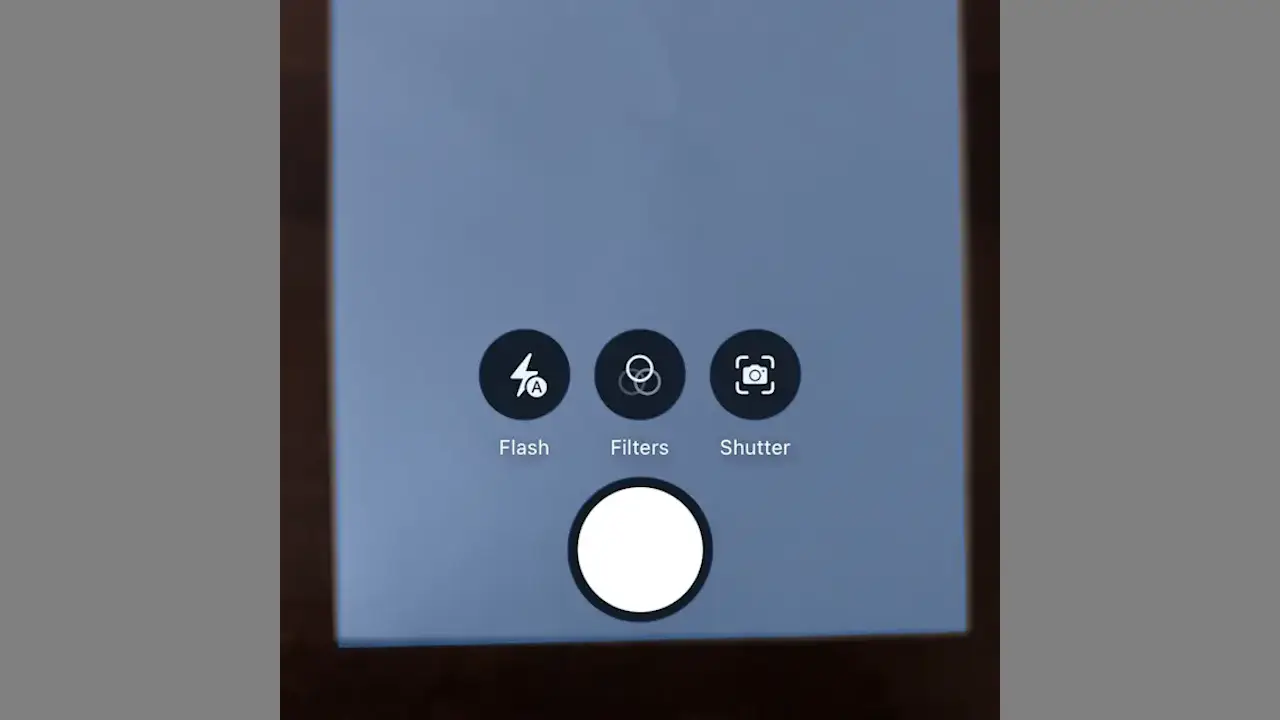
Shutterをタップすると自動シャッターのオン/オフが切り替わります。
画像はオフの状態で、オンの場合はアイコンにAが表示されます。
画像はオフの状態で、オンの場合はアイコンにAが表示されます。
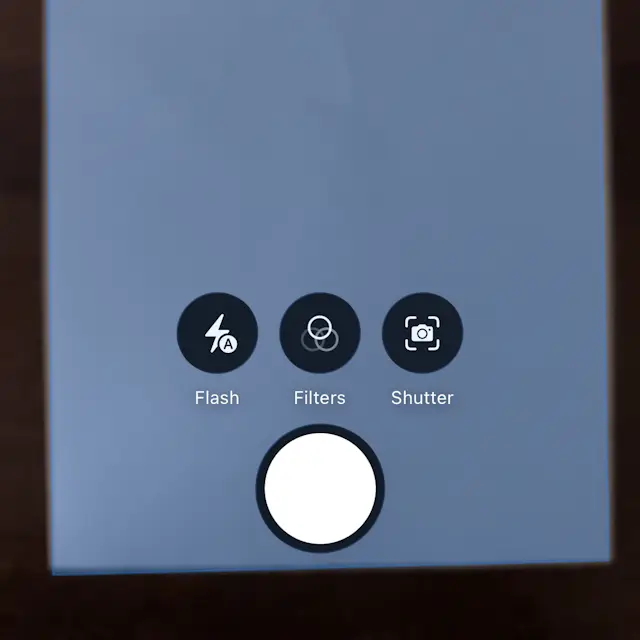
カメラの画角にスキャン対象をおさめシャッターを切るとスキャンされます。
前述の自動シャッターがオフの場合は中央のシャッターボタンをタップ、オンの場合はカメラにおさめた瞬間に自動で撮影されます。
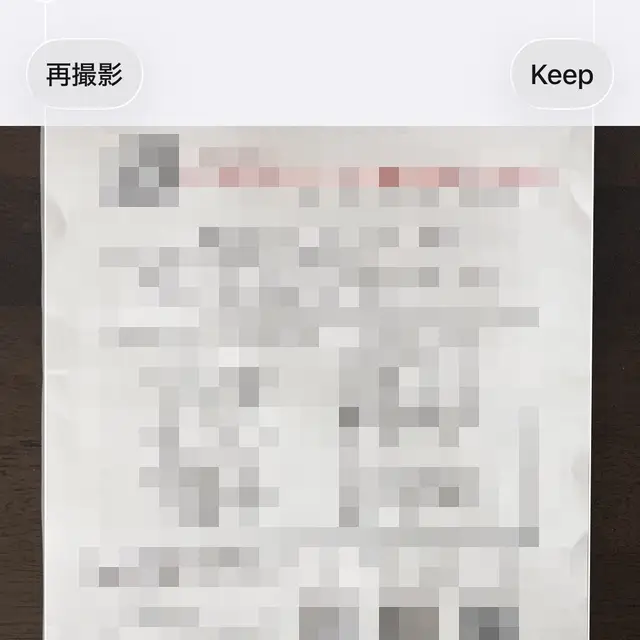
必要であれば連続でスキャンし、完了したら
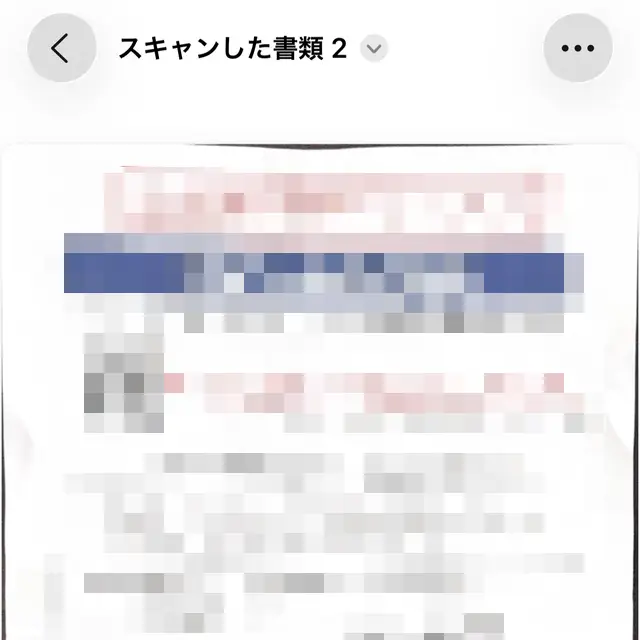
× をタップすると破棄されます。
プレビューアプリでスキャンするやり方は以上です。
ファイルアプリ
ファイルアプリより保存する場所を表示し…をタップしてメニューを表示します。
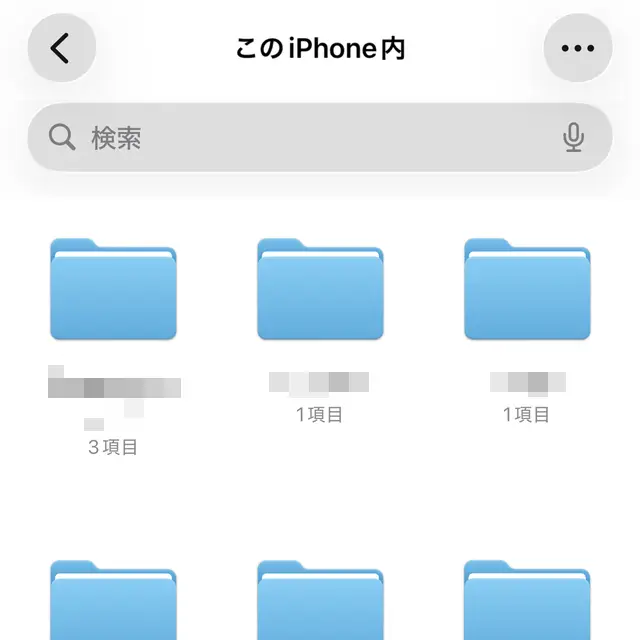
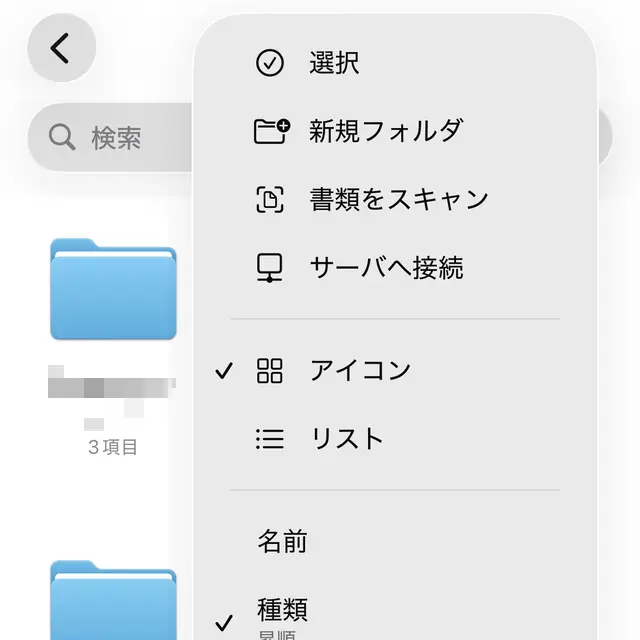
メニューより書類をスキャンをタップしカメラを起動します。
Shutterをタップすると自動シャッターのオン/オフが切り替わります。
画像はオフの状態で、オンの場合はアイコンにAが表示されます。
画像はオフの状態で、オンの場合はアイコンにAが表示されます。
カメラの画角にスキャン対象をおさめシャッターを切るとスキャンされます。
前述の自動シャッターがオフの場合は中央のシャッターボタンをタップ、オンの場合はカメラにおさめた瞬間に自動で撮影されます。
必要であれば連続でスキャンし、完了したら
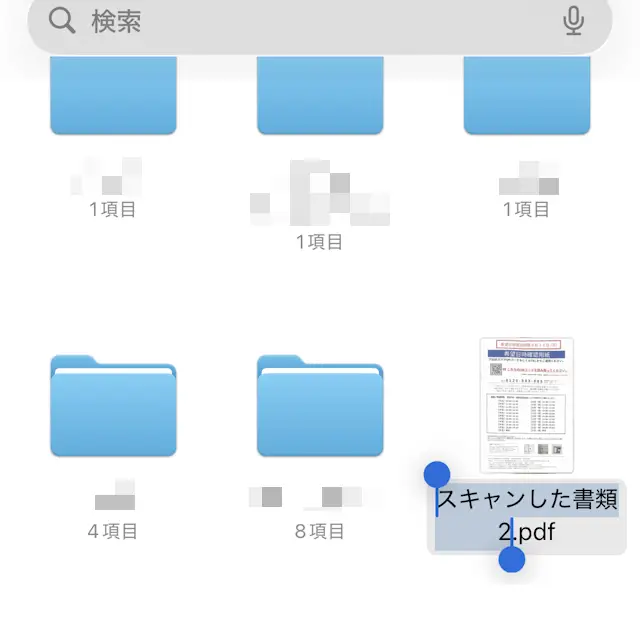
× をタップすると破棄されます。
ファイルアプリでスキャンするやり方は以上です。