iPhoneアプリを指定日時に自動で起動する方法

iPhoneアプリを指定日時に自動で起動する方法

決まった日時にアプリを起動したい場合、忘れないようにアラームやスケジュールを登録しても良いですが、細かいスケジュールはミスにつながることもあるので嫌厭する人も少なくないかもしれません。

iPhoneでは、ショートカットアプリのオートメーションを作成すれば【指定した時間にアプリを自動で起動する】と言うことができます。

自動でオートメーションを作成する手順

アプリのすべてのショートカットより+をタップします。
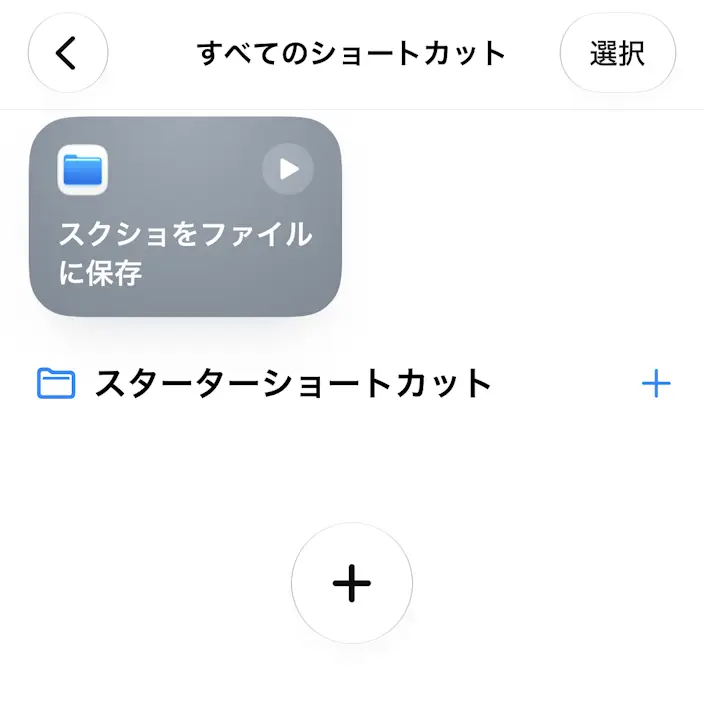
iPhoneアプリ→ショートカット→すべてのショートカットiPhoneアプリ→ショートカット→新規ショートカット

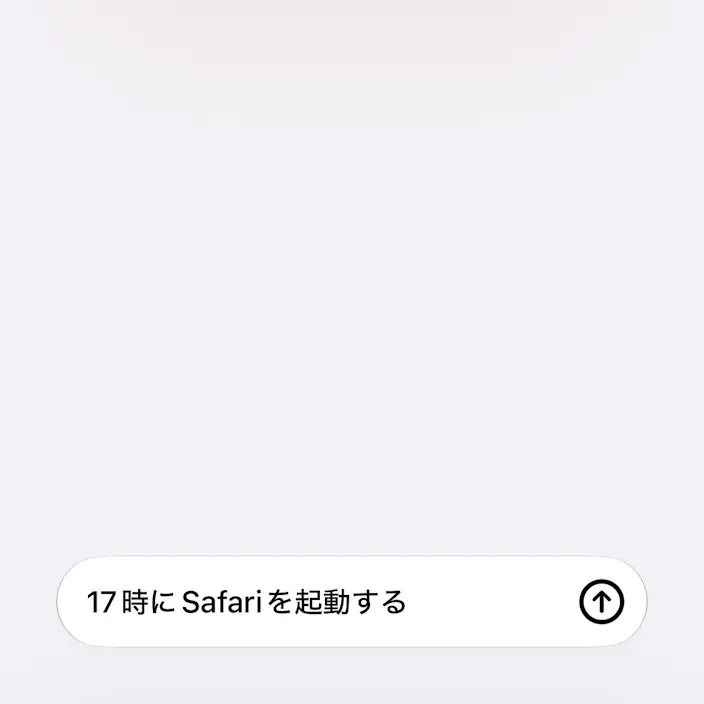
新規ショートカットのショートカットを説明に以下を入力し、をタップするとオートメーションが自動で作成されます。

時間やアプリ名は任意に変更します。
17時にSafariを起動する
iPhoneアプリ→ショートカット→新規ショートカット→17時にSafariを起動する→説明iPhoneアプリ→ショートカット→新規ショートカット→17時にSafariを起動する→作成

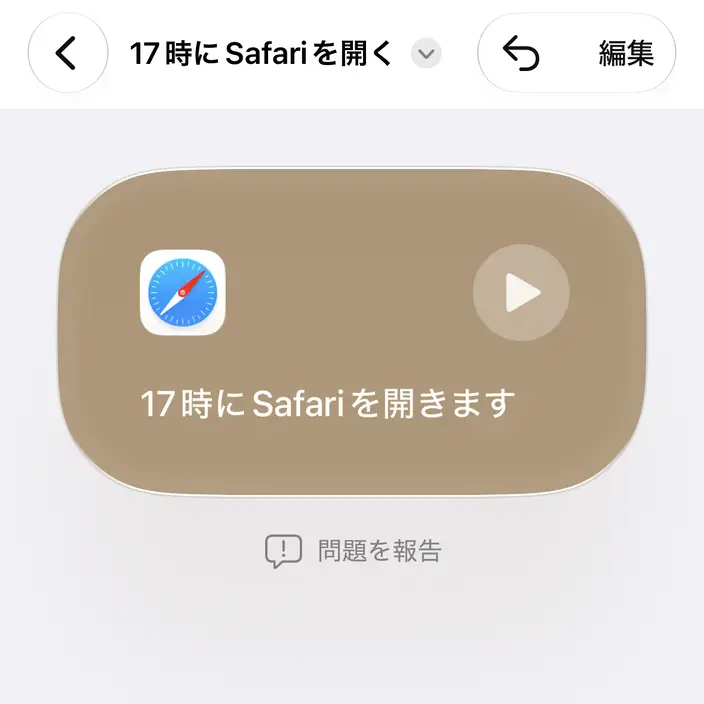
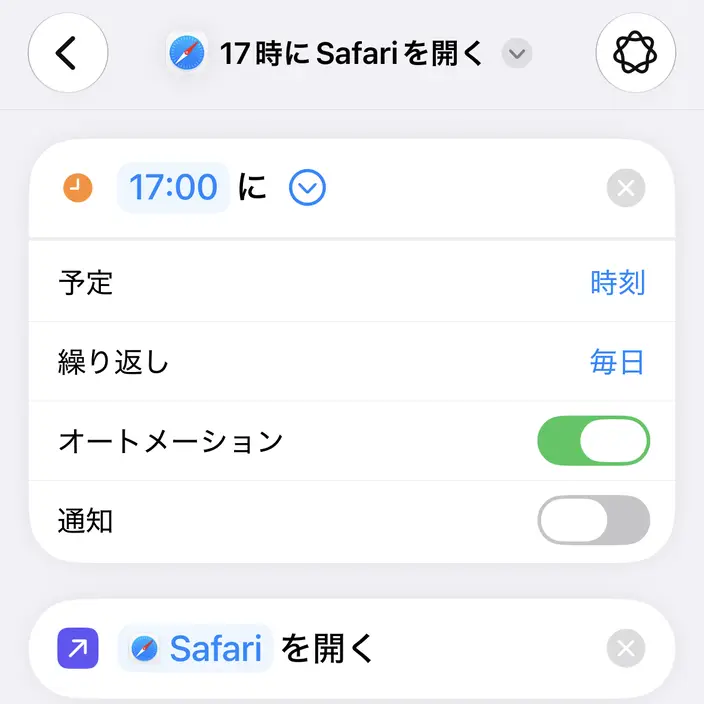
作成されたオートメーションの編集をタップし、問題が無ければをタップします。

をタップすると予定/繰り返しを変更できます。
iPhoneアプリ→ショートカット→新規ショートカット→17時にSafariを起動する→作成iPhoneアプリ→ショートカット→新規ショートカット→17時にSafariを起動する→編集

自動でオートメーションを作成するやり方は以上です。

手動でオートメーションを作成する手順

アプリのすべてのショートカットより+をタップします。
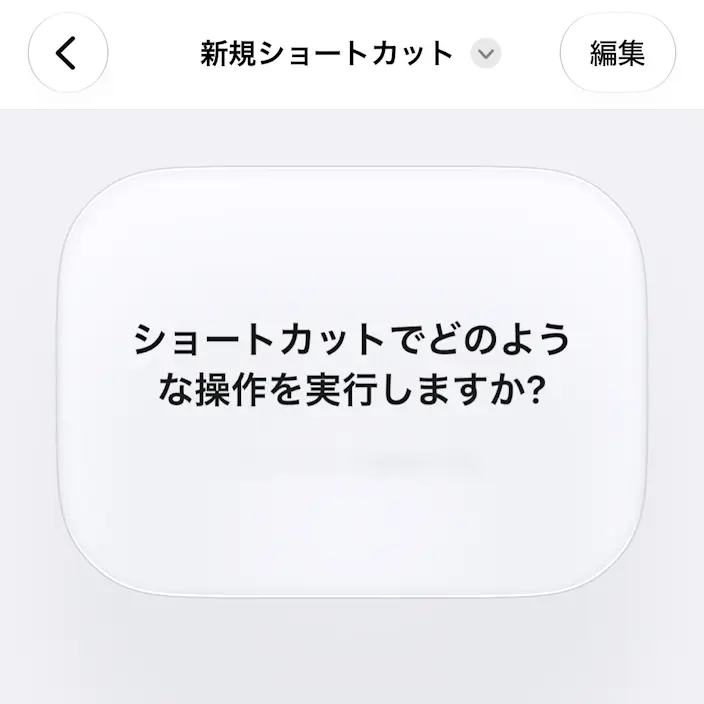
iPhoneアプリ→ショートカット→すべてのショートカットiPhoneアプリ→ショートカット→新規ショートカット

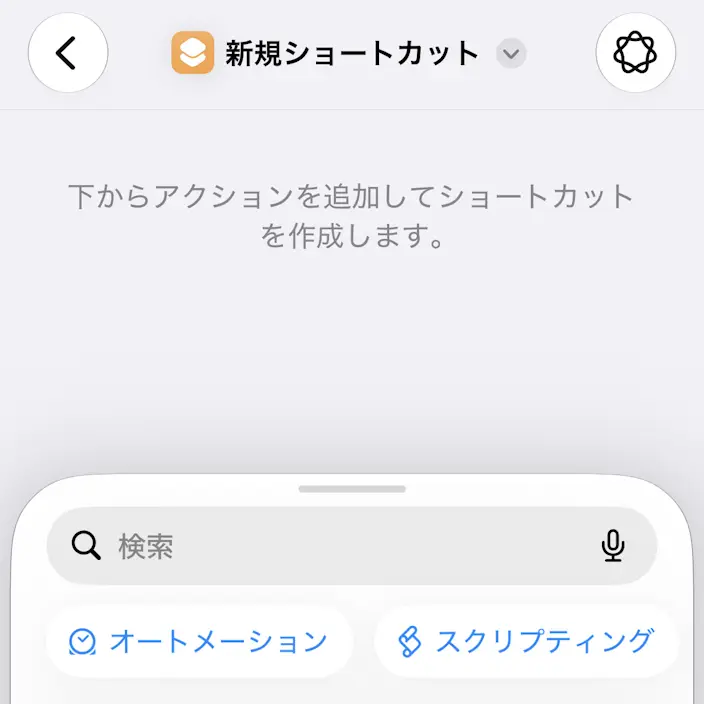
新規ショートカットの編集よりオートメーションをタップします。

iPhoneアプリ→ショートカット→新規ショートカットiPhoneアプリ→ショートカット→新規ショートカット→編集

トリガーを選択する

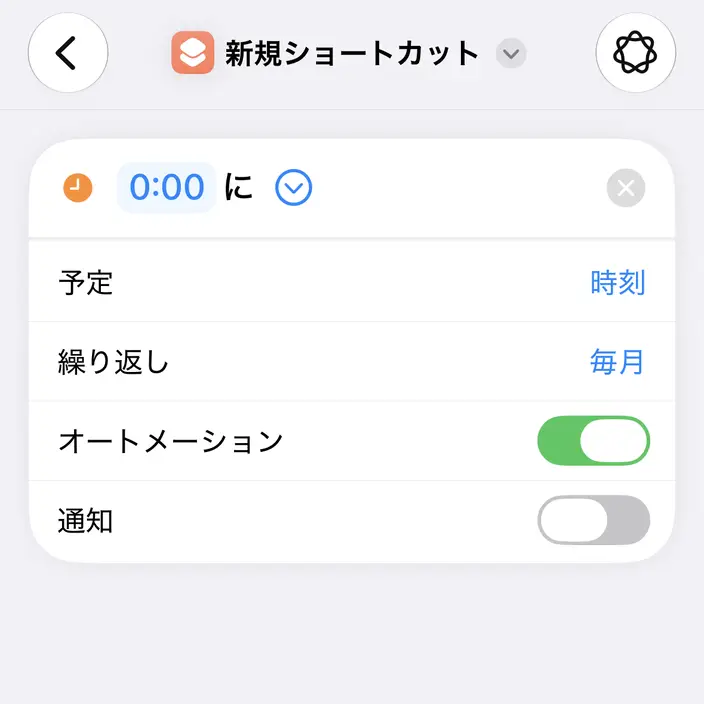
オートメーションの時刻より時間/予定/繰り返しを入力します。
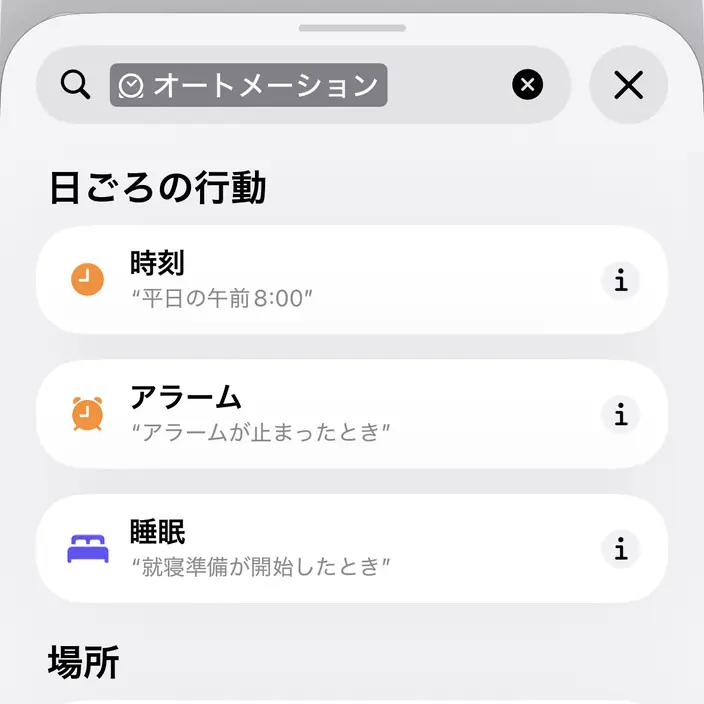
iPhoneアプリ→ショートカット→新規ショートカット→編集→オートメーション→トリガーPhoneアプリ→ショートカット→新規ショートカット→編集→オートメーション→トリガー→時刻

アクションを選択する

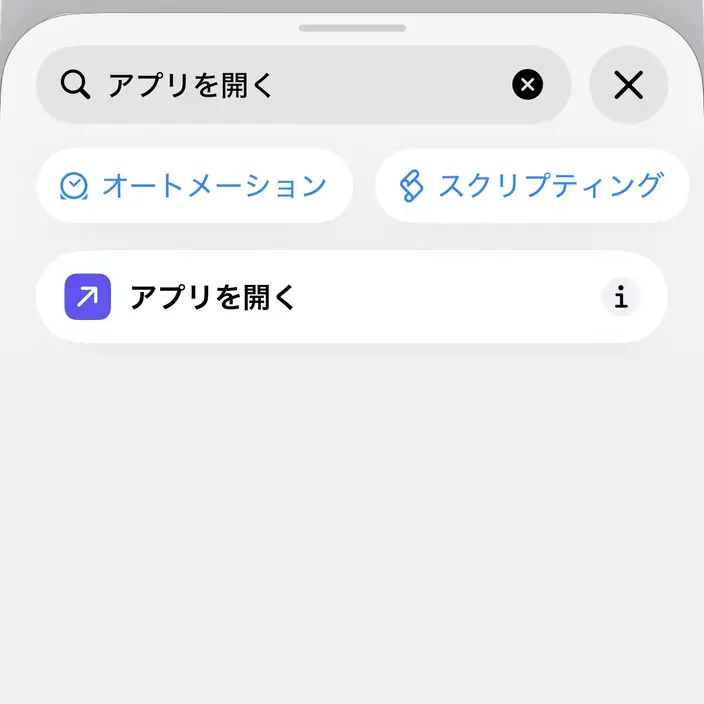
検索よりアプリを開くをタップします。

iPhoneアプリ→ショートカット→新規ショートカット→編集→検索→アクションiPhoneアプリ→ショートカット→新規ショートカット→編集→オートメーション→検索→アクション→アプリを開く

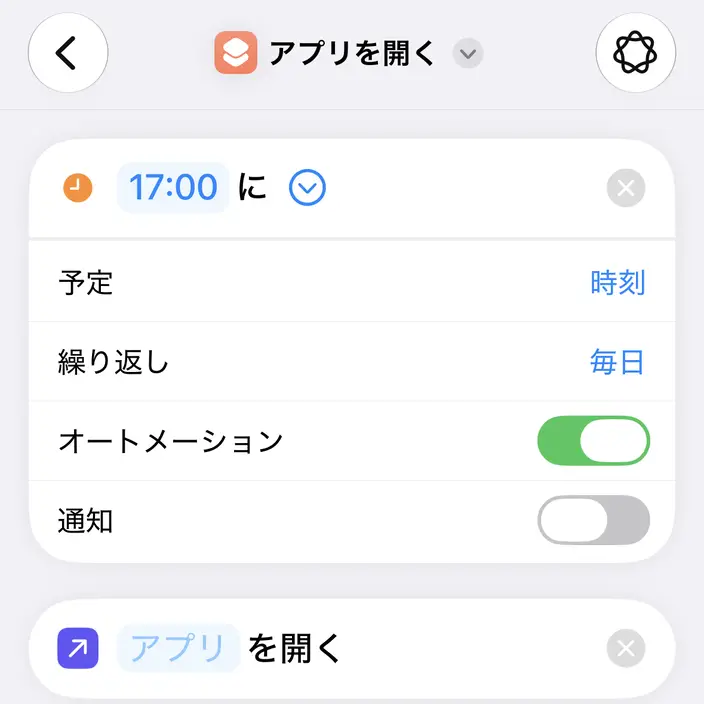
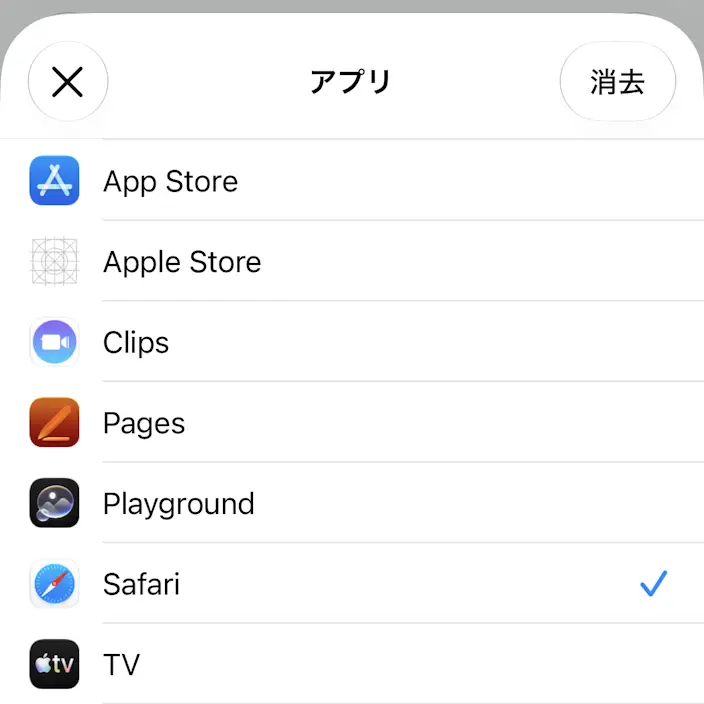
アプリをタップして任意に選択します。

Phoneアプリ→ショートカット→新規ショートカット→編集→オートメーション→時刻→アプリを開くiPhone→アプリの選択

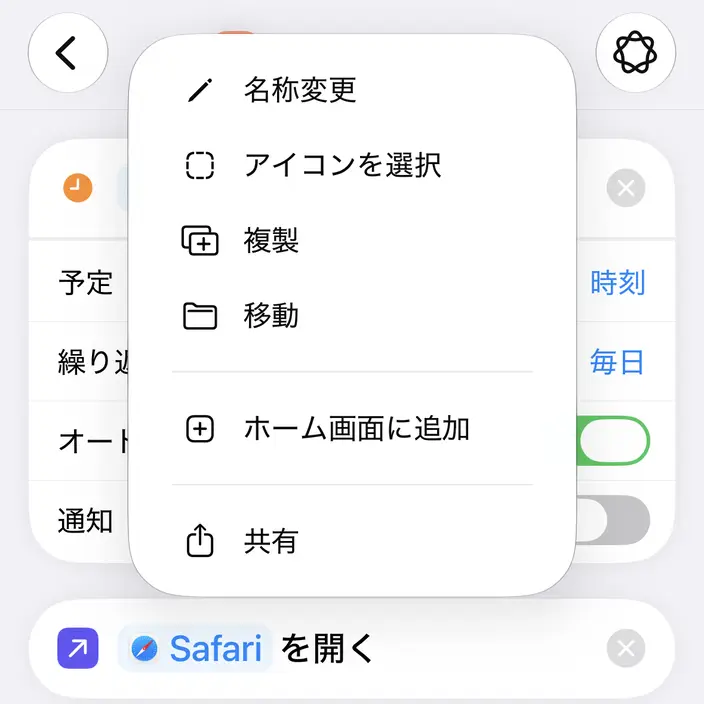
必要に応じてショートカット名>より任意に変更します。

Phoneアプリ→ショートカット→新規ショートカット→編集→オートメーション→時刻→アプリを開くPhoneアプリ→ショートカット→新規ショートカット→編集→オートメーション→時刻→アプリを開く→メニュー
をタップして完了です。

手動でオートメーションを作成するやり方は以上です。

Google 検索で当サイトの記事を優先表示させる

Google で優先するソースとして追加

カテゴリー