
iPhoneは画面ロックを解除すれば機能/アプリを自由に操作できるので、「子どもに使わせる」「友人へ一時的に渡す」などがあれば、アプリの起動に【Face IDを必要にする】と安心です。
また、ロックするだけでなく【非表示にしてFace IDを必要にする】こともできるので、アプリによって使い分けると良いです。
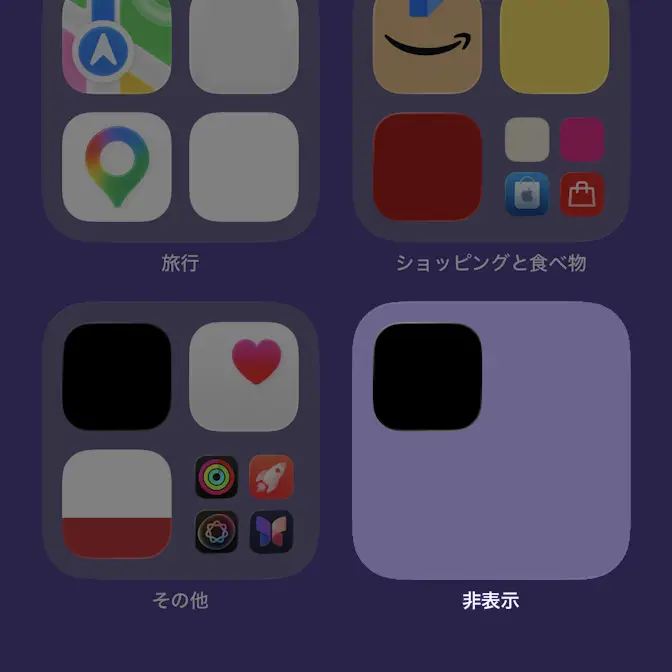
非表示にしたアプリはアプリライブラリから起動できます。
Face IDを必要にする手順
対象のアプリを長押ししたメニューよりFace IDを必要にするをタップし、ダイアログよりFace IDを必要にするまたは非表示にしてFace IDを必要にするをタップします。
元に戻す場合はFace IDを必要にしないをタップします。
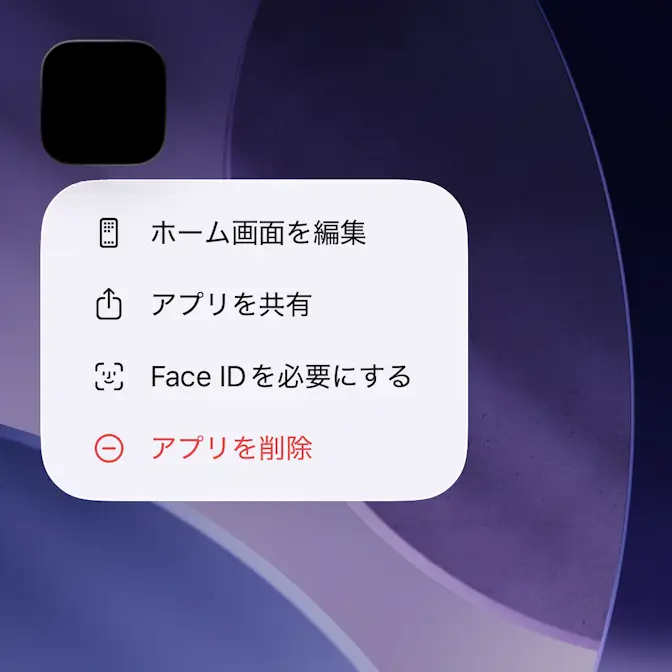
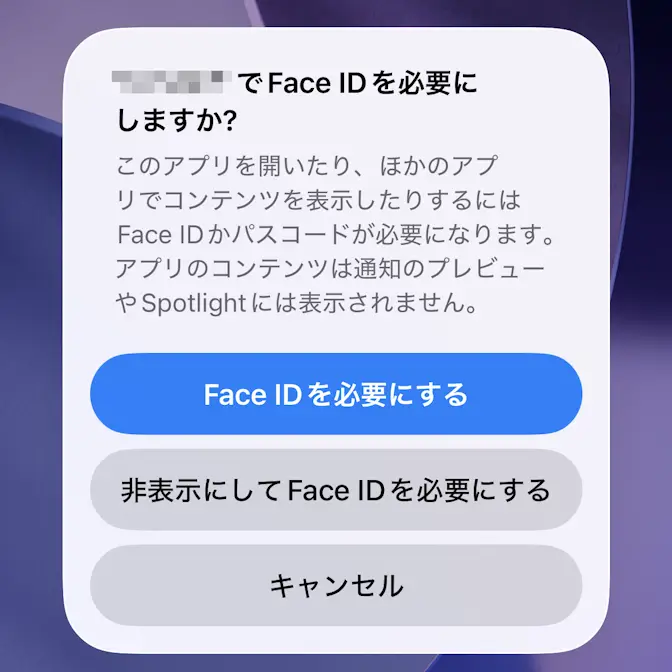
Face IDを必要にしたアプリは、アプリの起動時にFace IDによる認証が行われます。

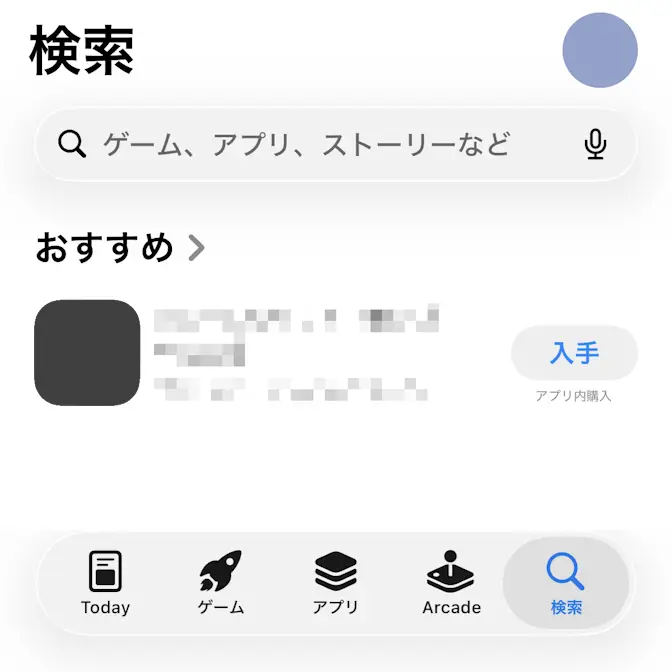
Face IDを必要にするやり方は以上です。
非表示のアプリを起動する手順
アプリライブラリより非表示をタップしFace IDで認証します。
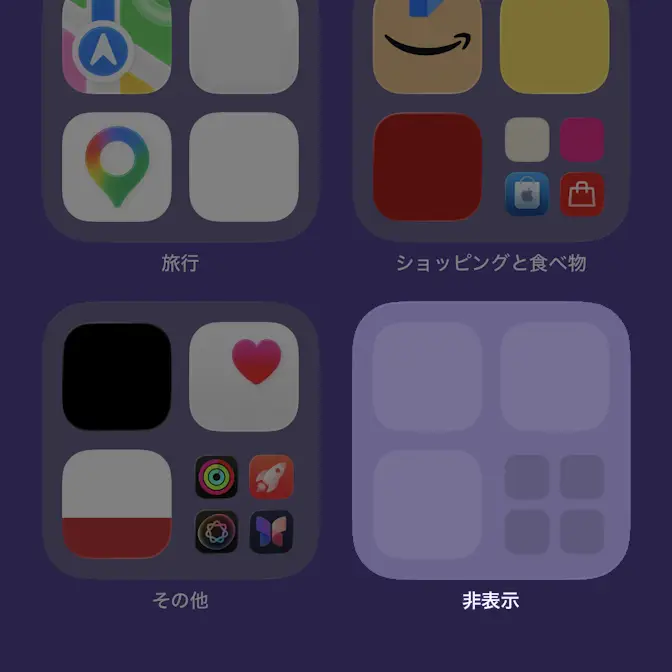
非表示のアプリを起動するやり方は以上です。