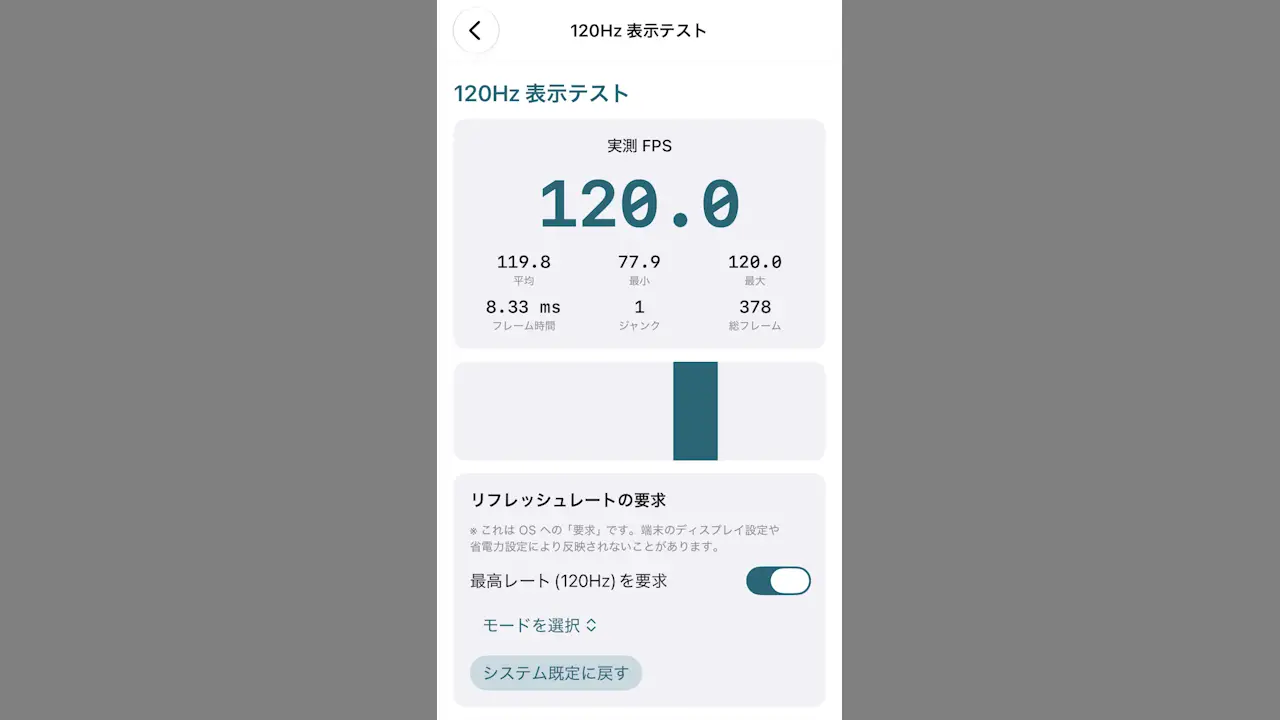
iPhone 15 Proなど一部の機種では、ディスプレイが[120fps]に対応し、これらの機種では一般的な[60fps]に制限することもできます。
120fpsは滑らかですがバッテリーの消費が増え、60fpsではカクカクとした印象を受けるかもしれません。このため、どちらを優先するかを考えて変更すると良いです。
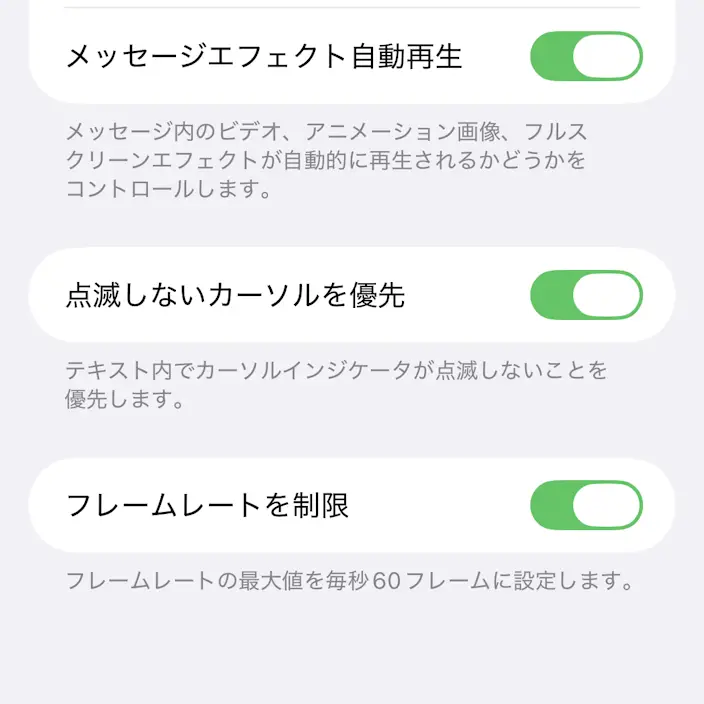
フレームレートの変更は、設定より【フレームレートを制限】するか否かを切り替えるようになっており、選択したフレームレートで動作しているかはアプリを使って表示することができます。
“フレームレートを制限”を切り替える手順
設定よりアクセシビリティをタップします。
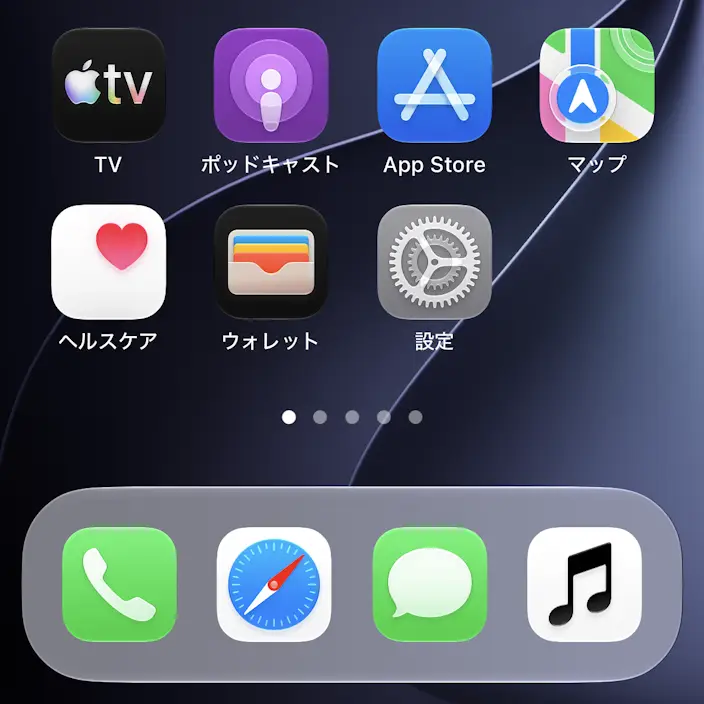
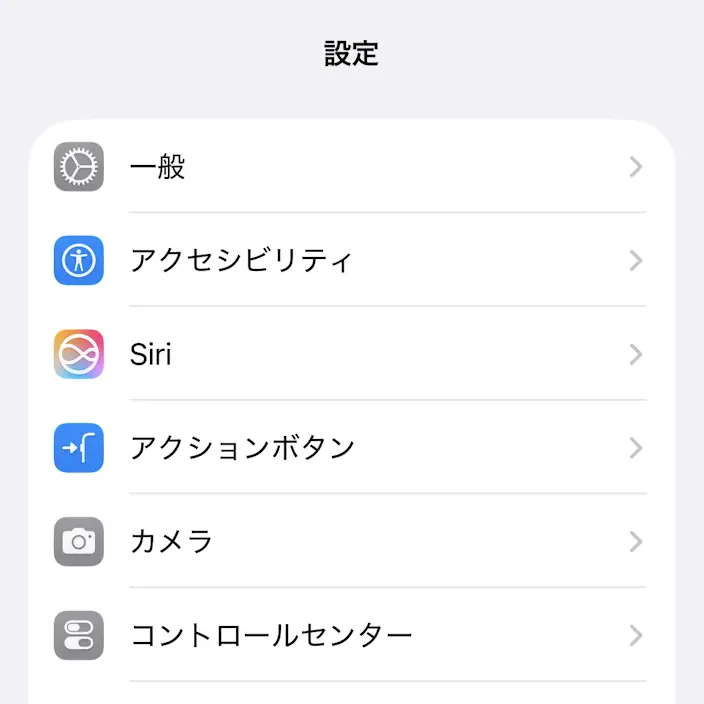
アクセシビリティの動作よりフレームレートを制限のオン/オフを切り替えます(画像はオンの状態)。
- オン(画像)
- 60fps
- オフ
- 120fps
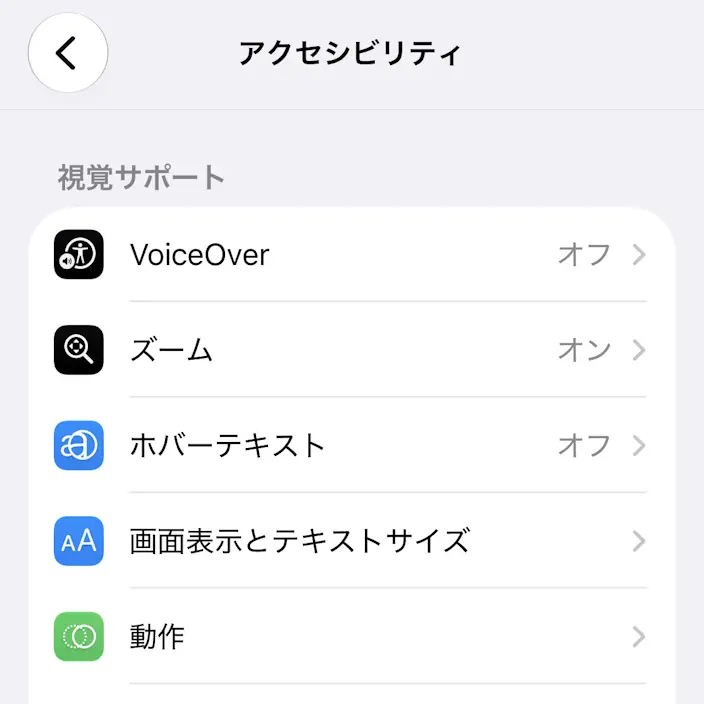
“フレームレートを制限”を切り替えるやり方は以上です。
現在の“フレームレート”を表示する手順
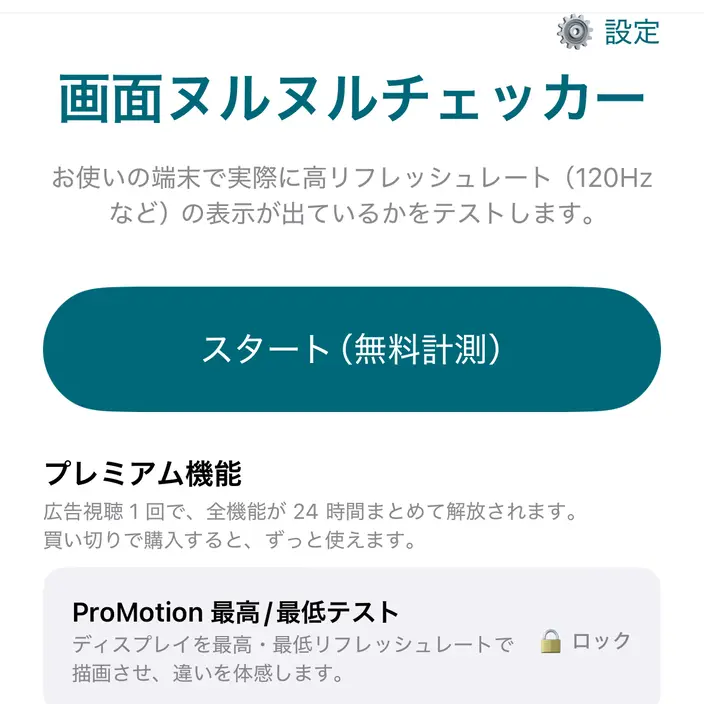
今回はApp Storeよりダウンロード&インストールできる画面ヌルヌルチェッカーアプリを例とします。
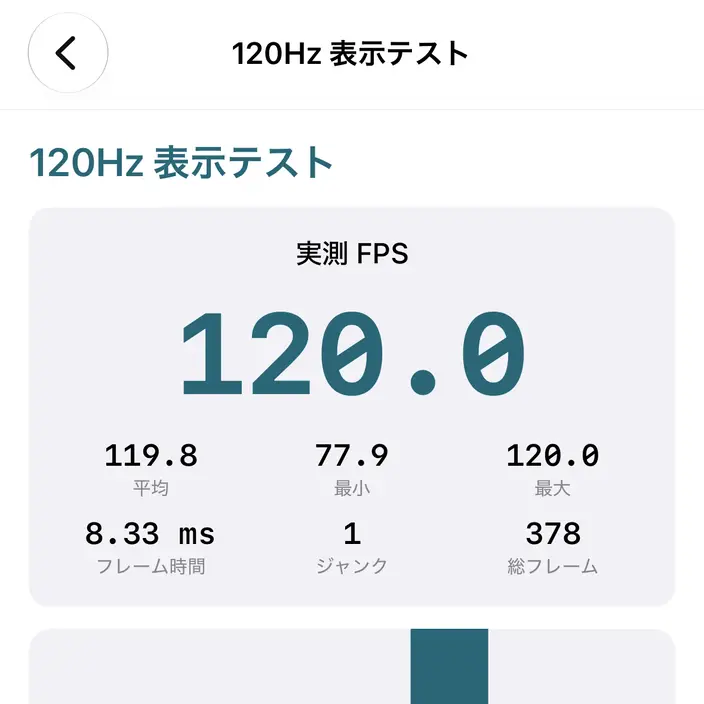
アプリを起動しスタート(無料測定)をタップすると、リアルタイムで実測FPSが表示されます。
現在の“フレームレート”を表示するやり方は以上です。