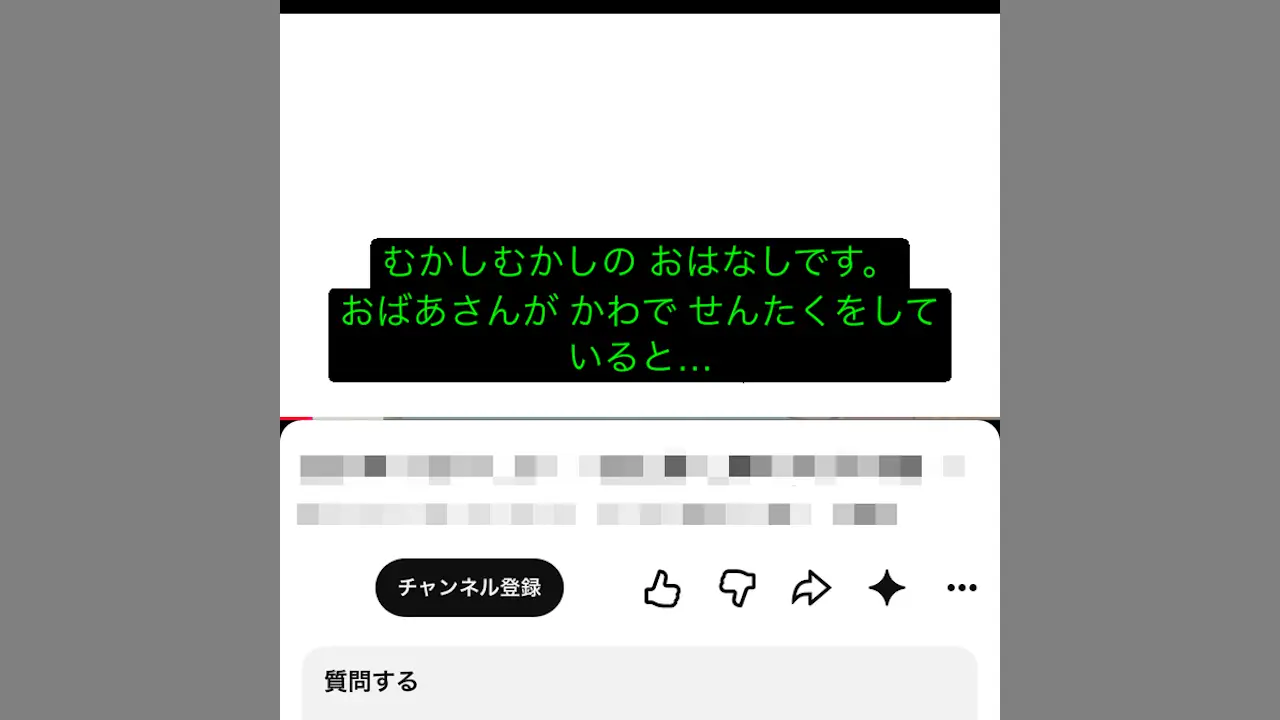
iPhoneのYouTubeアプリで再生する動画には字幕を表示することができますが、「文字が小さい」「文字が見づらい」と言った場合には大きさや色を変更することができます。
ただ、YouTubeアプリに表示される字幕の設定はアプリで変更できないので、iPhoneの設定から【スタイル】を変更するようになっています。
字幕のスタイルを変更する手順
設定のアクセシビリティより標準字幕とバリアフリー字幕をタップします。
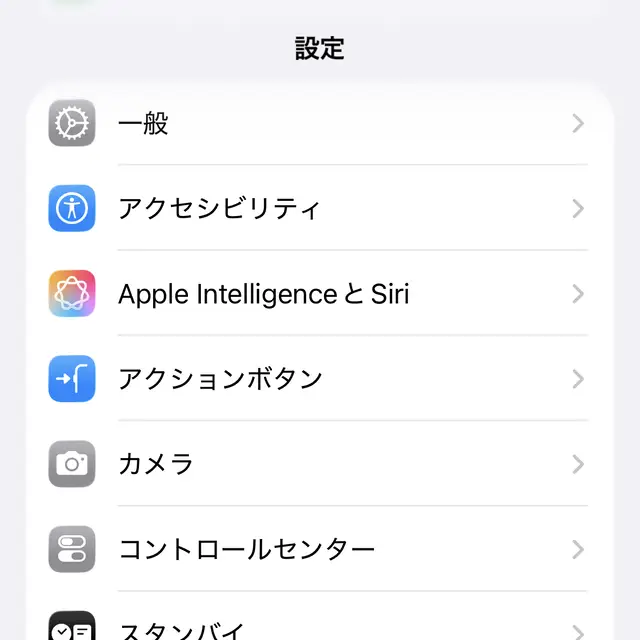
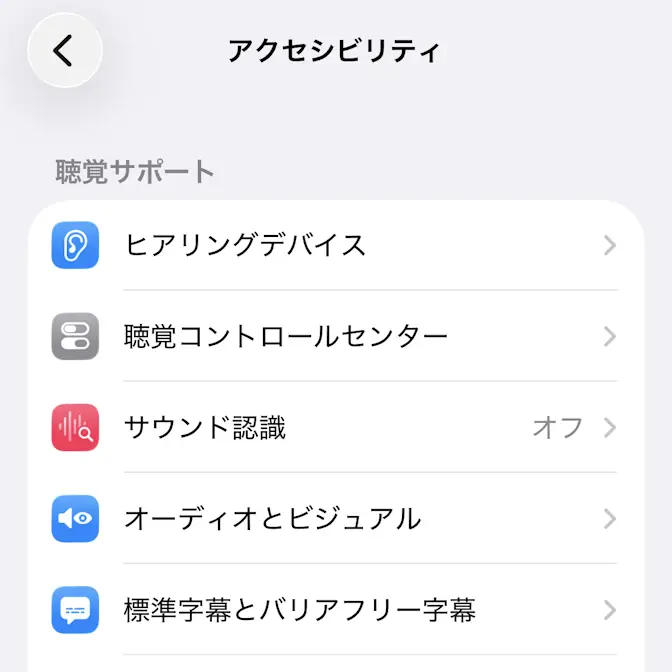
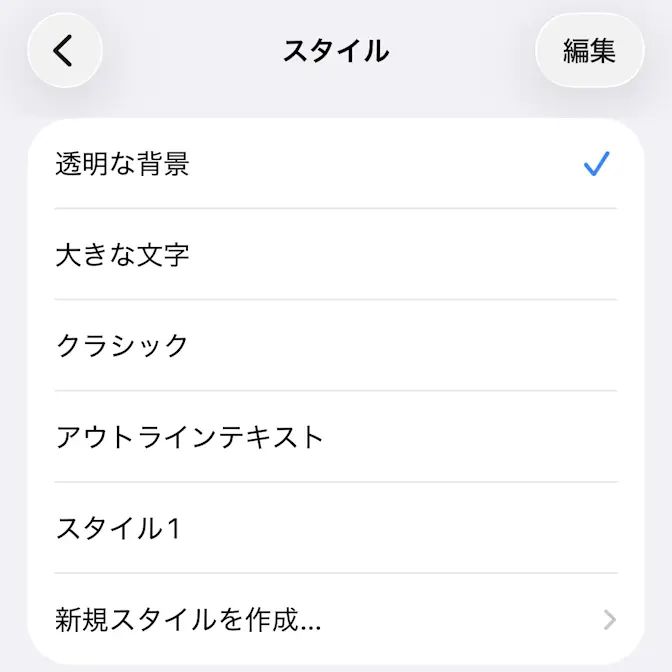
標準字幕とバリアフリー字幕のスタイルより選択します。
プリセットから選択するほか、新規スタイルを作成…で好みに合わせることができます。また、作成したスタイルは編集より変更/削除できます。
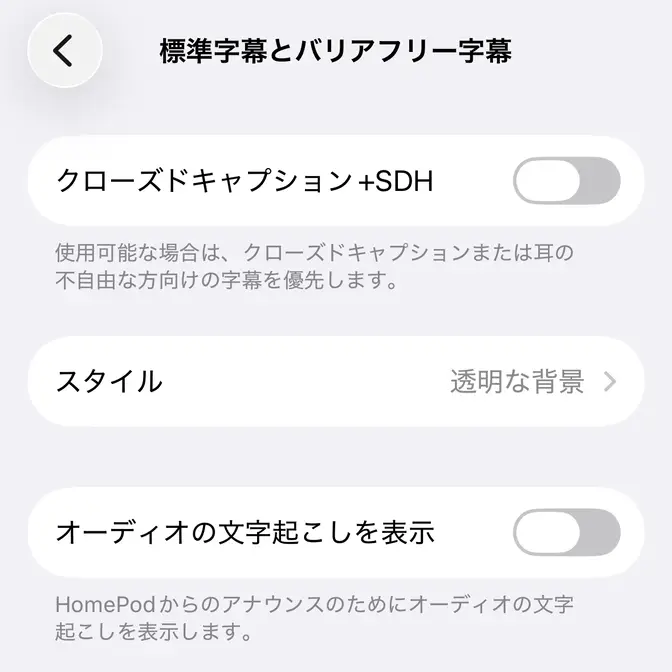
字幕のスタイルを変更するやり方は以上です。
変更前と変更後の違い
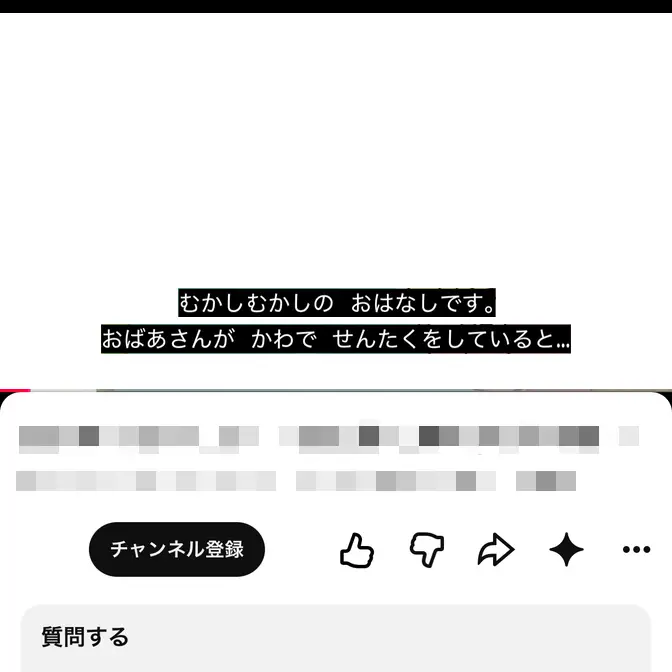
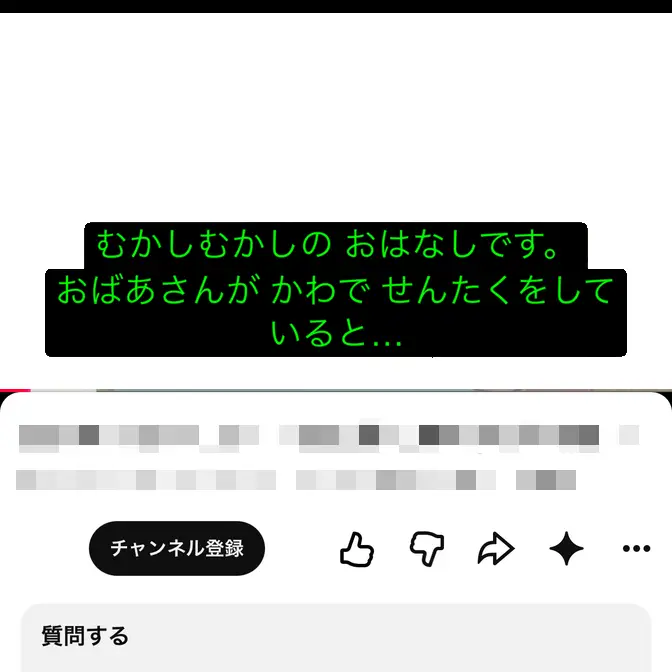
新規スタイルを作成よりサイズを特大、カラーをグリーンにすると以下のように変更されます。
変更前と変更後の違いは以上です。