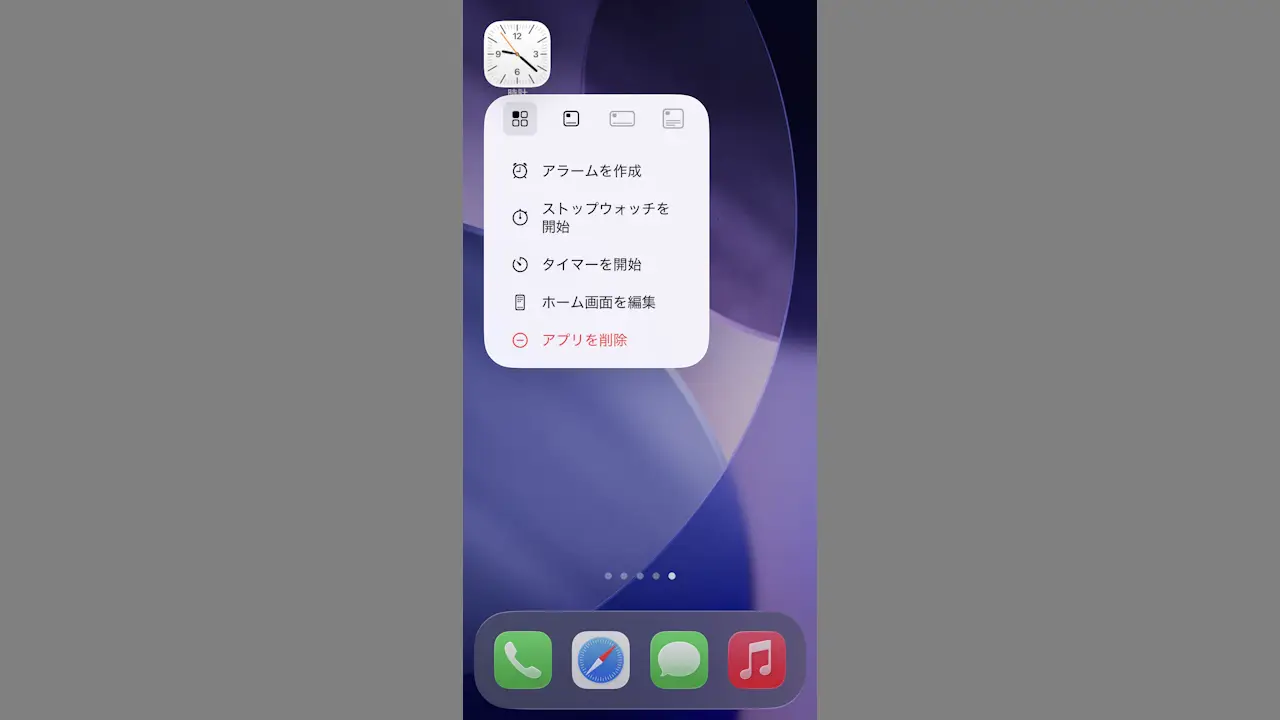
iPhoneのホーム画面などに並んだアプリのアイコンは、「タップしてアプリを起動する」のが基本の動作ですが、【長押ししてメニューを表示する】こともできます。表示されたメニューには様々な操作が表示されており、タップすることでアプリを起動しないで[予定を追加する][アラームを作成する]などの操作を実行することができます。
iPhoneアプリのアイコンを長押ししたメニュー
例えば、カレンダーアプリは予定を追加、時計アプリはアラームを作成/ストップウォッチを開始/タイマーを開始、などとアプリごとに固有の項目が表示されます。
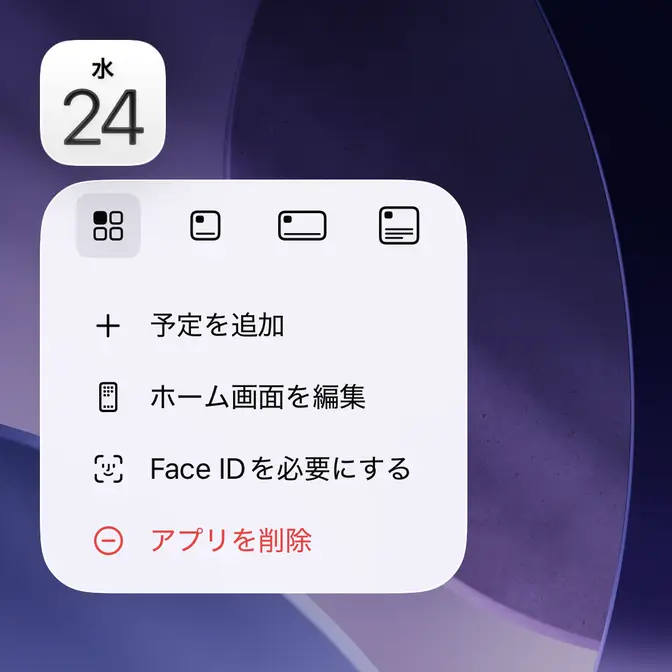
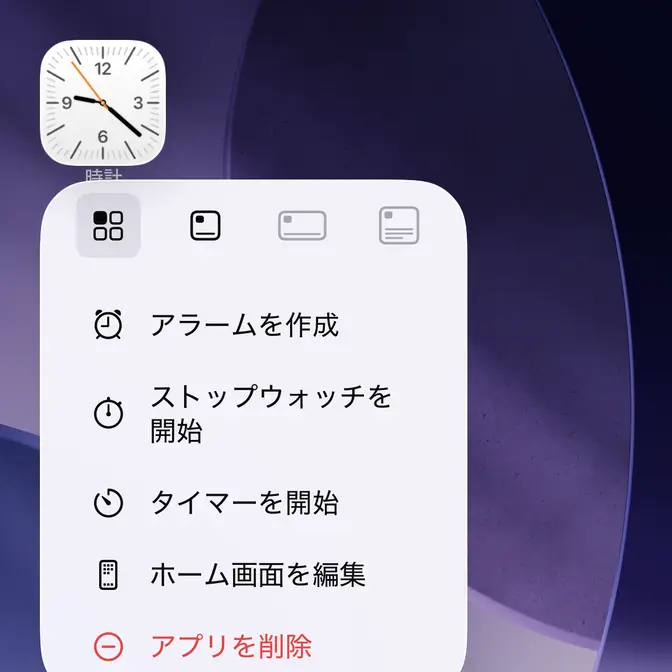
これをiPhoneではクイックアクションと呼びます。
クイックアクションの使いかた
メニューで操作する
ホーム画面より対象アプリのアイコンを長押しし、メニューより対象の項目をタップします。
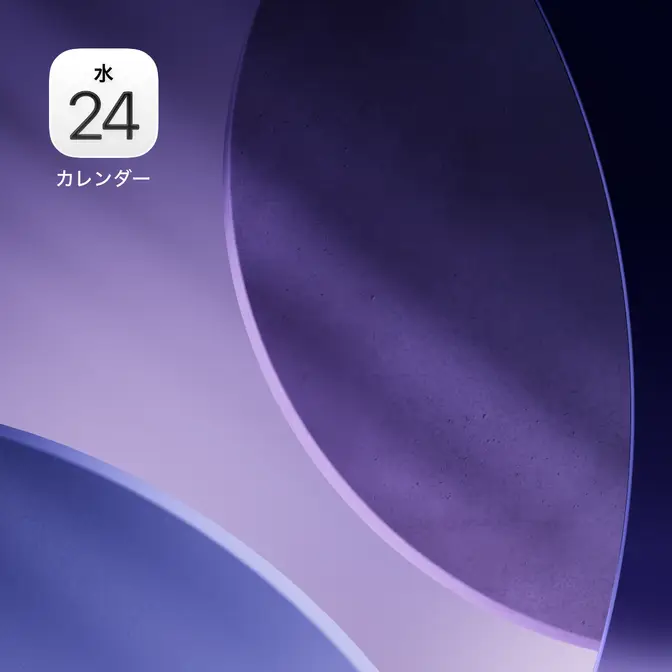
メニューで操作するやり方は以上です。
ウィジェットを作成する
ホーム画面より対象アプリのアイコンを長押ししたメニューよりウィジェットのサイズをタップすると、アイコンがウィジェットに切り替わります。
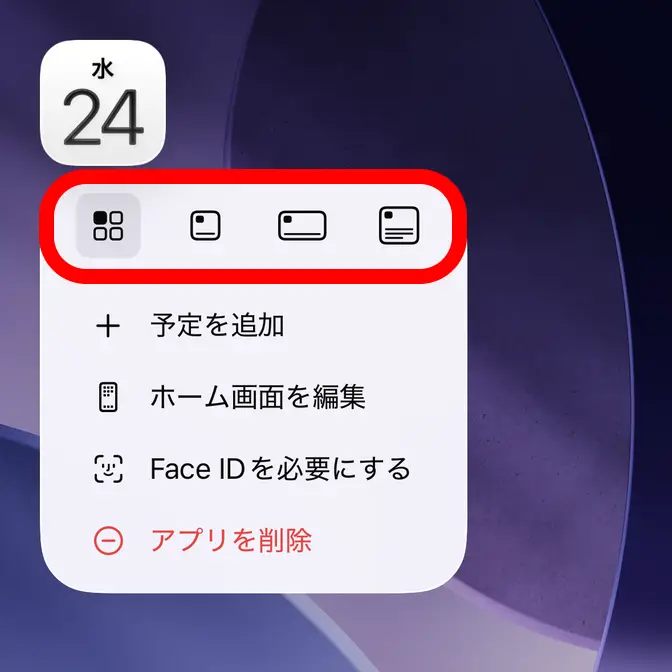
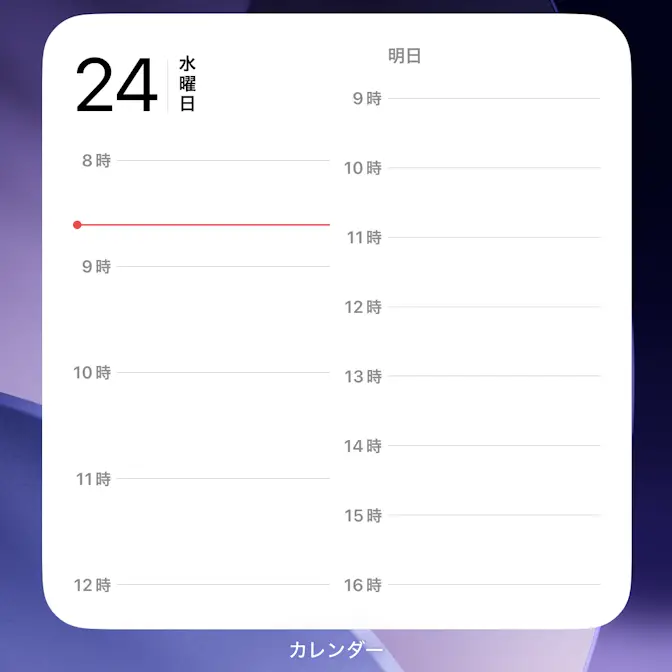
ウィジェットを作成するやり方は以上です。