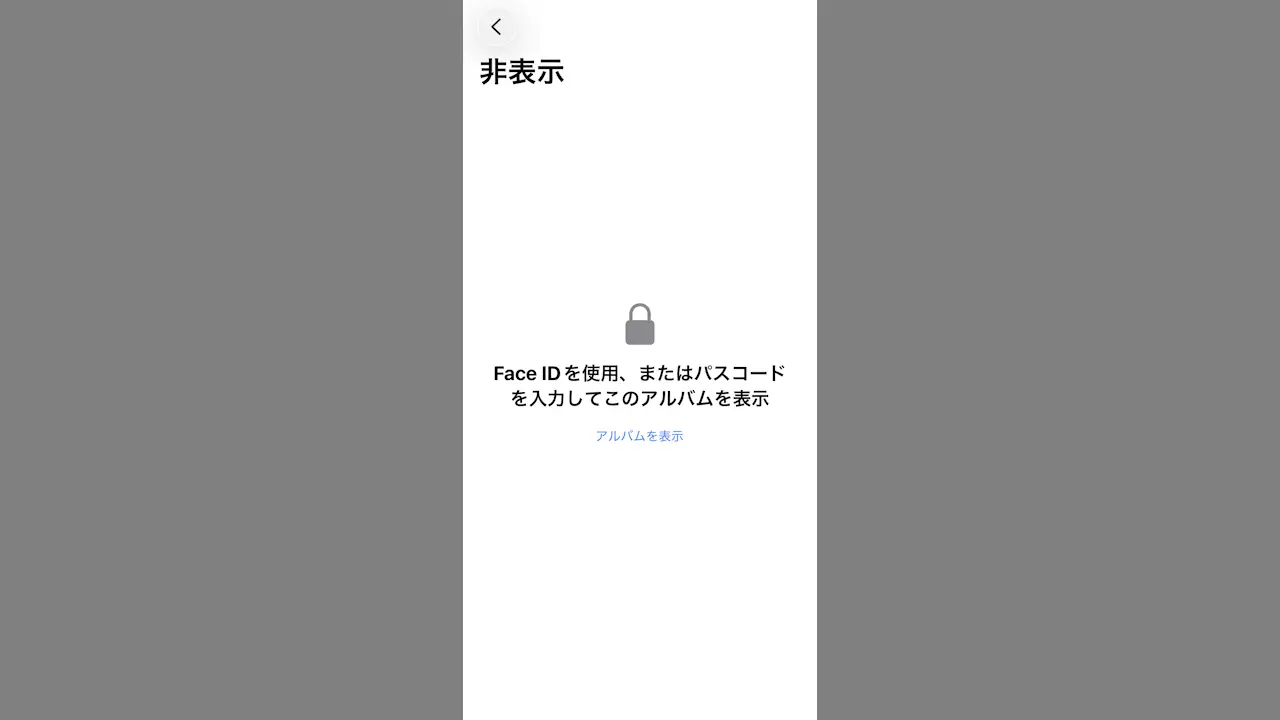
iPhoneの写真アプリに保存されている画像を全て表示するため、見せたい画像があっても躊躇するかもしれません。その場合、人に見られたくない画像は【非表示アルバム】に移動するとFace IDやパスコードでロックすることができます。
使用するアプリ
iPhoneに保存された画像を閲覧するには写真アプリを使いますが、このアプリにはデフォルトで画像を非表示にすると言う機能が搭載されているので、対象の画像を選択したうえで操作するだけです。
非表示にした画像は非表示と言う項目にまとめられ後から閲覧することもできますが、閲覧するにはFace IDやパスコードと言った認証が必要となるので、勝手に見られることはありません。
非表示を解除するのも簡単なので気軽に使える機能です。
非表示アルバムの使いかた
非表示にする
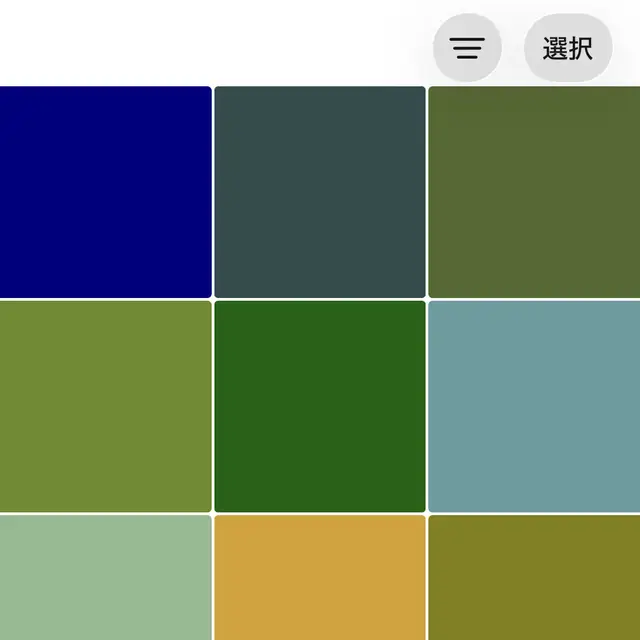
写真アプリの選択より対象の画像を選択します。
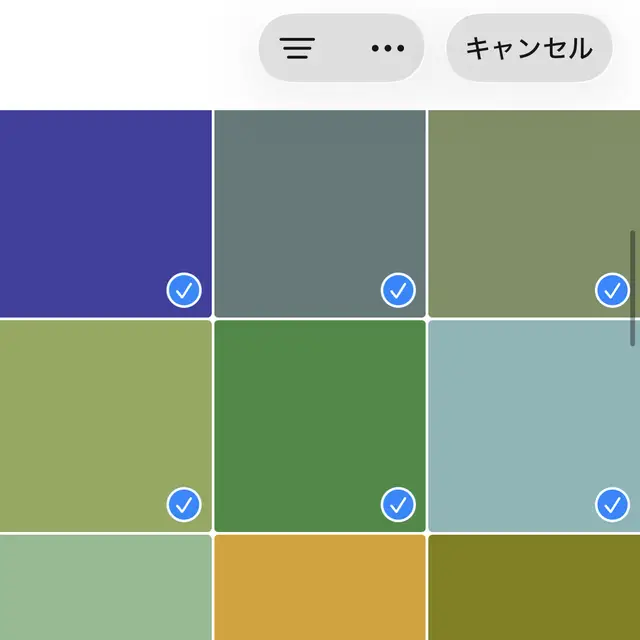
⋯>非表示より〇枚の写真を非表示をタップします。
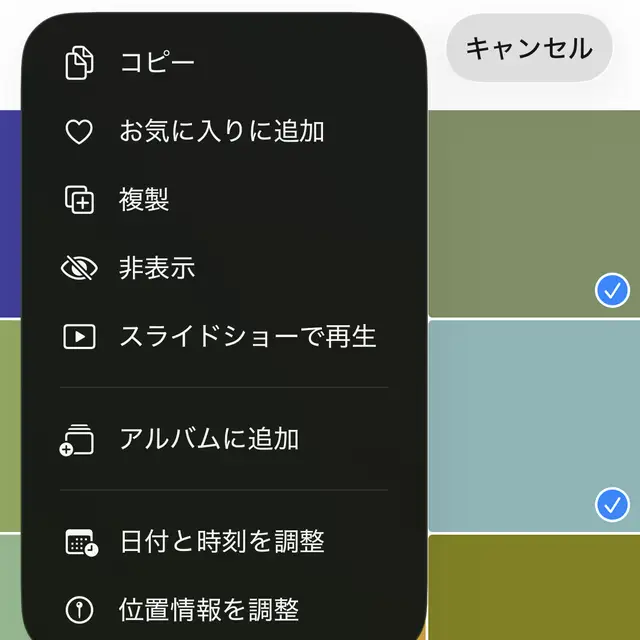
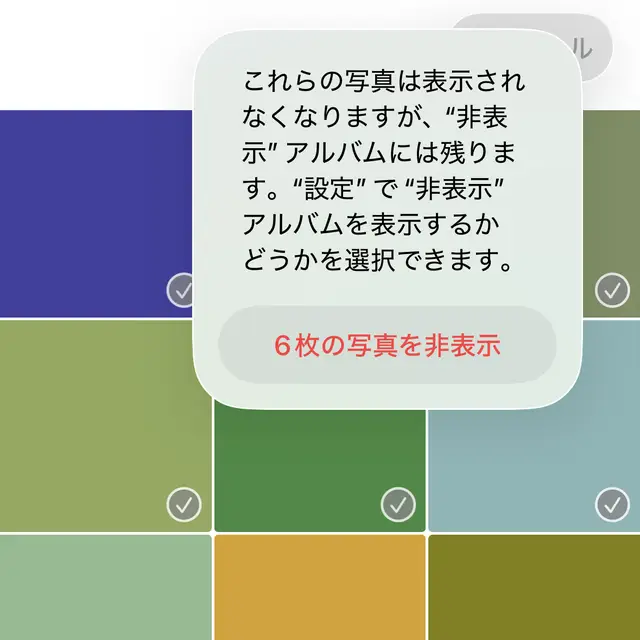
非表示にするやり方は以上です。
表示する
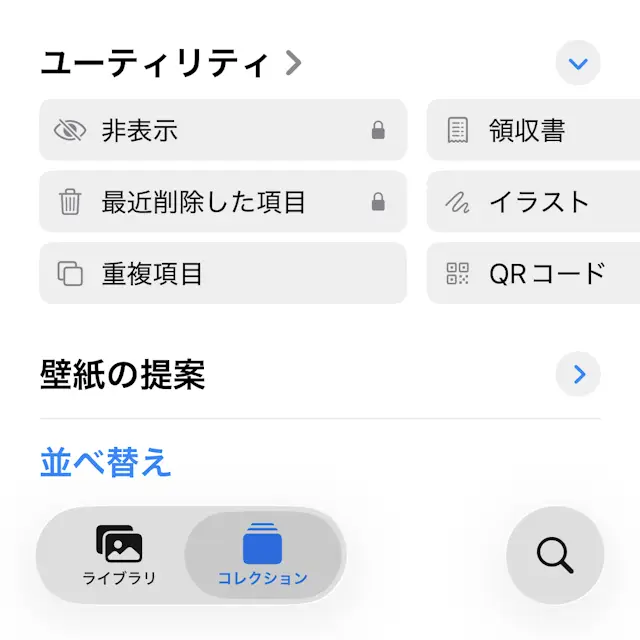
写真アプリのコレクションよりユーティリティ>非表示をタップすると表示されます。
Face IDやパスコードの入力が必要です。
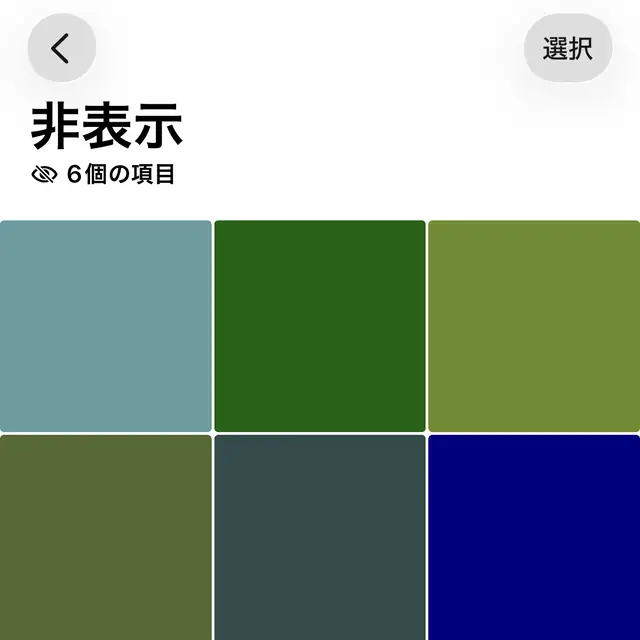
非表示を解除するには、同様に写真を選択した上で…>非表示を解除をタップします。