iPhoneで写真アプリの画像を隠す方法

iPhoneで写真アプリの画像を隠す方法

iPhoneの写真アプリは保存されている画像がすべて表示されますが、【非表示アルバム】にフォルダ分けすれば非表示にすることができます。

フォルダ分けされた画像は【非表示アルバム】を表示すれば閲覧できますが、Face IDやパスコードでロックされるので、自分以外の第三者が勝手に見ることはできないので安心です。

非表示アルバムに移動する手順

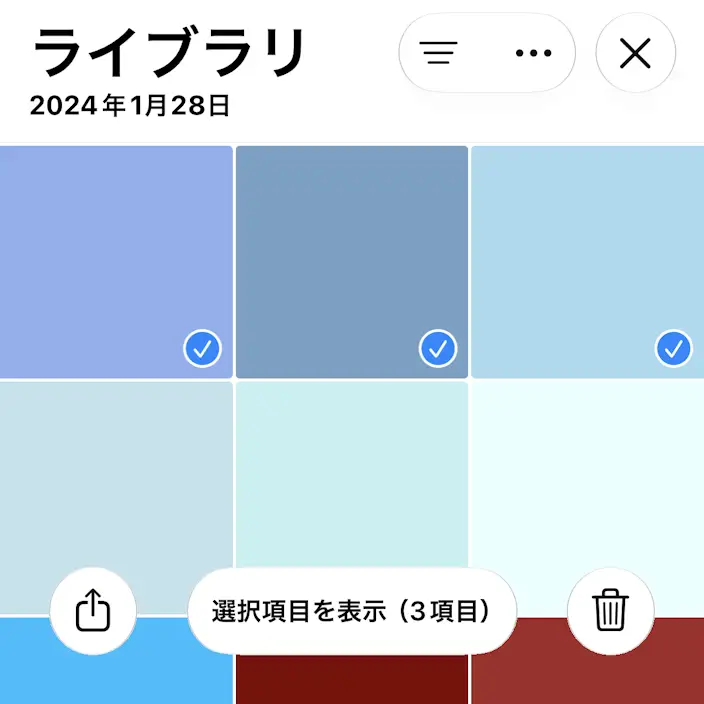
写真アプリの選択より対象の画像を選択します。
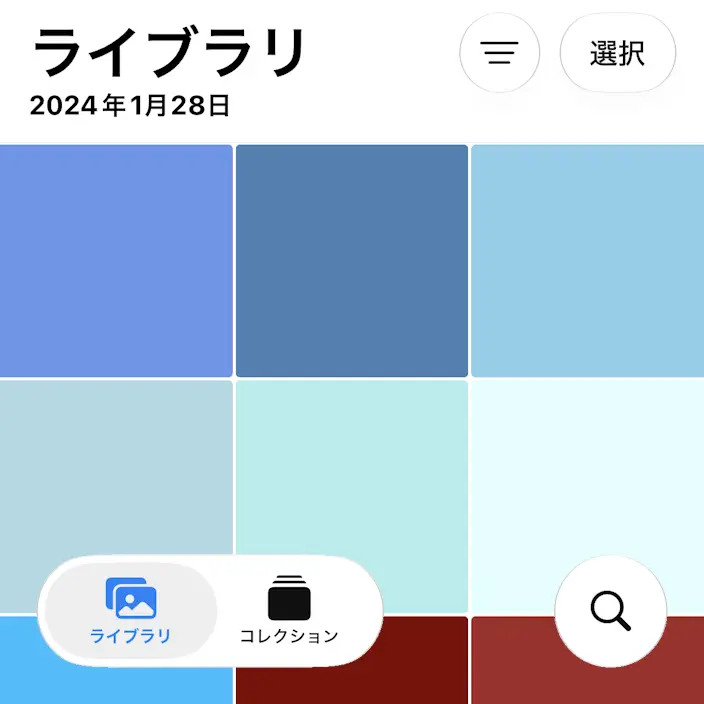
iPhoneアプリ→写真→ライブラリiPhoneアプリ→写真→ライブラリ→複数選択

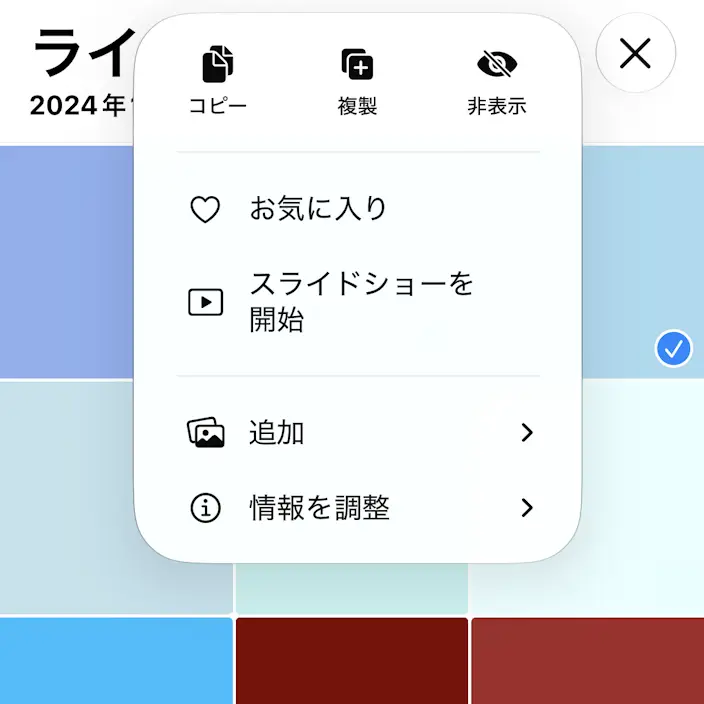
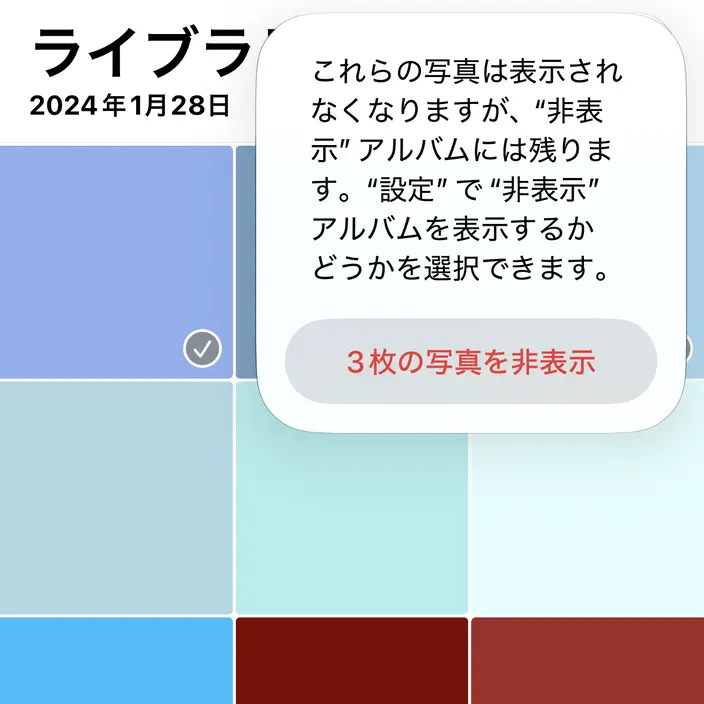
⋯>非表示より〇枚の写真を非表示をタップします。

iPhoneアプリ→写真→ライブラリ→複数選択→メニューiPhoneアプリ→写真→ライブラリ→複数選択→メニュー→非表示

非表示にするやり方は以上です。

非表示アルバムを表示する手順

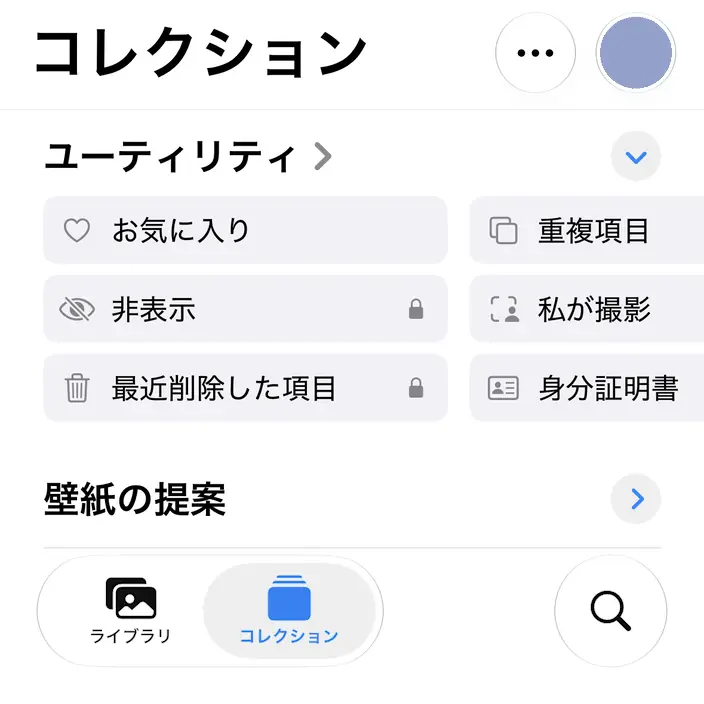
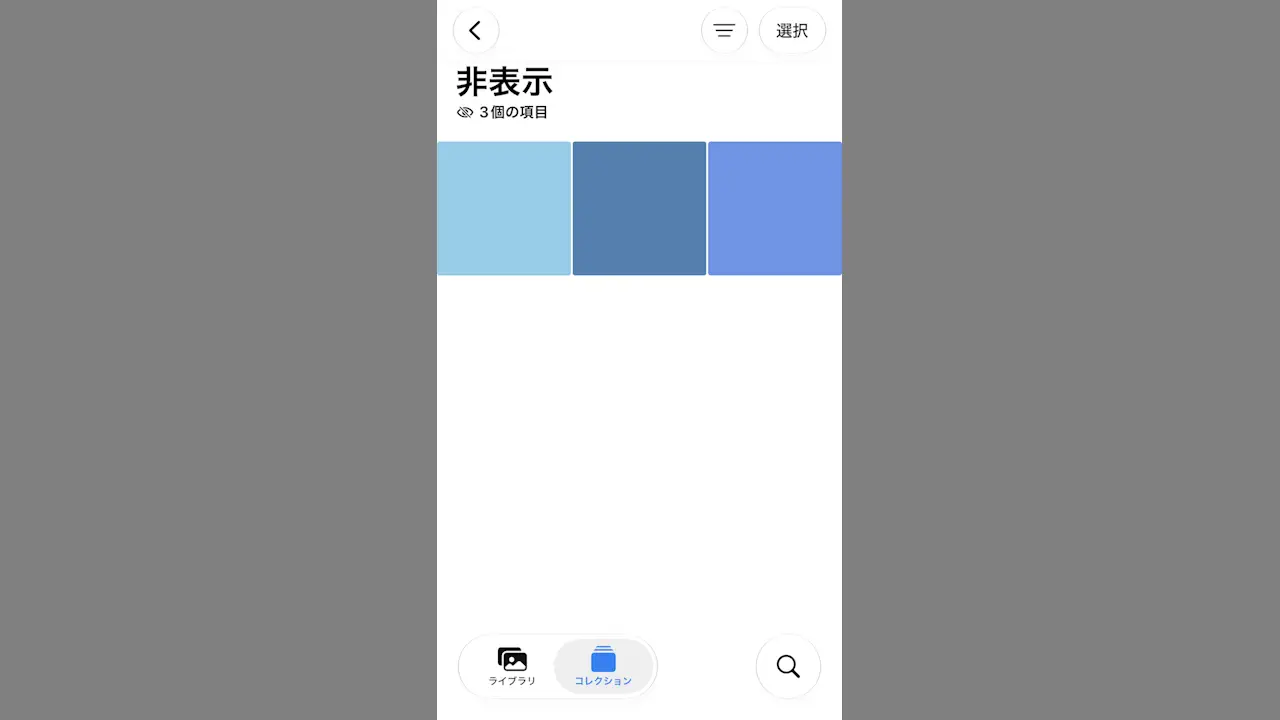
写真アプリのコレクションよりユーティリティ>非表示をタップします。
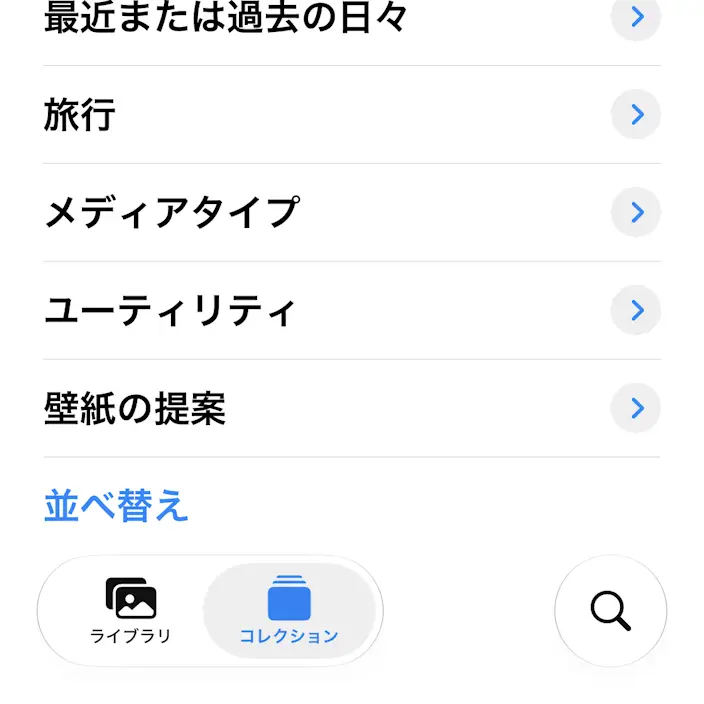
iPhoneアプリ→写真→コレクションiPhoneアプリ→写真→コレクション→ユーティリティ

アルバムを表示をタップすると非表示アルバムが表示されます。

Face IDやパスコードの入力が必要です。
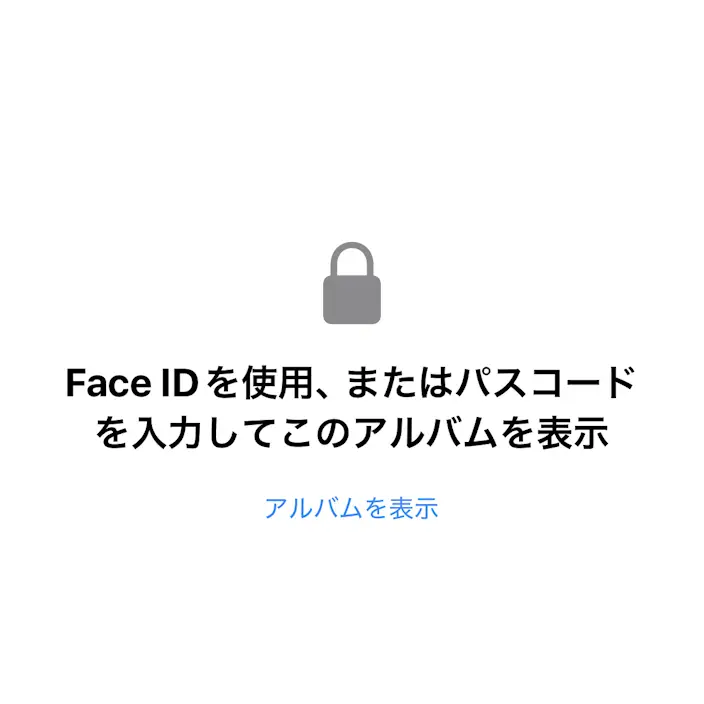
iPhoneアプリ→写真→Face IDを使用、またはパスコードを入力してこのアルバムを表示iPhoneアプリ→写真→コレクション→ユーティリティ→非表示

元に戻す手順

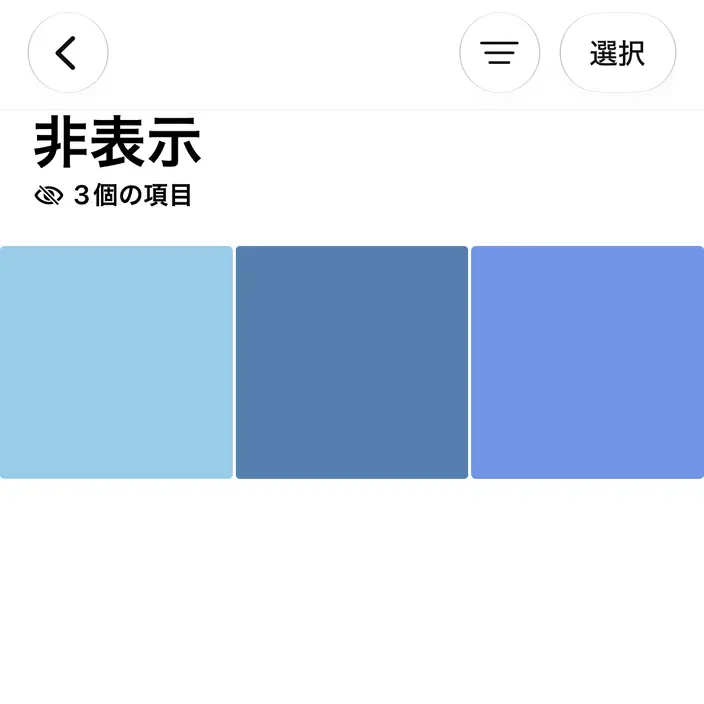
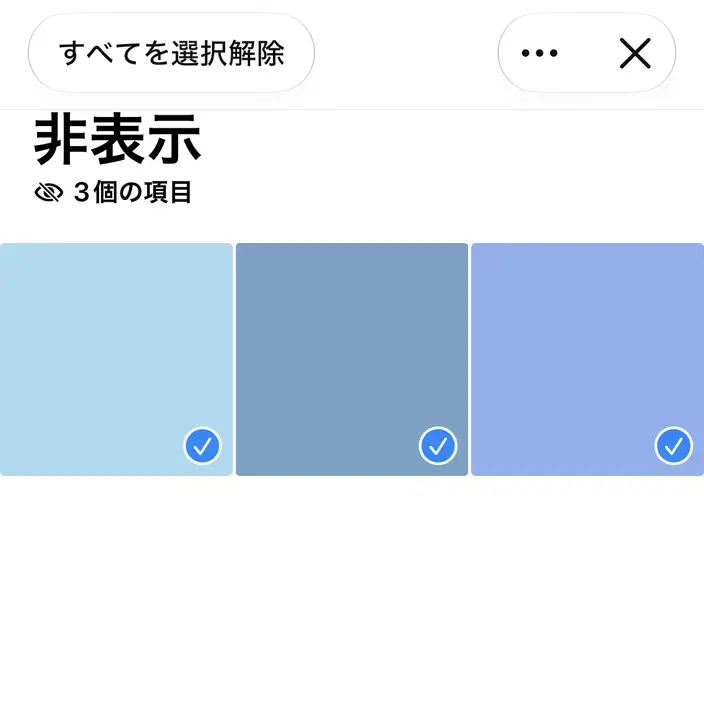
非表示の選択より対象の画像を選択します。

iPhoneアプリ→写真→コレクション→ユーティリティ→非表示iPhoneアプリ→写真→コレクション→ユーティリティ→非表示→選択済み

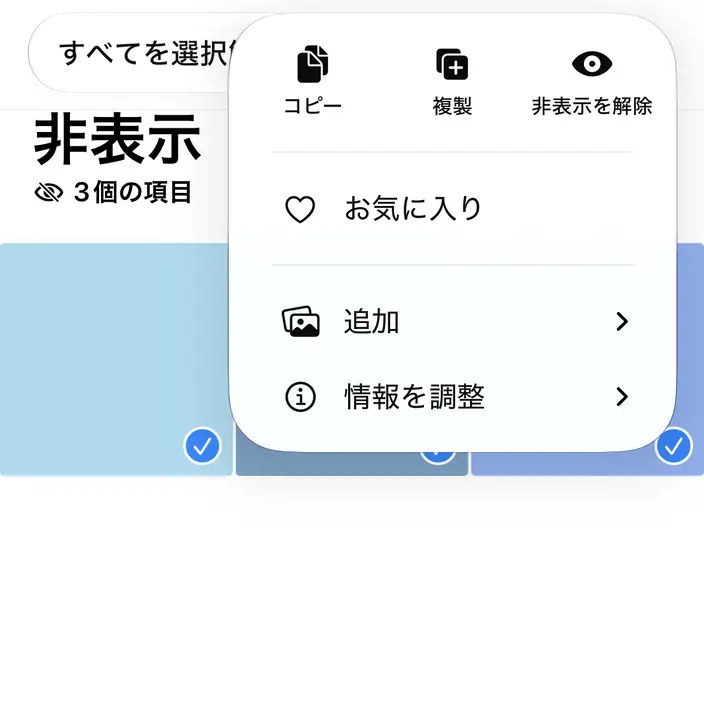
⋯より非表示を解除をタップします。

iPhoneアプリ→写真→コレクション→ユーティリティ→非表示→選択済みiPhoneアプリ→写真→コレクション→ユーティリティ→非表示→選択済み→メニュー

元に戻すやり方は以上です。

Google 検索で当サイトの記事を優先表示させる

Google で優先するソースとして追加

カテゴリー