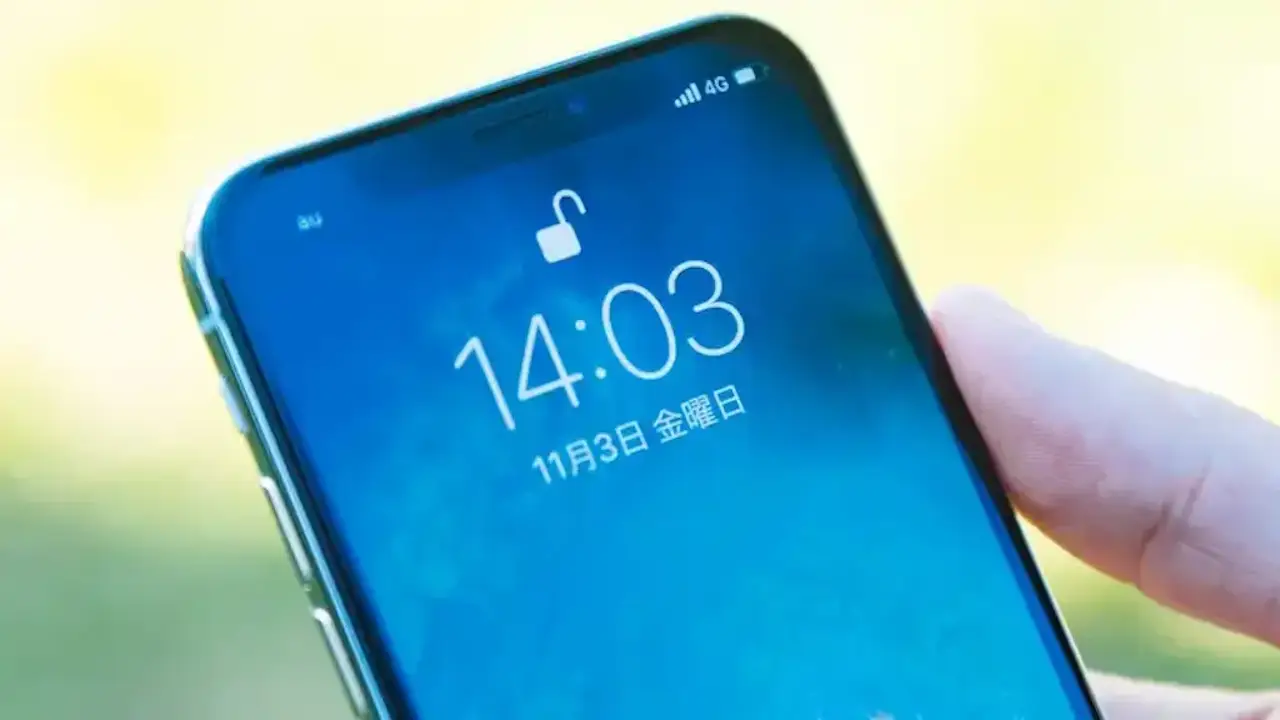
スクリーンショットは「画面に表示されている内容を画像などにして保存する」と言う機能ですが、iPhoneではスクロールせずとも画面外も含めたページ全体を1回で保存することができます。また、通常はPNGで保存され写真アプリから閲覧しますが、フルページの場合は[PDF]で保存され【ファイル】アプリから閲覧する場合があります。
フルスクリーンプレビューを使う
スクリーンショット後のフルスクリーンプレビューを使います。サムネイルに切り替えている場合でもタップすれば表示されます。
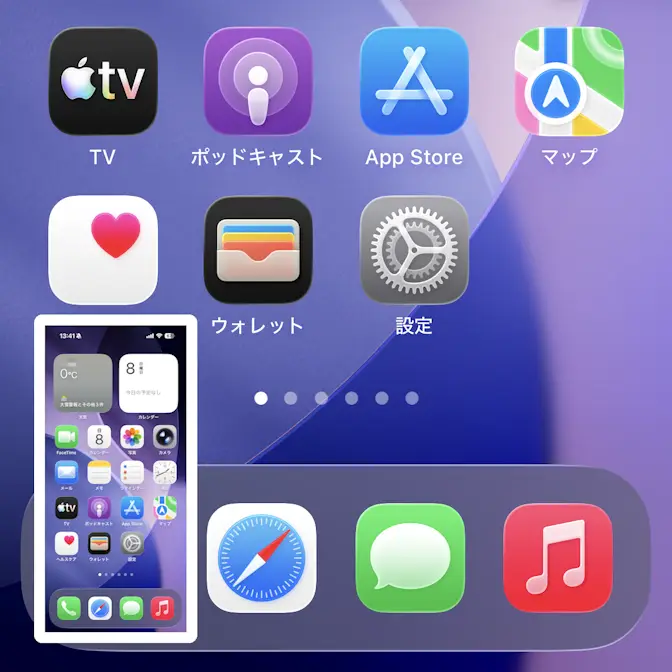
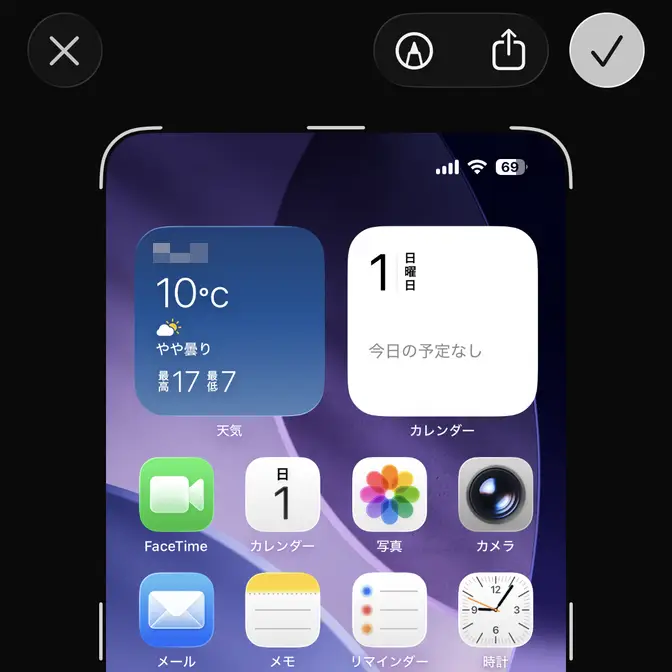
また、アプリが対応している必要があるようで、試したところSafari/メール/メモなどで撮れました。
スクショの“フルページ”を保存する手順
対象の画面でサイドボタン+音量を上げるボタンを押下し、フルスクリーンプレビューのフルページより
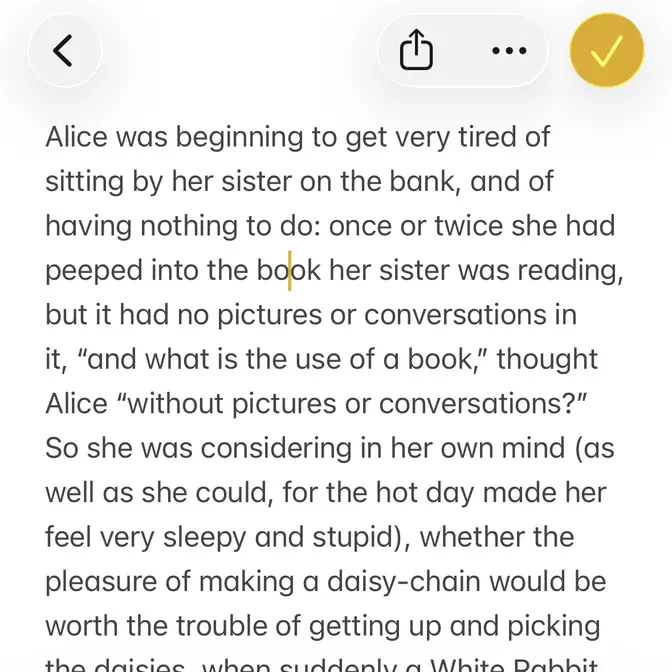
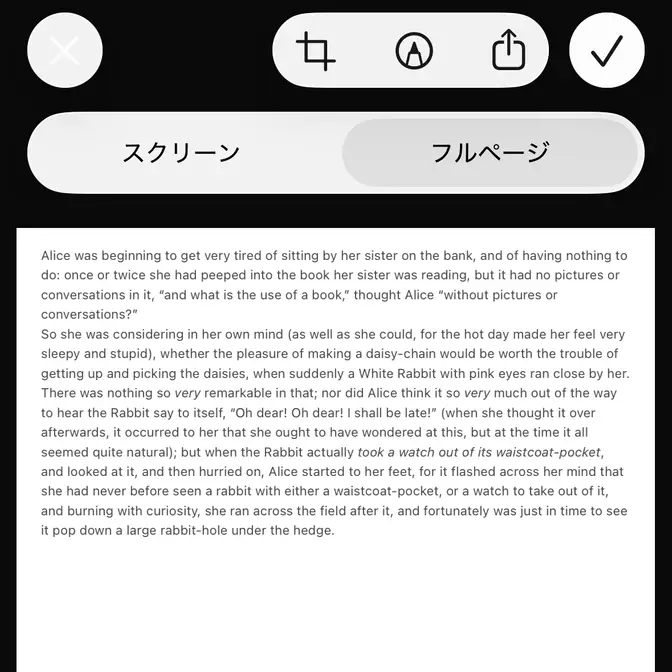
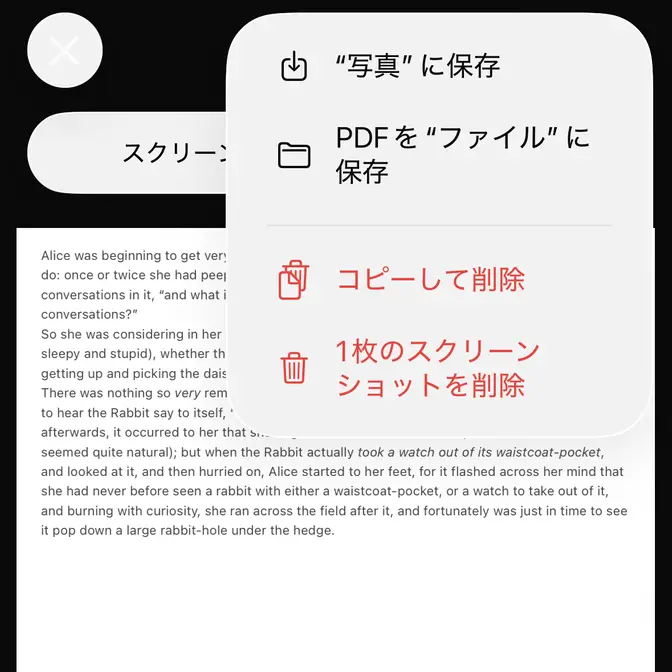
メニューより“写真”に保存/PDFを“ファイル”に保存をタップします。
“写真”に保存は表示されないことがあります。
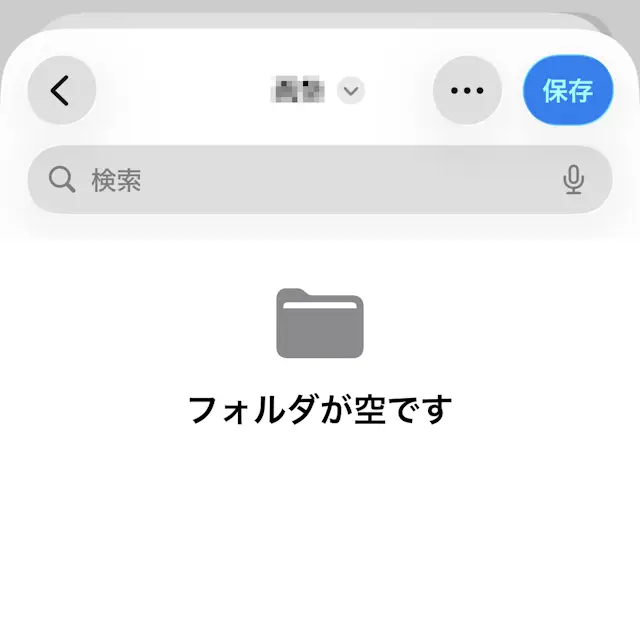
PDFを“ファイル”に保存をタップした場合は、保存場所を選択し保存をタップします。
PDFを“ファイル”に保存をタップした場合は、保存場所を選択し保存をタップします。
スクショの“フルページ”を保存するやり方は以上です。