
iOS 26でスクリーンショットを撮ると[フルスクリーンプレビュー]が表示されるようになりましたが、これにより保存にひと手間必要で「自動保存されない」と言ったことがあれば、iOS 18以前の【サムネイル】に戻せばすぐ保存されます。
iPhoneでスクショ後のプレビューをサムネイルに戻す
iOS 18以前では左下に小さなサムネイルが表示されるだけでしたが、iOS 26ではフルスクリーンで表示されるようになっており、これをフルスクリーンプレビューと呼びます。
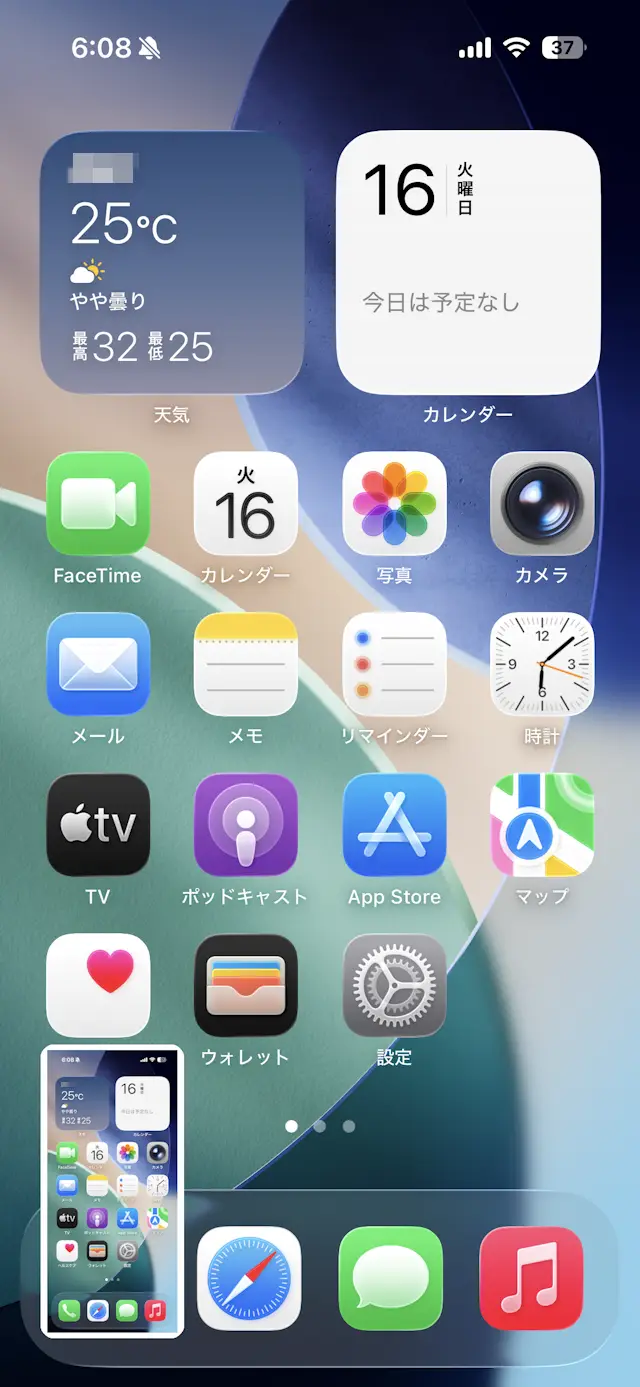
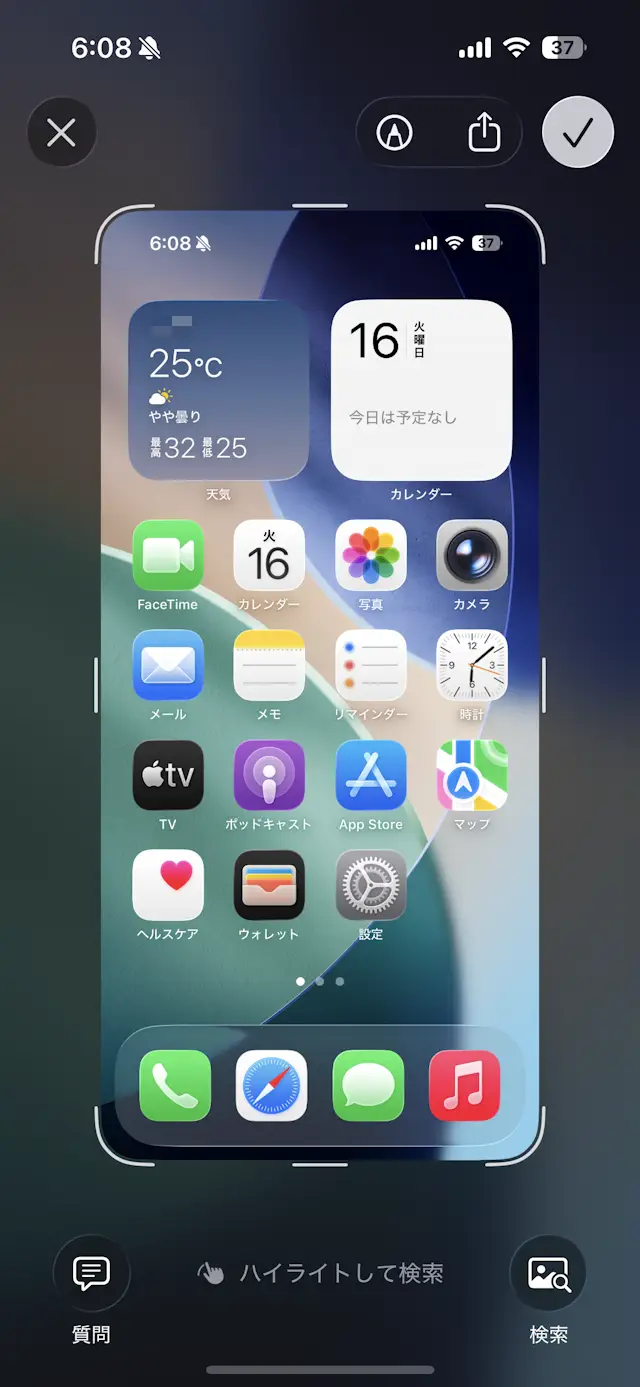
フルスクリーンプレビューからビジュアルインテリジェンスの操作ができますが、誤って × をタップすると「保存されない」と言ったことがあります。
このため、スクリーンショット撮りたいだけであれば保存する手間が増えるので、サムネイルに戻すと良いでしょう。ちなみに、サムネイルからフルスクリーンプレビューに遷移することもできます。
iOS 18以前の“サムネイル”に戻す手順
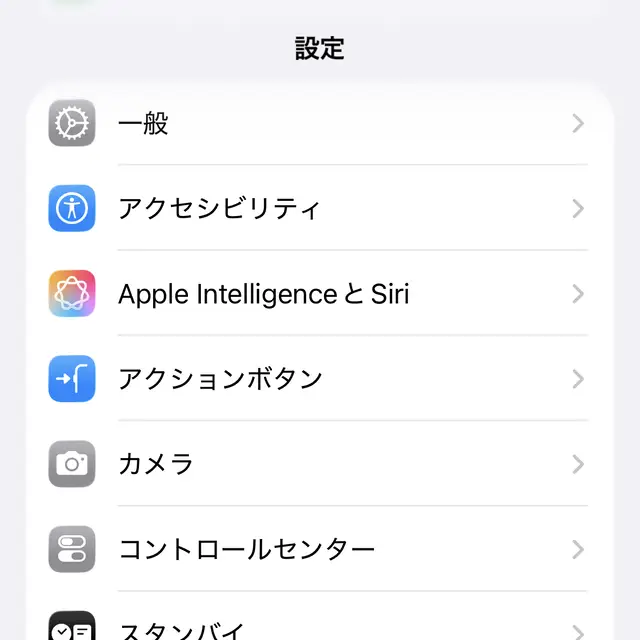
設定の一般より画面の取り込みをタップします。
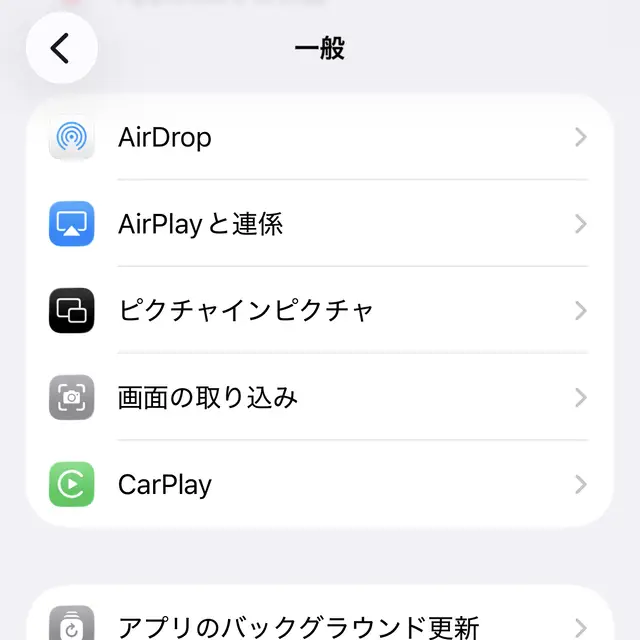
画面の取り込みよりフルスクリーンプレビューをタップしてオフに切り替えるとサムネイルで表示されるようになります(画像はオフの状態)。
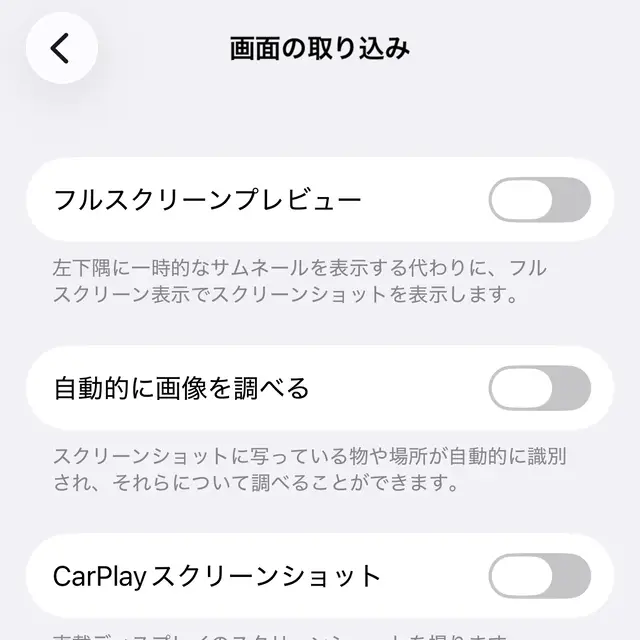
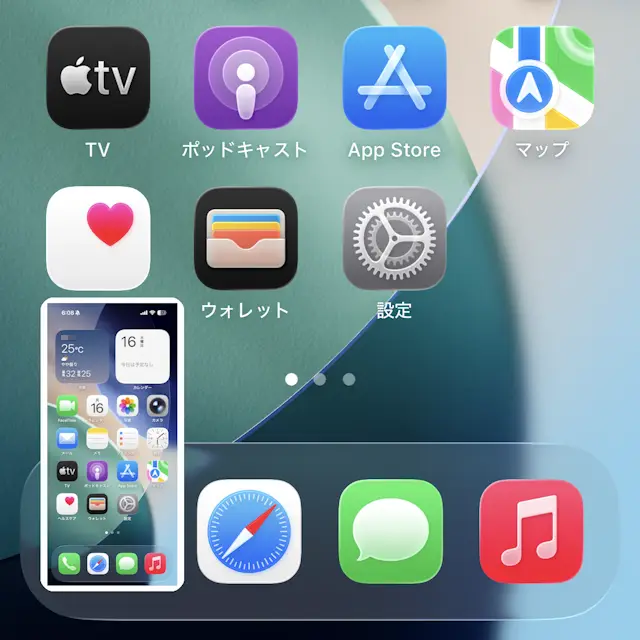
iOS 18以前の“サムネイル”に戻すやり方は以上です。
フルスクリーンプレビューに遷移する手順
フルスクリーンプレビューをオフにしても、スクリーンショット後に表示される左下のサムネイルをタップすればフルスクリーンプレビューが表示されます。
フルスクリーンプレビューに遷移するやり方は以上です。