iPhoneの写真アプリで編集した内容を「元に戻す」方法

iPhoneの写真アプリで編集した内容を「元に戻す」方法

iPhoneにプリインストールされている写真アプリは、カメラで撮影した写真などを閲覧するために使用することが多いですが、画像編集の機能も有しています。

パソコンでは編集した内容は上書きされることが多いですが、iPhoneの写真アプリでは上書きされるように見えるものの、編集する前の【オリジナルに戻す】ことができます。

また、「どれを編集したかわからない」と言った場合でも、【編集済みを絞り込む】ことができます。

編集済みを絞り込む手順

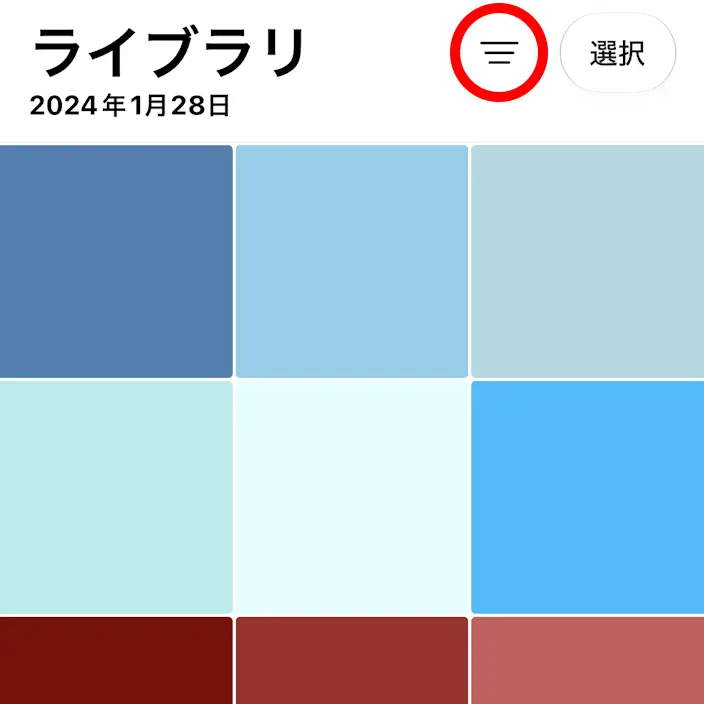
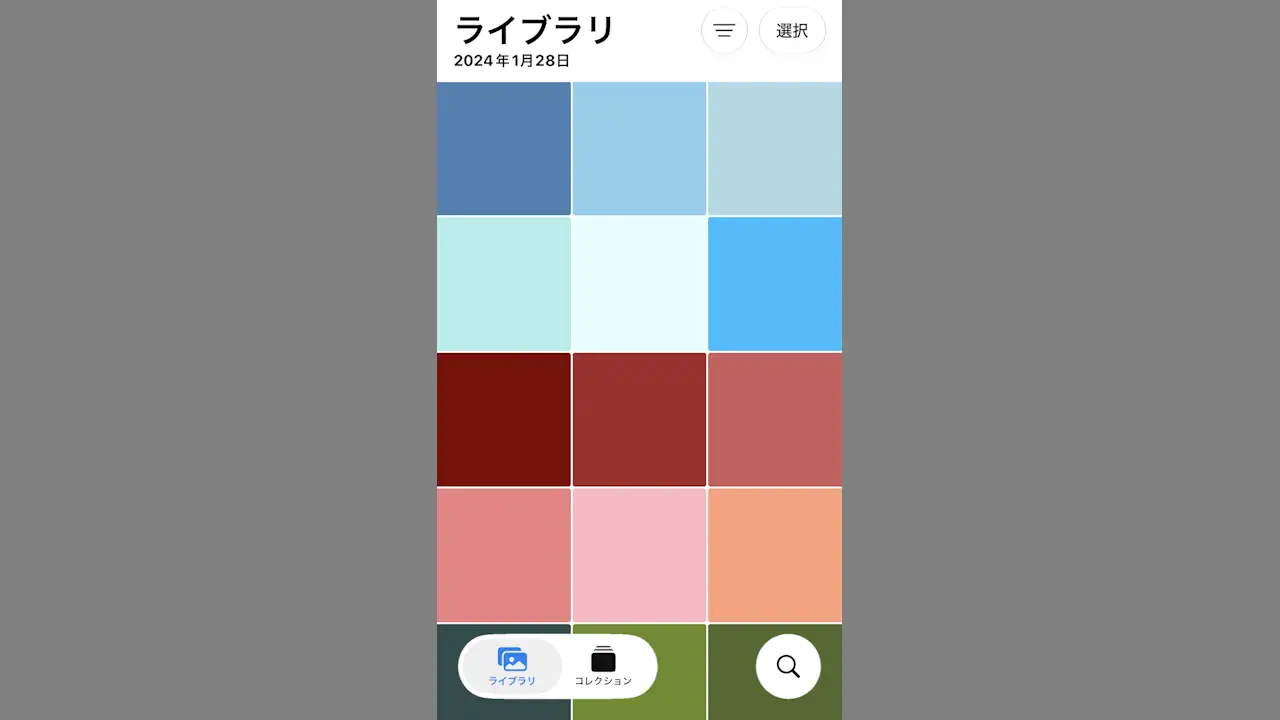
写真アプリよりフィルタをタップします。
iPhone→アイコン→写真iPhoneアプリ→写真→ライブラリ→アイコン→フィルタ

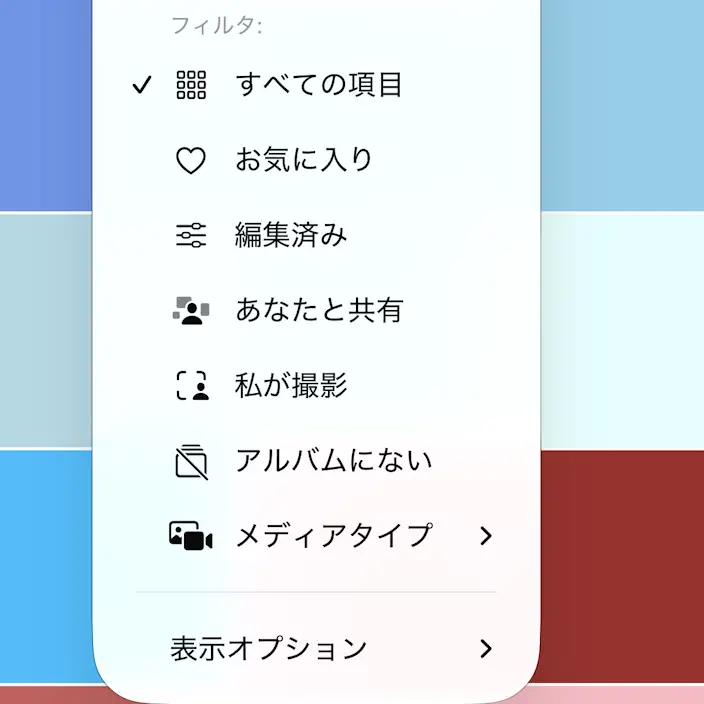
フィルタより編集済みをタップすると絞り込まれます。

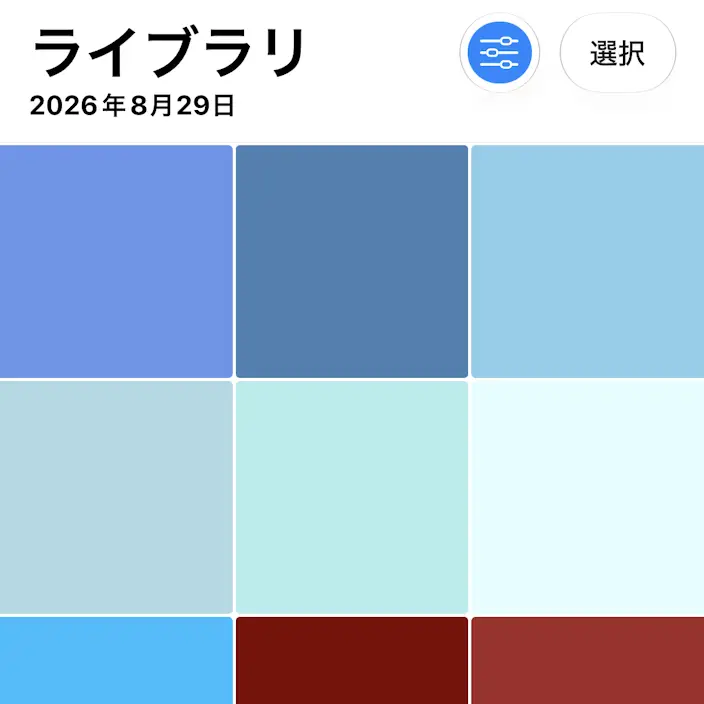
iPhoneアプリ→写真→ライブラリ→フィルタ→メニューiPhoneアプリ→写真→ライブラリ→フィルタ済み

編集済みを絞り込むやり方は以上です。

オリジナルに戻す手順

複数のやり方がありますが、どれを操作しても結果は同じです。

写真ごと

写真アプリより対象の画像をタップして表示します。
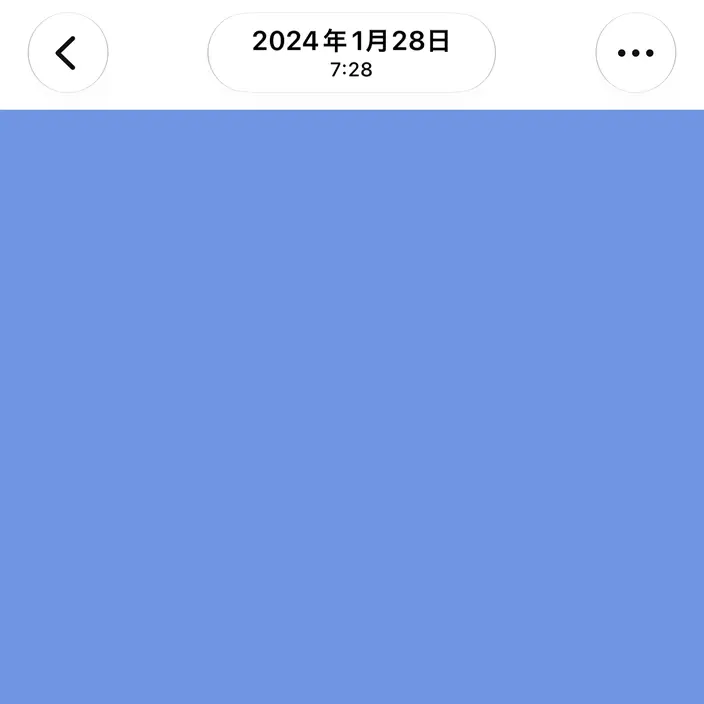
iPhoneアプリ→写真→ライブラリ→フィルタ済みiPhoneアプリ→写真→表示

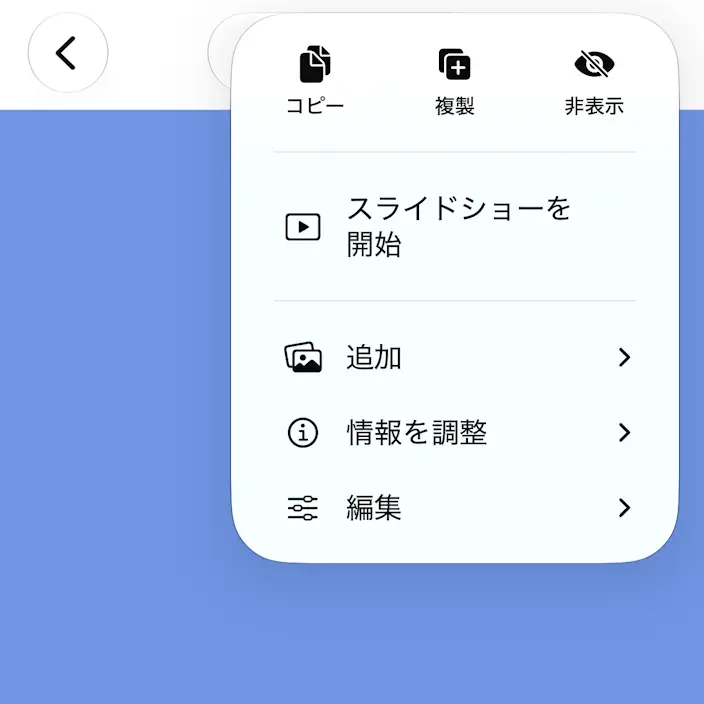
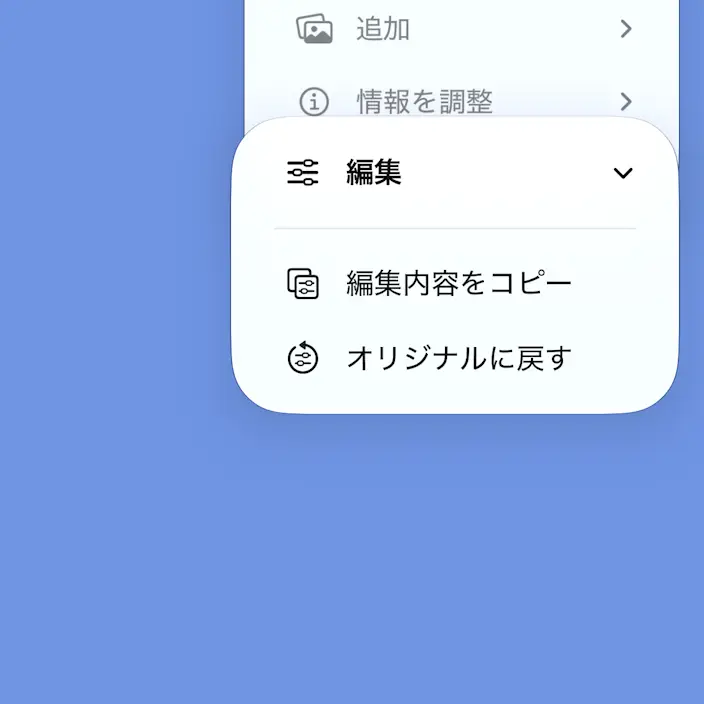
…より編集>オリジナルに戻すをタップします。

iPhoneアプリ→写真→表示→編集済み→メニューiPhoneアプリ→写真→表示→編集済み→メニュー→編集

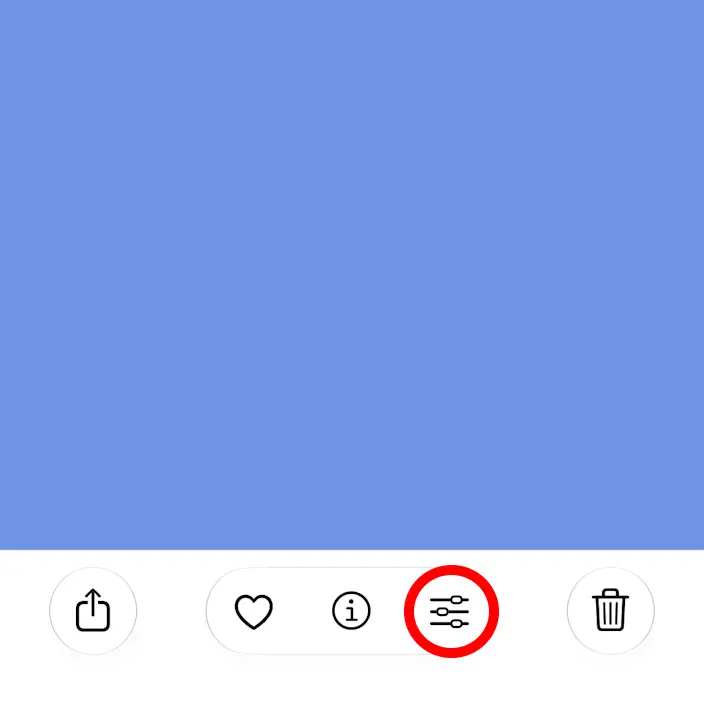
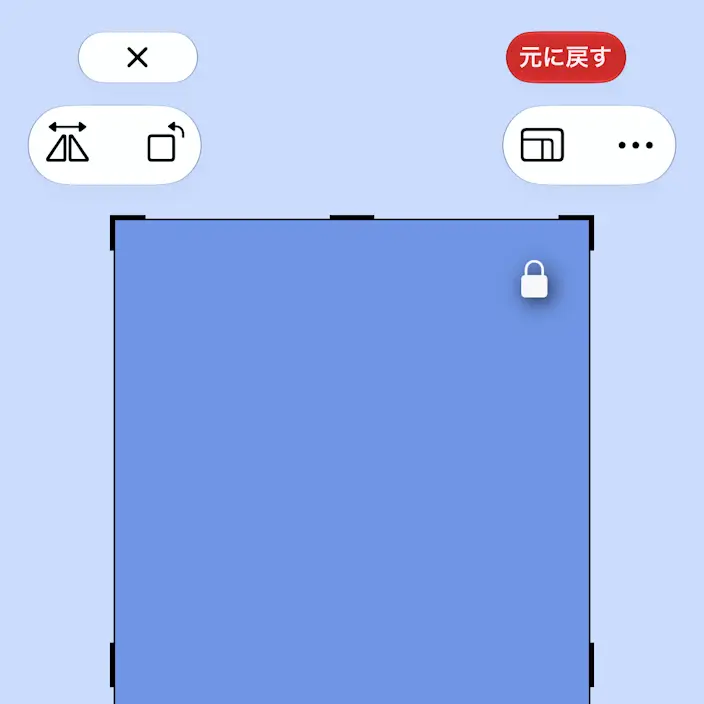
または、より元に戻す>オリジナルに戻すをタップします。

iPhoneアプリ→写真→表示→アイコン→編集iPhoneアプリ→写真→編集→編集済み

複数選択

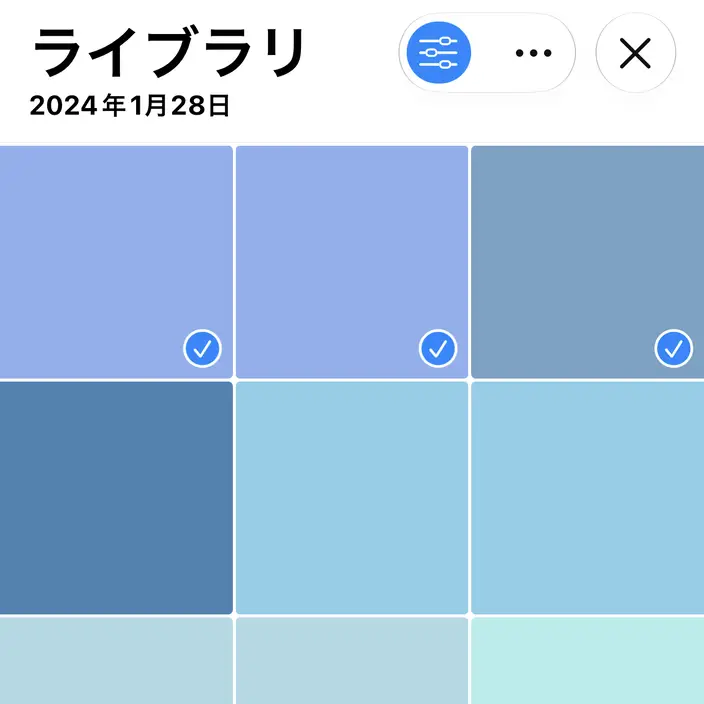
写真アプリより複数選択します。

iPhoneアプリ→写真→ライブラリ→フィルタ済みiPhoneアプリ→写真→ライブラリ→フィルタ済み→複数選択

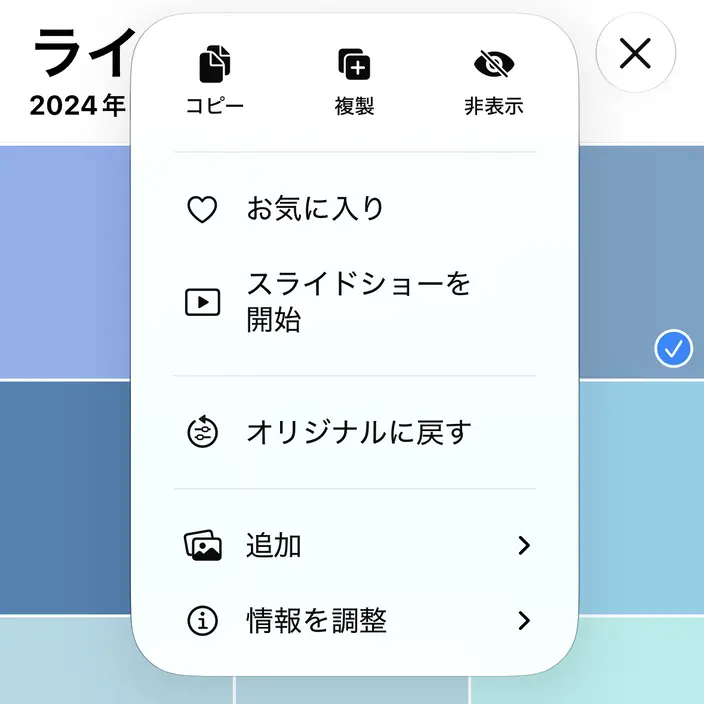
…よりオリジナルに戻す>元に戻すをタップします。

iPhoneアプリ→写真→ライブラリ→フィルタ済み→複数選択iPhoneアプリ→写真→ライブラリ→フィルタ済み→複数選択→メニュー

元に戻すやり方は以上です。

関連記事

Google 検索で当サイトの記事を優先表示させる

Google で優先するソースとして追加

カテゴリー